 InSnap
Was schickt eine Screenshot-App ins Netz? Wir haben nachgeprüft

Ohne Konto und ohne Teilen schickt InSnap eine kleine anonyme Anfrage pro Woche. Wir haben sie mitgeschnitten und listen jede weitere Anfrage auf, die die App auslösen kann.
Eine Screenshot-App sieht alles auf deinem Bildschirm, also ist es fair zu fragen, was sie nach draußen schickt. Bei InSnap besteht der eigene Datenverkehr der App, wenn du kein Konto hast und nichts teilst, aus einem kleinen anonymen Heartbeat beim ersten Start und danach etwa einmal pro Woche, dazu kommt die Update-Prüfung. Screenshots, Aufnahmen und erkannter Text bleiben auf deinem Computer.
Wir haben den Heartbeat aus dem eigenen Netzwerkcode von InSnap mitgeschnitten. Dieser Artikel zeigt genau, was er enthält, und listet dann jede andere Anfrage auf, die die App stellen kann, und was sie jeweils auslöst.
Der Heartbeat, wie er mitgeschnitten wurde
Wir haben den echten Heartbeat-Client von InSnap gegen einen lokalen Testserver laufen lassen. Die Anfrage hat den Rechner also nie verlassen, und wir haben aufgezeichnet, was ankam. Die Installations-ID im Mitschnitt ist ein Platzhalter.
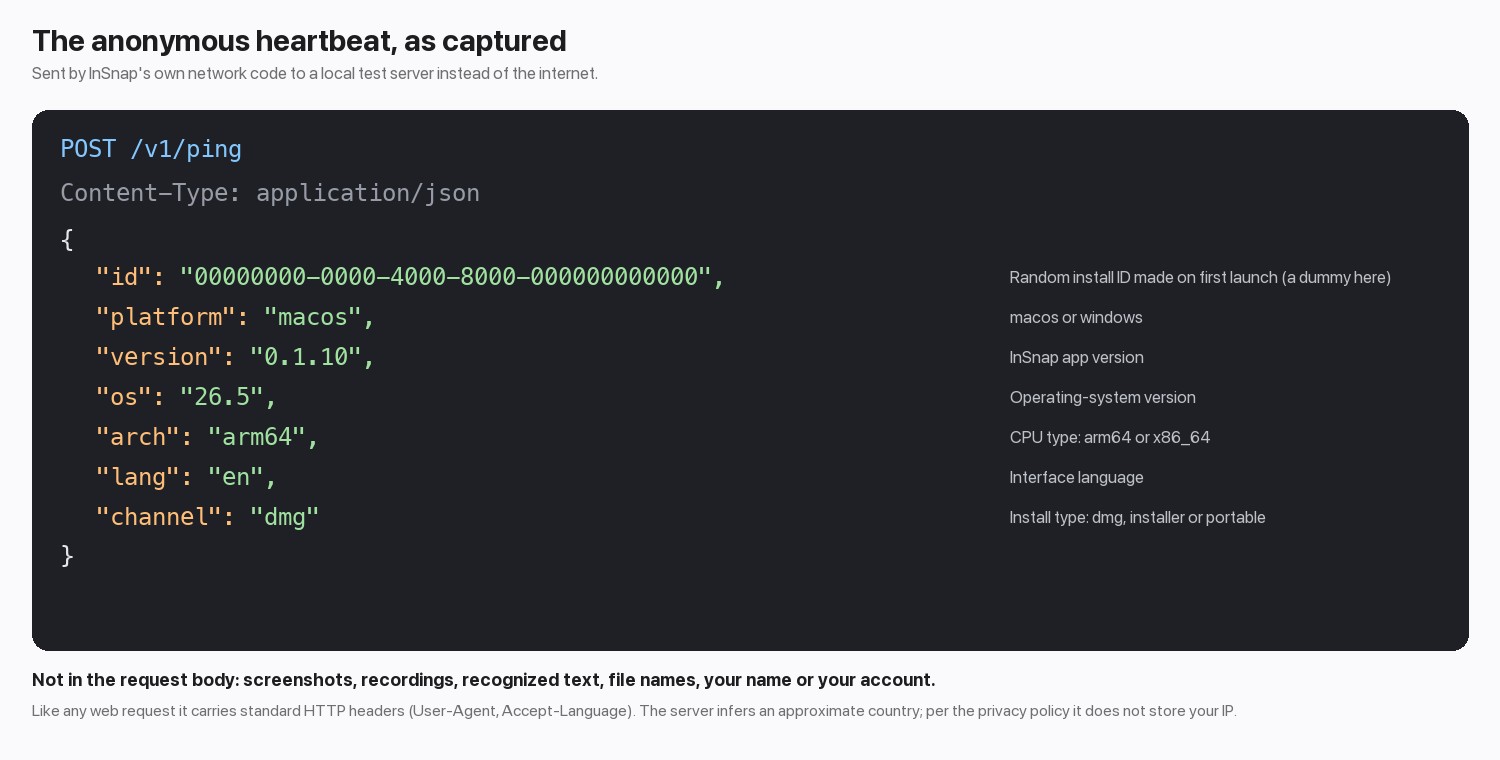
Jedes Feld ist ein kurzes Kennzeichen: eine zufällige Installations-ID, die Plattform, die App-Version, deine Betriebssystemversion, die CPU-Art, die Oberflächensprache und wie InSnap installiert wurde. Nichts davon identifiziert dich, und nichts davon ist ein Screenshot, ein Dateiname oder Text von deinem Bildschirm. Der Server ermittelt aus der Verbindung ein ungefähres Land; die Datenschutzerklärung sagt, dass deine IP-Adresse nicht zusammen mit dem Datensatz gespeichert wird.
Die Anfrage enthält außerdem die üblichen HTTP-Header, die jedes Programm sendet, etwa User-Agent und Accept-Language. In unserem Mitschnitt folgte Accept-Language der Systemsprache, so wie es bei einem Webbrowser der Fall ist.
Jede Anfrage, die die App stellen kann
| Wann | Was gesendet wird | Löst du sie aus? |
|---|---|---|
| Erster Start, danach etwa wöchentlich | Der oben gezeigte Heartbeat | Nein. Er läuft automatisch |
| Update-Prüfung | Eine Anfrage an den Update-Feed, eine kleine Datei, die die neueste Version auflistet | Nein. Sie läuft automatisch; ein portables Windows-Build prüft nur und verweist auf die Website |
| Der Pro-Upgrade-Hinweis erscheint | Eine anonyme Zählung: welche Funktion, ihr Zustand und die Plattform. Keine Geräte-ID | Nein, aber nur gesendet, wenn der Hinweis erscheint |
| Du startest die kostenlose Pro-Testphase | Die Gerätedaten für die Aktivierung (unten) und die Funktion, die sie ausgelöst hat | Ja |
| Du aktivierst Pro, danach etwa alle 3 Tage, solange es aktiv ist | Dein Aktivierungscode (nur bei der Aktivierung), eine gehashte Geräte-ID, der Name deines Computers, die Plattform und die App-Version | Ja, sobald du aktivierst |
| Du meldest dich an oder nutzt Cloud | Deine E-Mail oder Google-Anmeldung, Sitzungs-Tokens und jede Datei, die du zum Teilen auswählst | Ja |
| Du sendest Feedback | Was du eingegeben hast, plus die Anhänge und Diagnosedaten, die das Formular dir vorher zeigt | Ja |
Die Aktivierung sendet den Namen deines Computers, damit du dieses Gerät in deiner Geräteliste auf der Website wiedererkennst. Es ist der Name, den dein Computer selbst verwendet, und das ist oft der Name einer Person. Deshalb lohnt es sich, das zu wissen.
Was nie deinen Computer verlässt
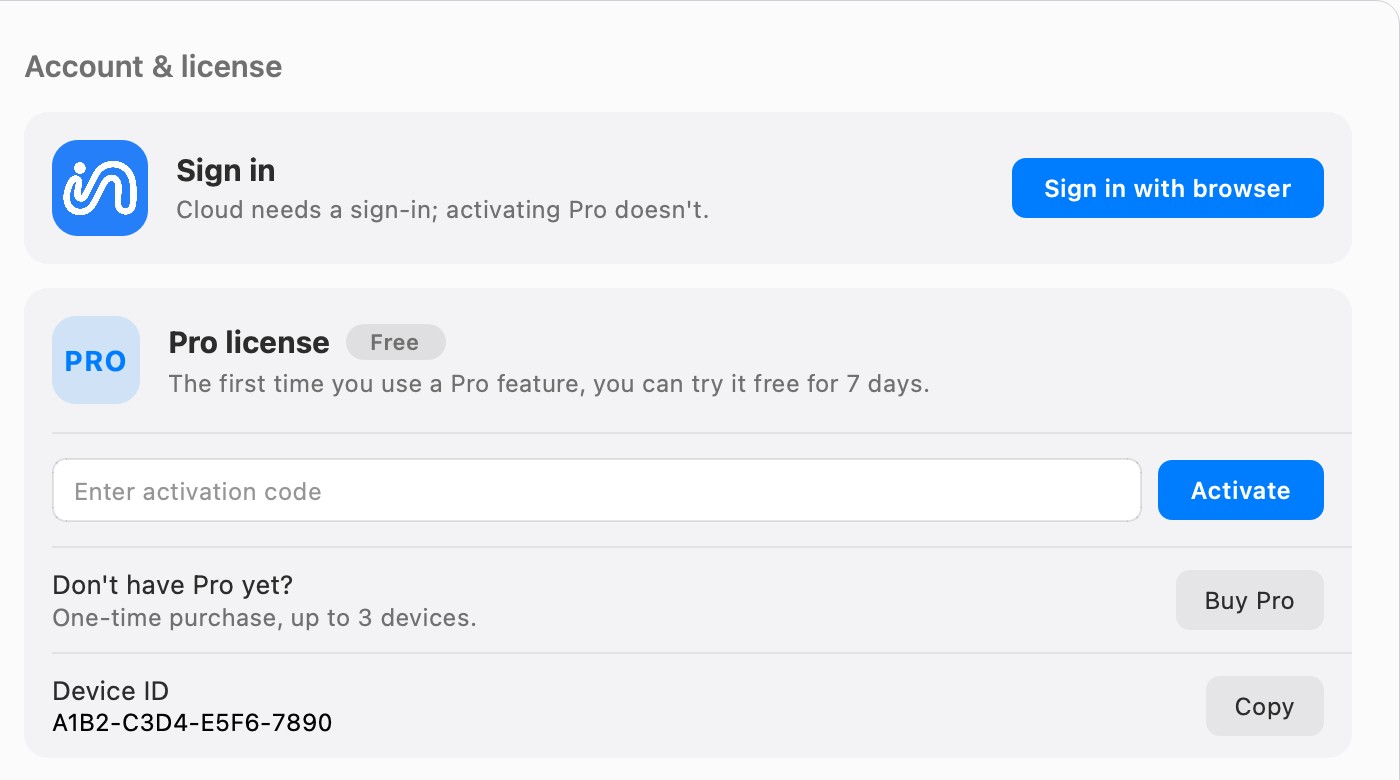
Aufnahme, Annotation, OCR, Intelligentes Entfernen, Aufnahmen, der Screenshot-Verlauf und die Editoren laufen alle lokal. In der App gibt es kein Analytics- oder Werbe-SDK, und es wird nichts hochgeladen, außer du drückst auf Teilen mit Cloud. Pro zu aktivieren braucht keine Anmeldung:
Was diese Prüfung nicht abdeckt
- Der Heartbeat-Mitschnitt stammt aus dem eigenen Client-Code von InSnap, nicht aus einer Paketaufzeichnung der ausgelieferten App. Er zeigt das echte Anfrageformat. Wann die App ihn sendet, kann er nicht zeigen; das ergibt sich aus dem Quellcode und der Datenschutzerklärung.
- Den Update-Verkehr haben wir nicht mitgeschnitten. Die Update-Werkzeuge, Sparkle auf dem Mac und WinSparkle unter Windows, stellen ihre eigene Feed-Anfrage.
- Die Website ist getrennt. Die öffentlichen Seiten von insnap.app nutzen Microsoft Clarity und Google Analytics. Dieser Artikel handelt von der App.
Du kannst das selbst mit einer Firewall oder einem Netzwerkmonitor prüfen, dem du vertraust: Beobachte die ausgehenden Verbindungen von InSnap, während du aufnimmst, annotierst und Aufnahmen machst.
Häufige Fragen
Lädt InSnap meine Screenshots hoch?
Nicht von selbst. Screenshots verlassen deinen Computer nur, wenn du einen davon mit InSnap Cloud teilst.
Kann ich den Heartbeat abschalten?
Diese Version von InSnap hat dafür keine Einstellung. Eine blockierte Anfrage schlägt still fehl, und die App arbeitet weiter; sie versucht es bei der nächsten Prüfung erneut.
Schickt die Texterkennung meinen Text irgendwohin?
Nein. Die Texterkennung läuft auf deinem Computer mit einem mitgelieferten Modell und funktioniert offline.
Braucht InSnap ein Konto?
Nein. Die kostenlosen Funktionen brauchen kein Konto, und für die Aktivierung von Pro genügt der Aktivierungscode. Für Cloud ist ein Konto nötig.
Mehr aus dem Blog

Feedback in InSnap senden: Was wann mitgeschickt wird
Feedback-Formular in der App, Hilfeseite im Browser und die mitgesendeten Umgebungsinfos: So reichst du einen hilfreichen Bericht ein, ohne unbeabsichtigte Datenweitergabe.
25. Oktober 2026
Sensible Infos im Screenshot sicher verbergen
Weichzeichnen, verpixeln oder abdecken? So verbirgst du E-Mails, Namen, Schlüssel und Nummern im Screenshot so, dass sie nicht wiederherstellbar sind.
23. Oktober 2026
Einen Screenshot als Link teilen statt als Anhang
Wenn ein Screenshot zu groß für den Chat ist oder mehrere Leute ihn sehen sollen, ist ein Freigabelink besser: was zu prüfen ist und wie Ablauf und Passwort funktionieren.
24. Oktober 2026
Wo werden Screenshots unter Mac und Windows gespeichert?
Auf dem Mac landen Screenshots standardmäßig auf dem Schreibtisch, unter Windows in Bilder › Screenshots. So findest du sie, änderst den Ordner und bleibst organisiert.
24. Oktober 2026