 InSnap
Screenshot zu groß für den Upload? So machst du ihn kleiner

Ein Retina-PNG vom ganzen Bildschirm hat schnell mehrere MB. Woher die Größe kommt – und wie Skalierung, Format und Zuschnitt sie senken, ohne Text unscharf zu machen.
Ein Screenshot, der sich nicht hochladen lässt, ist selten eine kaputte Datei. Er ist größer, als die Gegenstelle erlaubt: ein Anhangslimit im Mailprogramm, ein Support-Formular mit ein paar Megabyte Luft, eine Chat-App, die alles über ihrer eigenen Grenze stillschweigend ablehnt, oder eine Doku-Seite, die große Bilder zu Matsch herunterskaliert.
Die Größe kommt von zwei Dingen – wie viele Pixel es gibt und ob diese Pixel exakt gespeichert sind. Beides lässt sich im Nachhinein ändern, meist ohne dass der Text darunter leidet.
Warum ein Screenshot so groß wird
Ein Screenshot ist eine verlustfreie Kopie des Bildschirms. Auf einem Retina-Display zeichnet ein 13-Zoll-Mac für den ganzen Bildschirm etwa 2560 × 1600 physische Pixel auf, ein 27-Zoll-5K-Display etwa 5120 × 2880. Als mehr oder weniger unkomprimiertes PNG von Oberflächeninhalt – scharfe Kanten, flache Farben, Text – sind das für eine einzige Vollbildaufnahme locker 3 bis 10 MB.
Drei Faktoren summieren sich schnell:
- Pixelanzahl. Doppelte Breite und Höhe vervierfachen die Pixel, und die PNG-Größe wächst mit.
- Aufgenommene Fläche. Der ganze Bildschirm kostet ein Vielfaches von einem einzelnen Fenster.
- Inhaltstyp. Fotos und Verläufe lassen sich als PNG schlecht komprimieren; Oberflächen und Text lassen sich gut komprimieren, bis es sehr viel davon ist.
Ein Screenshot einer scrollenden Seite ist der Worst Case: Eine lange Aufnahme stapelt viele Bildschirme übereinander und erzeugt ein Bild, das mehrere tausend Pixel hoch ist.
Lösung 1: weniger aufnehmen
Die billigste Lösung ist, von vornherein weniger Pixel zu schicken. Entscheide vor dem Screenshot, was wirklich drauf muss: ein Fenster statt des ganzen Schreibtischs, ein Bereich statt des ganzen Fensters, der Fehlerdialog statt der umgebenden App.
In InSnap drückst du die Aufnahme-Taste – Command-1 auf dem Mac, Ctrl+1 unter Windows – und ziehst einen engen Bereich. Alles außerhalb der Auswahl landet nie im Ergebnis, die Datei startet also klein. Wenn du auf eine Zeile in einem Log zeigst, nimm das Log-Fenster auf, nicht den Bildschirm.

Lösung 2: auf die Hälfte skalieren
Der größte Hebel ist die Retina-Skalierung. Eine 2560 Pixel breite Aufnahme, auf 1280 Pixel Breite herunterskaliert, hat ein Viertel der Pixel – und bei einem Screenshot, der auf einem normalen Display gelesen wird, ist der Unterschied unsichtbar.
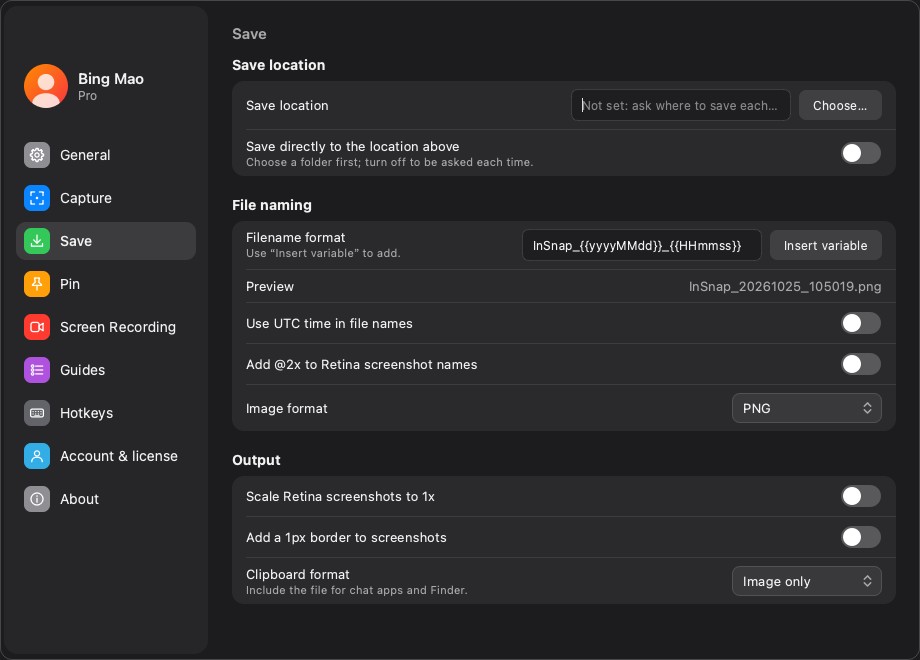
InSnap hat das als Einstellung statt als Nachbearbeitungsschritt: Einstellungen › Sichern enthält die Option, Retina-Aufnahmen auf 1x zu skalieren, und sie gilt für Kopien und gesicherte Dateien. Ein Klick halbiert Breite und Höhe, und das Ergebnis sieht bei 100 % Zoom in einem Dokument oder Chatfenster immer noch scharf aus.
Der Kompromiss ist real: Öffnet jemand die Datei auf einem hochauflösenden Display und zoomt hinein, hat die 1x-Version weniger Details. Für einen Screenshot, der einmal angesehen werden soll, ist das der richtige Tausch.
Lösung 3: auf JPEG wechseln, wenn es nicht um Text geht
PNG ist verlustfrei und die richtige Standardwahl für Screenshots von Oberflächen: Text bleibt knackig, und um 1-px-Ränder gibt es keine Artefakte. Seine Schwäche sind fotografische Inhalte – Fotos, Weichzeichnungen, Verläufe –, die PNG fast roh speichert.
Ist der Screenshot überwiegend ein Foto, ein Verlaufshintergrund oder ein weichgezeichnetes Bild, exportiere ihn stattdessen als JPEG, und die Datei kann um Faktor fünf oder mehr schrumpfen. Bei Oberflächen-Screenshots mit kleinem Text ist JPEG in hoher Qualität für eine einmalige Nachricht meist akzeptabel, verliert aber Klarheit bei dünnen Strichen; bleib bei PNG für alles, was der Leser genau lesen muss.
Lösung 4: zuschneiden, dann prüfen
Ein großes Bild nach der Aufnahme zuzuschneiden reduziert die Pixel – aber meide die verbreitete Falle: Ein Screenshot wird durch Hochskalieren nicht detailreicher, und wiederholtes Neukodieren eines JPEG kostet jedes Mal Qualität. Schneide das Original zu, exportiere keine Kopie einer Kopie.
Wenn ein Werkzeug einen Rahmen oder Innenabstand einfügt – InSnap kann einen 1-px-Rahmen hinzufügen –, kostet das an jeder Kante Größe, was bei breiten, niedrigen Bildern zählt. Schalte es ab, wenn die Datei klein sein muss.
Lösung 5: der Gegenstelle überlassen – mit Vorsicht
Manche Chat-Apps und Issue-Tracker komprimieren Uploads selbst. Das kann für dich arbeiten, heißt aber auch: Der Empfänger sieht deinen Screenshot, nachdem dessen Pipeline ihn skaliert und neu kodiert hat. Eine 5000 Pixel breite Aufnahme über eine Chat-App kommt auf der anderen Seite wahrscheinlich unscharf an, während ein 1280-Pixel-Zuschnitt mit dem vergrößerten nützlichen Teil lesbar ankommt.
Die Faustregel: Schicke die Größe, in der der Leser das Bild tatsächlich ansieht, mit etwas Luft für hochauflösende Displays. Irgendwo zwischen 1200 und 2000 Pixel Breite deckt die meisten Fälle ab.
Eine kurze Checkliste
| Symptom | Wahrscheinliche Ursache | Lösung |
|---|---|---|
| Vollbild-PNG hat mehrere MB | Retina-Pixelanzahl | Auf 1x skalieren oder einen Bereich aufnehmen |
| Lange Scroll-Aufnahme lässt sich nicht anhängen | Viele gestapelte Bildschirme | Auf den wichtigen Teil zuschneiden |
| Foto oder Verlauf wirkt riesig | PNG bei fotografischem Inhalt | Als JPEG exportieren |
| Datei ist okay, kommt aber unscharf an | Gegenstelle hat sie neu komprimiert | Einen kleineren, engeren Zuschnitt schicken |
Häufige Fragen
Warum ist mein Screenshot größer als ein Foto derselben Größe?
Ein Screenshot einer Oberfläche hat viele scharfe Kanten und Text, und ein PNG speichert sie exakt. Fotos sind glatt und JPEG-freundlich; Oberflächen-Screenshots nicht. Der Vergleich, der zählt, ist die Pixelanzahl: Ein 5K-Screenshot hat viel mehr Pixel als ein typisches Handyfoto.
Wird der Text unlesbar, wenn ich einen Screenshot auf 1x skaliere?
Nein, im normalen Gebrauch. Eine Retina-Aufnahme zu halbieren lässt den Text ungefähr so groß, wie der Bildschirm ihn angezeigt hat, und das ist in einem Dokument oder Chatfenster lesbar. Es reicht nur dann nicht, wenn jemand in das Bild hineinzoomt oder es auf einem hochauflösenden Display ansieht.
Welches Format ist am besten für einen Screenshot, den du per E-Mail verschickst?
PNG für alles mit Text oder Oberfläche – es sei denn, das Mailprogramm lehnt die Datei wegen der Größe ab; dann skaliere sie erst herunter, bevor du das Format wechselst. Ein kleineres PNG schlägt in der Lesbarkeit meist ein JPEG in voller Größe.
Kann InSnap die Dateigröße automatisch reduzieren?
Teilweise ja. Einstellungen › Sichern steuert das Format und kann Retina-Aufnahmen für Kopien und gesicherte Dateien auf 1x skalieren, und der Aufnahmebereich entscheidet selbst, wie viele Pixel enthalten sind. Für die PNG-Ausgabe gibt es keinen separaten Qualitätsregler.
Mehr aus dem Blog

Bildschirmaufnahme zu groß? So machst du die Datei kleiner
Warum eine fünfminütige Aufnahme schnell 800 MB groß wird und welche vier Stellschrauben die Datei wirklich kleiner machen: Dauer, Auflösung, Qualität und Format.
28. Oktober 2026
Screenshot-Ausgabe: PNG, JPEG und Zwischenablageformate
Als PNG oder JPEG sichern, Retina auf 1x skalieren, einen Rahmen setzen und wählen, ob Kopieren ein Bild oder eine Datei ablegt. Was jede Einstellung ändert.
25. Oktober 2026
Angehefteter Screenshot fehlt oder hängt? Schnelle Hilfe
Ein angeheftetes Bild, das sich nicht bewegen, anklicken oder sichtbar halten lässt, ist meist klickdurchlässig, gesperrt oder außerhalb des Displays. So holst du es zurück.
25. Oktober 2026
So änderst du InSnaps Screenshot-Tastenkürzel
Command-1 ist praktisch, bis es mit einem Browser-Tab kollidiert. So belegst du Aufnahme- und Anheften-Kürzel neu, liest Konfliktwarnungen und behältst beide Hände frei.
25. Oktober 2026