 InSnap
Uno screenshot sfocato è al sicuro? Abbiamo provato a rileggerlo

Abbiamo sfocato e pixelato un ID reale con InSnap, poi provato a leggerlo con OCR e deconvoluzione. Quali intensità hanno retto e cosa usare al posto della sfocatura.
La sfocatura leggera non è sicura; sfocatura forte e mosaico hanno retto nel nostro test, ma solo contro l'attacco che abbiamo eseguito. Abbiamo sfocato e pixelato una stringa reale con il Mosaico e la Sfocatura di InSnap, poi abbiamo provato a rileggerla. Con intensità di sfocatura basse il testo è tornato leggibile. Con i valori predefiniti no.
Questo non rende la sfocatura un buon posto dove nascondere un segreto. Indica dove sta il limite per un solo campione, e un attaccante determinato ha più strumenti di quelli che abbiamo usato. Per tutto ciò che non deve trapelare, copri l'area o ritagliala.
Come abbiamo testato
Abbiamo usato una stringa che esiste nello stesso InSnap: il Device ID nelle Impostazioni (A1B2-C3D4-E5F6-7890), reso come screenshot Retina (2x) con la dimensione normale del testo dell'interfaccia.
- Applica il Mosaico di InSnap con intensità 5, 8, 10, 15 e 25, e la Sfocatura con 1, 2, 3, 5, 8 e 12. I valori predefiniti sono Mosaico 15 e Sfocatura 3.
- Ritaglia la riga oscurata, come si farebbe per condividere uno screenshot.
- Leggila con l'OCR di InSnap. Questo è il risultato «come condiviso».
- Per la sfocatura, prova ad annullarla. Abbiamo usato la deconvoluzione di Wiener, un metodo standard di restauro delle immagini, e abbiamo dato all'attaccante la dimensione esatta della sfocatura. Abbiamo ripetuto la prova dopo aver salvato il ritaglio sfocato come JPEG con qualità 85.
Il mosaico non ha un equivalente passo di annullamento. I suoi blocchi conservano solo una media per blocco, quindi l'unica strada è indovinare il testo candidato, cosa che non abbiamo provato.
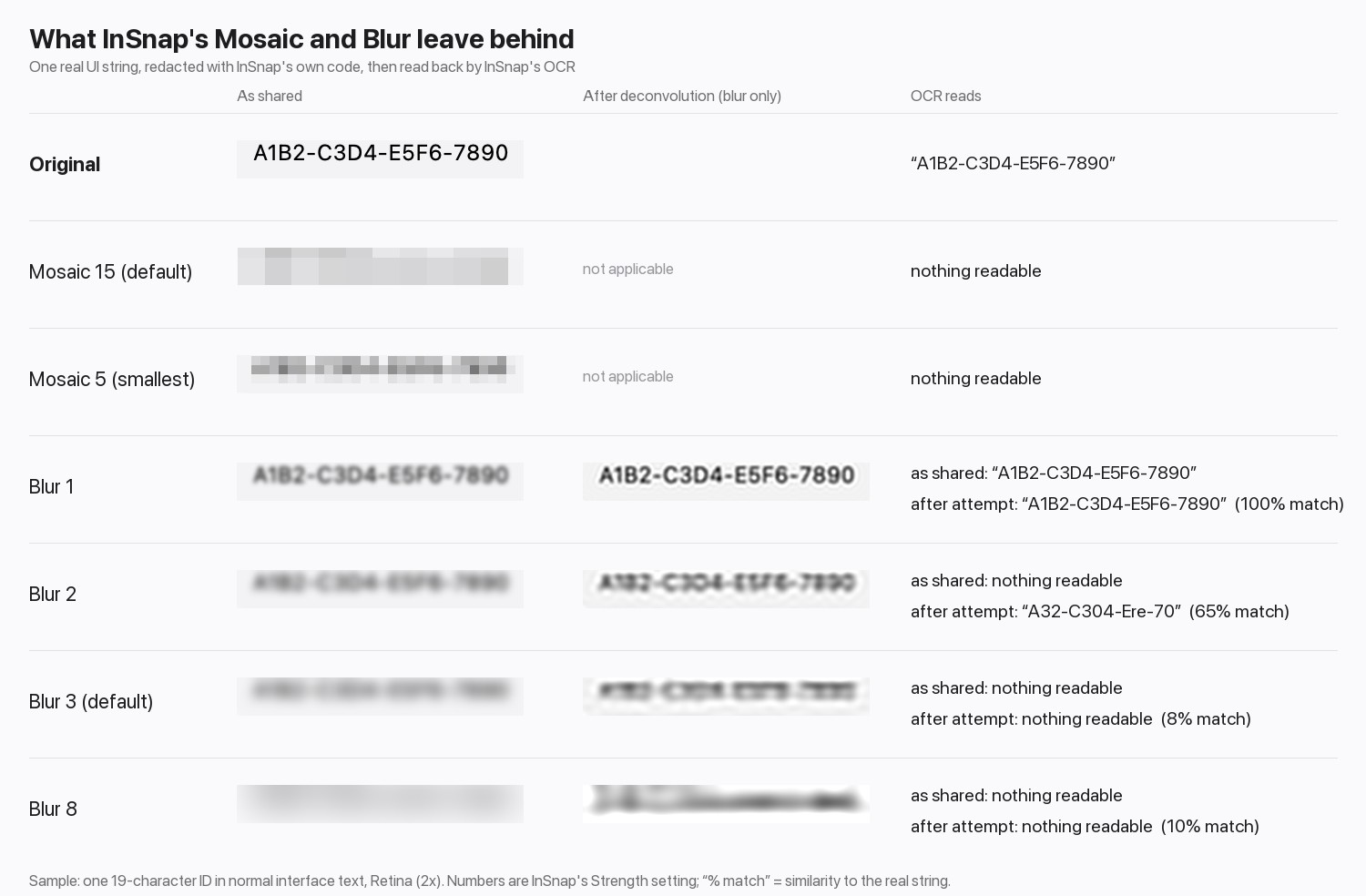
Cosa è emerso
| Trattamento | Intensità | Letto come condiviso | Dopo il tentativo di ripristino |
|---|---|---|---|
| Mosaico | da 5 a 25 (predefinito 15) | Nulla di leggibile | Non applicabile |
| Sfocatura | 1 | Stringa completa | Stringa completa |
| Sfocatura | 2 | Nulla di leggibile | Il 65% della stringa, e l'immagine ripristinata è in gran parte leggibile a occhio |
| Sfocatura | 3 (predefinito) | Nulla di leggibile | Nulla di leggibile |
| Sfocatura | 5, 8, 12 | Nulla di leggibile | Nulla di leggibile |
Con JPEG a qualità 85 le cose sono cambiate poco: la sfocatura 1 era ancora recuperata per intero, la sfocatura 2 ha dato un risultato parziale simile, la sfocatura 3 e oltre no.
Due cose saltano all'occhio. La sfocatura 1 non è affatto un oscuramento; il testo è leggibile così com'è condiviso. E la sfocatura 2 sembra illeggibile per l'OCR, eppure un passaggio di ripristino ha riportato indietro la maggior parte dei caratteri. L'OCR è un minimo di ciò che un attaccante può leggere, non un massimo.
Cosa mostra e cosa non mostra questo test
- Un solo campione. Testi più grandi, stringhe più corte e sfondi uniformi sono più facili. Testo piccolo su uno sfondo rumoroso è più difficile. Tratta i numeri esatti dell'intensità come un'illustrazione, non come una soglia.
- L'OCR è un lettore debole. Una persona o uno strumento costruito apposta può fare di meglio, come mostra la riga della sfocatura 2.
- Non abbiamo attaccato il mosaico. Strumenti come Depix provano a recuperare il testo pixelato confrontando caratteri candidati in un font noto, e si dice che funzionino sulla pixelazione a media per riquadri. «L'OCR non ha letto nulla» non significa «non è recuperabile».
- I valori predefiniti hanno retto, quelli deboli no. Il rischio è uno slider abbassato per far sembrare lo screenshot più gradevole.
Cosa usare al suo posto
| Cosa stai nascondendo | Usa |
|---|---|
| Password, token, chiavi API, numeri di carta | Una copertura piena, o ritaglia via l'area |
| Nomi, email, dati degli ordini | Una copertura piena. Il mosaico al valore predefinito o superiore è accettabile per dati a basso rischio o inventati |
| Volti | Mosaico o sfocatura con un'intensità alta, oppure ritaglio |
In InSnap, scegli Forme, disegna un rettangolo, imposta lo stile su Pieno e scegli un colore opaco: il testo sottostante non è nell'immagine esportata. Il ritaglio rimuove del tutto i pixel. La Cancellazione intelligente sostituisce l'area con lo sfondo circostante; funziona bene su sfondi piatti e sfumati, ed è parte di Pro. Per il flusso completo, incluso sfocare ogni passaggio di una guida in una volta, vedi come sfocare o nascondere dati sensibili in uno screenshot.

Dopo aver oscurato, ingrandisci al 100% e leggi il risultato. Se riesci ancora a indovinare un carattere, può farlo anche un malintenzionato.
Domande frequenti
Sfocare il testo di uno screenshot è sicuro?
Non da solo. Nel nostro test, una sfocatura leggera era leggibile così com'era condivisa, e un'impostazione moderata poteva essere in parte ripristinata. Una copertura piena o un ritaglio eliminano i pixel, che è l'unica scelta affidabile per i segreti.
Il mosaico è più sicuro della sfocatura?
Nel nostro test ogni intensità di mosaico ha sconfitto l'OCR, e il mosaico non può essere annullato con la deconvoluzione. Ma il testo pixelato può essere attaccato indovinando i candidati in un font noto, quindi non è una copertura sicura per password o chiavi.
Qualcuno può annullare una sfocatura usando un software?
A volte sì. Se la sfocatura è leggera, un software può rimetterla a fuoco, anche dopo che l'immagine è stata salvata in JPEG. Una sfocatura più forte distrugge più dettagli, ma non puoi farci affidamento per i segreti.
Quale intensità devo usare se devo sfocare?
Usa l'impostazione più alta possibile e controlla il risultato al 100%. Per qualsiasi cosa sensibile, usa invece una forma piena o un ritaglio.
Altro dal blog

Come sfocare o nascondere dati sensibili in uno screenshot
Sfocare, pixelare o coprire? Come nascondere email, nomi, chiavi e numeri in uno screenshot così non si possono recuperare, e come farlo in fretta con InSnap.
23 ottobre 2026
Come sfocare i dati privati in un'intera guida
Un mosaico applicato a ogni passaggio: come usare Applica il mosaico a tutti i passaggi, controllare l'allineamento e coprire ciò che non deve mai essere visibile.
25 ottobre 2026
Condividi uno screenshot come link invece che come allegato
Quando uno screenshot è troppo grande per la chat o deve arrivare a più revisori, un link funziona meglio. Cosa controllare e come funzionano scadenza e password.
24 ottobre 2026
Come catturare un menu a discesa o un tooltip prima che si chiuda
Menu e tooltip spariscono appena tocchi il mouse. Tre modi per fermarli: cattura a schermo intero immediata, timer di attesa o schermo congelato da cui ritagliare dopo.
29 ottobre 2026