 InSnap
Come catturare un menu a discesa o un tooltip prima che si chiuda

Menu e tooltip spariscono appena tocchi il mouse. Tre modi per fermarli: cattura a schermo intero immediata, timer di attesa o schermo congelato da cui ritagliare dopo.
Per fare uno screenshot di un menu, di un menu contestuale del tasto destro o di un tooltip che compare al passaggio del mouse, il trucco è catturare prima che il mouse faccia qualsiasi cosa. Su Mac, Shift-Command-3 cattura l'intero schermo con un solo tasto, mentre il menu è ancora aperto. Su Windows, Print Screen copia allo stesso modo l'intero schermo negli appunti. Nessuno dei due ti chiede di trascinare prima, quindi niente ha la possibilità di chiudersi.
Il motivo per cui le persone perdono il menu è quasi sempre lo stesso: lo strumento che usano vuole che trascinino un rettangolo, e il clic che avvia il trascinamento conta come un clic fuori dal menu. Il menu si chiude e lo screenshot torna con la pagina sottostante.
Ci sono tre modi per aggirare il problema, e vanno bene per strumenti diversi.
Perché il menu sparisce
Un menu di macOS si chiude appena riceve un clic fuori dai propri limiti, e i menu di Windows si comportano allo stesso modo. Gli strumenti di cattura che ti fanno prima scegliere un'area, come Shift-Command-4 su Mac o tasto Windows + Maiusc + S su Windows, hanno bisogno di quel primo clic per iniziare la selezione. Il menu è già sparito prima che il mirino si sia mosso.
Le scorciatoie a schermo intero e i timer di attesa evitano entrambi il problema, perché nessuno dei due prevede un clic.
Cattura tutto lo schermo con un solo tasto
È la soluzione più rapida e non richiede impostazioni.
| Sistema | Scorciatoia | Risultato |
|---|---|---|
| macOS | Shift-Command-3 | Schermo intero salvato sul desktop |
| macOS | Control + Shift-Command-3 | Schermo intero copiato negli appunti |
| Windows | Print Screen | Schermo intero copiato negli appunti |
| Windows | tasto Windows + Print Screen | Schermo intero salvato in Immagini › Screenshot |
Apri il menu, premi la scorciatoia, poi ritaglia il risultato in un editor di immagini qualsiasi. Ti costa un passaggio di ritaglio in più, e in cambio niente ha la possibilità di chiudersi.
Un avvertimento su Mac: la modalità cattura una finestra selezionata di Shift-Command-5 cattura il contenuto della finestra stessa, quindi un menu aperto — che sullo schermo è un elemento separato — di solito non finisce nello scatto. Per un menu, usa invece una cattura per area o a schermo intero.

Usa un timer di attesa
Un ritardo fa esattamente quello che sembra: la cattura viene preparata, hai qualche secondo per sistemare lo schermo, poi scatta da sola. Siccome al momento della cattura non si clicca niente, un menu aperto sopravvive.
macOS. Premi Shift-Command-5, apri Opzioni e scegli un Timer di 5 o 10 secondi. Premi Cattura, poi apri il menu durante il conto alla rovescia; lo scatto avviene quando il conto finisce. Nel Terminale, screencapture -T 5 -x shot.png fa la stessa cosa con cinque secondi di ritardo.
Windows. Apri lo Strumento di cattura, imposta il ritardo accanto a Nuovo su 3, 5 o 10 secondi, premi Nuovo e fai clic con il tasto destro per aprire il menu contestuale mentre scorre il conto alla rovescia. Il ritardo dello Strumento di cattura è l'unico modo per ottenerlo su Windows 11, visto che tasto Windows + Maiusc + S non ha un timer.
Il ritardo è anche il modo più pulito per catturare un tooltip: passa il cursore sull'elemento, lascia comparire il tooltip e aspetta il timer invece di muovere il mouse.
Oppure congela prima lo schermo
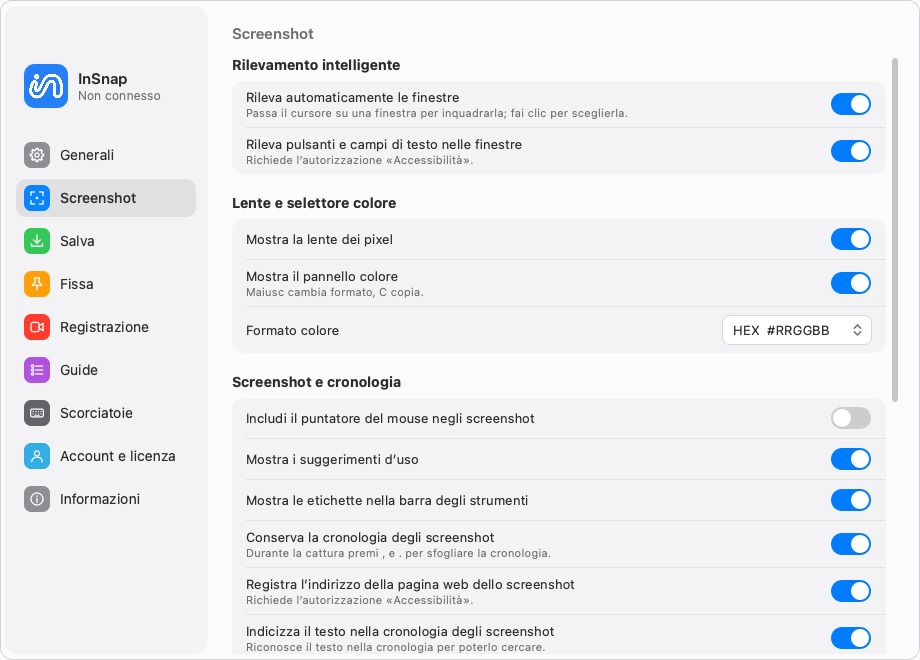
InSnap segue una strada diversa: premendo la scorciatoia di cattura congela subito l'intero schermo, e l'area che selezioni dopo la scegli su quell'immagine congelata, non sul desktop dal vivo.
Significa che prima apri il menu e poi premi la scorciatoia. Quello che c'era sullo schermo in quel momento — un menu aperto, un tooltip, un'evidenziazione al passaggio del mouse — fa già parte dell'immagine congelata, e trascinare una selezione non può chiuderlo.
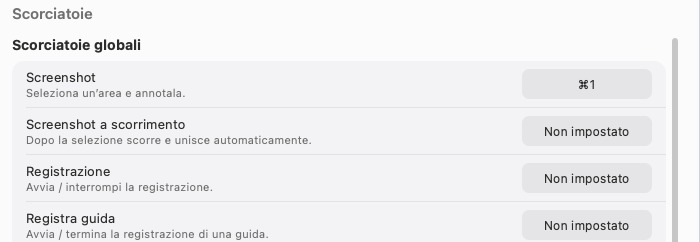
La scorciatoia predefinita è Command-1 su Mac e Ctrl+1 su Windows. Puoi cambiarla in Impostazioni › Scorciatoie e, se vuoi che il puntatore compaia nel risultato, attiva l'opzione del cursore del mouse in Impostazioni › Screenshot.
Siccome l'immagine congelata viene catturata alla risoluzione piena dello schermo prima che tu disegni qualsiasi cosa, il menu esce nitido quanto il resto dello schermo: nessun ridimensionamento, nessuna rielaborazione.
Sottomenu e stati al passaggio del mouse
Alcuni casi richiedono attenzione anche con uno schermo congelato o un timer di attesa.
- Sottomenu. Su Mac, spostati in diagonale da una voce di menu verso il suo sottomenu invece che dritto; il sottomenu resta aperto. Apri il livello più profondo che ti serve prima di catturare.
- Menu che appaiono solo al passaggio del mouse. Alcune app web aprono un menu solo mentre il puntatore resta su un pulsante. Tieni il puntatore fermo — qualsiasi movimento può chiuderlo — e lascia scattare il timer o premi la scorciatoia.
- Menu del tasto destro. Apri il menu contestuale, poi premi la scorciatoia senza cliccare nient'altro. Sia la scorciatoia a schermo intero sia la cattura con schermo congelato lo gestiscono.
- Più monitor. Una scorciatoia a schermo intero cattura un solo display, a meno che lo strumento non li supporti tutti. InSnap cattura ogni display collegato quando premi la scorciatoia e apre la sovrapposizione di selezione sullo schermo dove si trova il puntatore, quindi un menu sul secondo monitor è comunque nell'immagine congelata.

Annota quello che volevi mostrare
Uno screenshot di un menu raramente parla da solo. Una volta fatta la cattura, una freccia spessa da un'etichetta breve alla voce esatta, o un rettangolo attorno alle tre voci collegate, risparmiano al lettore un paragrafo di spiegazioni.
Per tutto ciò che è a passaggi — «clicca qui, poi qui, poi scegli questo» — lo strumento Numeri dispone una sequenza sulla stessa immagine, e le guide trasformano una serie di catture in un unico documento. Però nessuno dei due serve solo per fermare un menu, e la cattura e le annotazioni di base sono gratuite.
Domande frequenti
Perché il mio screenshot mostra la pagina senza il menu?
Lo strumento ti ha chiesto di trascinare prima di catturare, e il clic ha chiuso il menu. Usa una scorciatoia a schermo intero, un timer di attesa o uno strumento che congela lo schermo con la scorciatoia.
Posso catturare un menu contestuale del tasto destro su Windows?
Sì. Premi Print Screen con il menu aperto, oppure imposta un ritardo di 3–10 secondi nello Strumento di cattura e apri il menu durante il conto alla rovescia. tasto Windows + Maiusc + S non funziona, perché devi trascinare per selezionare l'area.
Come catturo un tooltip che compare solo al passaggio del mouse?
Tieni il puntatore sull'elemento finché non compare il tooltip, poi avvia una cattura senza muovere il mouse: un timer di attesa, oppure una scorciatoia che congela lo schermo. Muovere il puntatore chiude il tooltip.
Serve un piano a pagamento per questo?
No. La cattura per area e per finestra, il comportamento con schermo congelato e gli strumenti di annotazione usati qui fanno parte della versione gratuita di InSnap su macOS e Windows.
Altro dal blog

Come catturare una sola finestra (e non tutto lo schermo)
Catturare una sola finestra su macOS e Windows con le scorciatoie integrate, perché un riquadro disegnato a mano raccoglie disordine e come catturare i menu che si chiudono.
24 ottobre 2026
Come fare uno screenshot sul secondo monitor
Catturare sul secondo schermo è facile quando l'app sa quale intendi. Come funziona la cattura multi-monitor, anche con display Retina e a bassa densità.
25 ottobre 2026
Come fare uno screenshot su Windows 10 e 11: tutte le scorciatoie
Le scorciatoie per screenshot di Windows che contano: Print Screen, Win+Shift+S, Alt+Print Screen, dove vengono salvati i file e come registrare lo schermo.
23 ottobre 2026
Come registrare lo schermo con l'audio su Mac e Windows
Come registrare lo schermo con audio di sistema e microfono su Mac e Windows: cosa possono e non possono catturare i registratori integrati, e come farlo con InSnap.
23 ottobre 2026