 InSnap
Ist ein weichgezeichneter Screenshot sicher? Wir haben es getestet

Wir haben eine echte ID mit InSnap verpixelt und weichgezeichnet und per OCR und Entfaltung zurückzulesen versucht. Welche Stärken hielten und was du stattdessen nutzt.
Leichtes Weichzeichnen ist nicht sicher; starkes Weichzeichnen und Mosaik hielten in unserem Test stand, aber nur gegen den Angriff, den wir durchgeführt haben. Wir haben eine echte Zeichenfolge mit dem eigenen Mosaik- und Weichzeichnen-Code von InSnap verpixelt und weichgezeichnet und danach versucht, sie zurückzulesen. Bei niedrigen Weichzeichnen-Stärken kam der Text zurück. Bei den Standardwerten nicht.
Das macht Weichzeichnen noch lange nicht zu einem guten Ort, um ein Geheimnis zu verbergen. Es zeigt dir nur, wo die Grenze bei einer einzigen Probe liegt, und ein entschlossener Angreifer hat mehr Werkzeuge als die, die wir eingesetzt haben. Was auf keinen Fall durchsickern darf, deckst du ab oder schneidest es weg.
So haben wir getestet
Wir haben eine Zeichenfolge verwendet, die es in InSnap selbst gibt: die Gerätenummer in den Einstellungen (A1B2-C3D4-E5F6-7890), aufgenommen als Retina-Screenshot (2x) in normaler Schriftgröße der Oberfläche.
- Wende das eigene Mosaik von InSnap mit den Stärken 5, 8, 10, 15 und 25 an sowie Weichzeichnen mit 1, 2, 3, 5, 8 und 12. Die Standardwerte sind Mosaik 15 und Weichzeichnen 3.
- Schneide die geschwärzte Zeile aus, so wie ein Screenshot geteilt würde.
- Lies sie mit der OCR von InSnap. Das ist das Ergebnis „wie geteilt“.
- Beim Weichzeichnen versuchen wir, es rückgängig zu machen. Wir haben die Wiener-Entfaltung verwendet, ein Standardverfahren der Bildrestaurierung, und dem Angreifer die exakte Größe der Weichzeichnung gegeben. Wir haben es wiederholt, nachdem der weichgezeichnete Ausschnitt als JPEG mit Qualität 85 gespeichert war.
Mosaik hat keinen vergleichbaren Schritt zum Rückgängigmachen. Seine Blöcke behalten pro Block nur einen Durchschnittswert, daher bleibt nur der Weg, Kandidatentexte zu erraten, was wir nicht versucht haben.
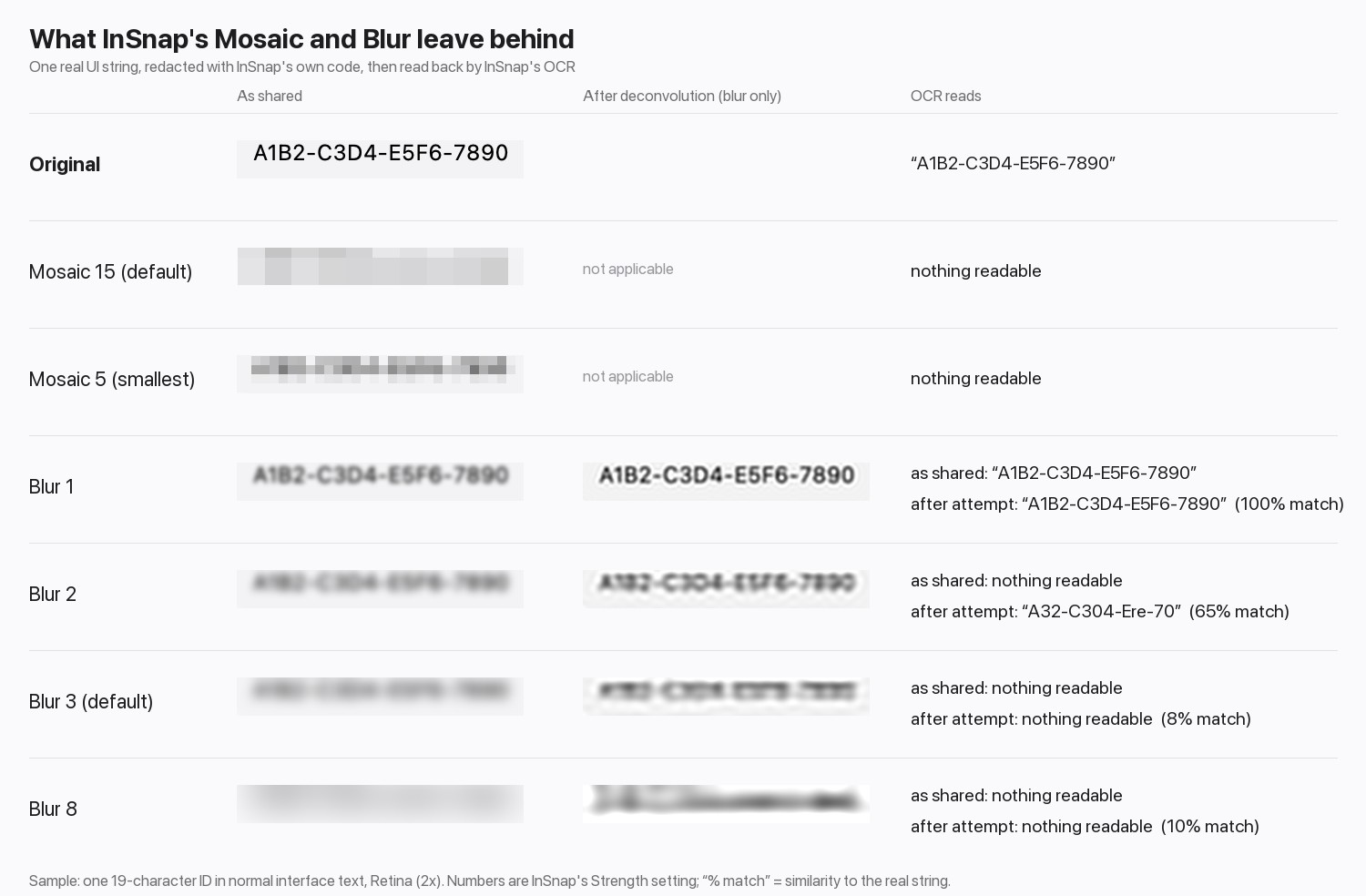
Das Ergebnis
| Behandlung | Stärke | Gelesen, wie geteilt | Nach dem Wiederherstellungsversuch |
|---|---|---|---|
| Mosaik | 5 bis 25 (Standard 15) | Nichts lesbar | Nicht zutreffend |
| Weichzeichnen | 1 | Ganze Zeichenfolge | Ganze Zeichenfolge |
| Weichzeichnen | 2 | Nichts lesbar | 65% der Zeichenfolge, und das wiederhergestellte Bild ist mit bloßem Auge weitgehend lesbar |
| Weichzeichnen | 3 (Standard) | Nichts lesbar | Nichts lesbar |
| Weichzeichnen | 5, 8, 12 | Nichts lesbar | Nichts lesbar |
JPEG mit Qualität 85 änderte wenig: Weichzeichnen 1 war weiterhin vollständig wiederherstellbar, Weichzeichnen 2 ergab ein ähnlich teilweises Ergebnis, Weichzeichnen 3 und darüber nicht.
Zwei Dinge fallen auf. Weichzeichnen 1 ist überhaupt keine Schwärzung; der Text ist so, wie er geteilt wird, lesbar. Und Weichzeichnen 2 wirkt für die OCR unlesbar, doch ein Wiederherstellungsdurchgang brachte den größten Teil der Zeichen zurück. Die OCR ist eine Untergrenze für das, was ein Angreifer lesen kann, keine Obergrenze.
Was das zeigt und was nicht
- Eine Probe. Größerer Text, kürzere Zeichenfolgen und einfarbige Hintergründe sind leichter. Kleiner Text auf einem unruhigen Hintergrund ist schwerer. Behandle die genauen Stärkewerte als Veranschaulichung, nicht als Schwelle.
- Die OCR ist ein schwacher Leser. Ein Mensch oder ein eigens dafür gebautes Werkzeug kann mehr, wie die Zeile für Weichzeichnen 2 zeigt.
- Das Mosaik haben wir nicht angegriffen. Werkzeuge wie Depix versuchen, verpixelten Text wiederherzustellen, indem sie Kandidatenzeichen in einer bekannten Schrift abgleichen, und sollen bei blockweise gemittelter Verpixelung funktionieren. „Die OCR hat nichts gelesen“ ist nicht dasselbe wie „kann nicht wiederhergestellt werden“.
- Die Standardwerte hielten, schwache Einstellungen nicht. Das Risiko ist ein Regler, der heruntergedreht wurde, damit der Screenshot gut aussieht.
Was du stattdessen nutzen solltest
| Was du verbirgst | Empfehlung |
|---|---|
| Passwörter, Tokens, API-Schlüssel, Kartennummern | Eine deckende Abdeckung oder den Bereich wegschneiden |
| Namen, E-Mails, Bestelldaten | Eine deckende Abdeckung. Mosaik mit dem Standardwert oder stärker ist bei risikoarmen oder erfundenen Daten vertretbar |
| Gesichter | Mosaik oder Weichzeichnen mit starker Einstellung oder wegschneiden |
In InSnap wählst du Form, zeichnest ein Rechteck, stellst den Stil auf Gefüllt und wählst eine deckende Farbe: Der Text darunter steht nicht im exportierten Bild. Zuschneiden entfernt die Pixel vollständig. Intelligentes Entfernen ersetzt den Bereich durch den umgebenden Hintergrund; es funktioniert auf einfarbigen und Verlaufshintergründen gut und gehört zu Pro. Den vollständigen Ablauf, einschließlich des gleichzeitigen Weichzeichnens jedes Schritts einer Anleitung, findest du unter wie du sensible Infos im Screenshot weichzeichnest oder verbirgst.

Nach dem Schwärzen zoomst du auf 100% und liest das Ergebnis. Wenn du noch ein Zeichen erraten kannst, kann es ein Angreifer auch.
Häufige Fragen
Ist Weichzeichnen von Text in einem Screenshot sicher?
Nicht von allein. In unserem Test war leichtes Weichzeichnen so, wie es geteilt wurde, lesbar, und eine milde Einstellung ließ sich teilweise wiederherstellen. Eine deckende Füllung oder ein Zuschnitt entfernt die Pixel, und das ist für Geheimnisse die einzige verlässliche Wahl.
Ist Mosaik sicherer als Weichzeichnen?
In unserem Test hat jede Mosaik-Stärke dafür gesorgt, dass die OCR nichts lesen konnte, und Mosaik lässt sich nicht durch Entfaltung rückgängig machen. Verpixelten Text kann man aber angreifen, indem man Kandidaten in einer bekannten Schrift errät. Deshalb ist es keine sichere Abdeckung für Passwörter oder Schlüssel.
Kann jemand ein Weichzeichnen mit Software rückgängig machen?
Manchmal. Ist das Weichzeichnen mild, kann Software es wieder schärfen, auch nachdem das Bild als JPEG gespeichert wurde. Stärkeres Weichzeichnen zerstört mehr Details, doch darauf kann man bei Geheimnissen nicht vertrauen.
Welche Stärke sollte ich nehmen, wenn ich weichzeichnen muss?
Nimm die höchste Einstellung, die du verwenden kannst, und prüfe das Ergebnis bei 100%. Bei allem Sensiblen nimm stattdessen eine gefüllte Form oder einen Zuschnitt.
Mehr aus dem Blog

Sensible Infos im Screenshot sicher verbergen
Weichzeichnen, verpixeln oder abdecken? So verbirgst du E-Mails, Namen, Schlüssel und Nummern im Screenshot so, dass sie nicht wiederherstellbar sind.
23. Oktober 2026
Private Daten in einer ganzen Anleitung unkenntlich machen
Ein Mosaik für alle Schritte: So wendest du das Unkenntlichmachen auf die ganze Anleitung an, prüfst die Ausrichtung und verdeckst, was nie sichtbar sein darf.
25. Oktober 2026
Einen Screenshot als Link teilen statt als Anhang
Wenn ein Screenshot zu groß für den Chat ist oder mehrere Leute ihn sehen sollen, ist ein Freigabelink besser: was zu prüfen ist und wie Ablauf und Passwort funktionieren.
24. Oktober 2026
Menü oder Tooltip als Screenshot festhalten, bevor es schließt
Menüs und Tooltips verschwinden beim ersten Mausklick. Drei Wege, sie zu erwischen: sofortiger Vollbild-Screenshot, Verzögerungstimer oder eingefrorenes Bild.
29. Oktober 2026