 InSnap
Безопасен ли размытый скриншот? Мы попробовали его прочитать

Мы размыли и заменили мозаикой идентификатор в InSnap, затем попытались прочитать его через OCR и деконволюцию. Какие степени выдержали и что использовать вместо них.
Слабое размытие небезопасно: сильное размытие и мозаика выдержали наш тест, но только против той атаки, которую мы проверили. Мы размыли и заменили мозаикой настоящую строку инструментами «Мозаика» и «Размытие» из самого InSnap, а затем попытались её прочитать. При низкой степени размытия текст вернулся. При значениях по умолчанию — нет.
Это не делает размытие хорошим местом для сокрытия секрета. Тест показывает, где проходит граница, но только для одного образца, а настойчивый атакующий располагает большим количеством инструментов, чем мы использовали. Всё, что не должно утечь, закройте или обрежьте.
Как мы тестировали
Мы взяли строку, которая есть в самом InSnap: ID устройства в настройках (A1B2-C3D4-E5F6-7890), снятую как скриншот Retina (2x) с обычным размером текста интерфейса.
- Примените встроенную в InSnap «Мозаику» со степенями 5, 8, 10, 15 и 25, а «Размытие» — со степенями 1, 2, 3, 5, 8 и 12. По умолчанию это «Мозаика» 15 и «Размытие» 3.
- Обрежьте закрытую строку так, как обрезали бы скриншот перед отправкой.
- Прочитайте её OCR из InSnap. Это результат «как отправлено».
- Для размытия попробуйте его отменить. Мы использовали деконволюцию Винера, стандартный метод восстановления изображений, и дали атакующему точный размер размытия. Повторили то же самое после сохранения размытого фрагмента как JPEG с качеством 85.
У мозаики нет аналогичного шага отмены. Её блоки хранят только среднее значение для каждого блока, поэтому единственный путь — угадывать возможные тексты, что мы не пробовали.
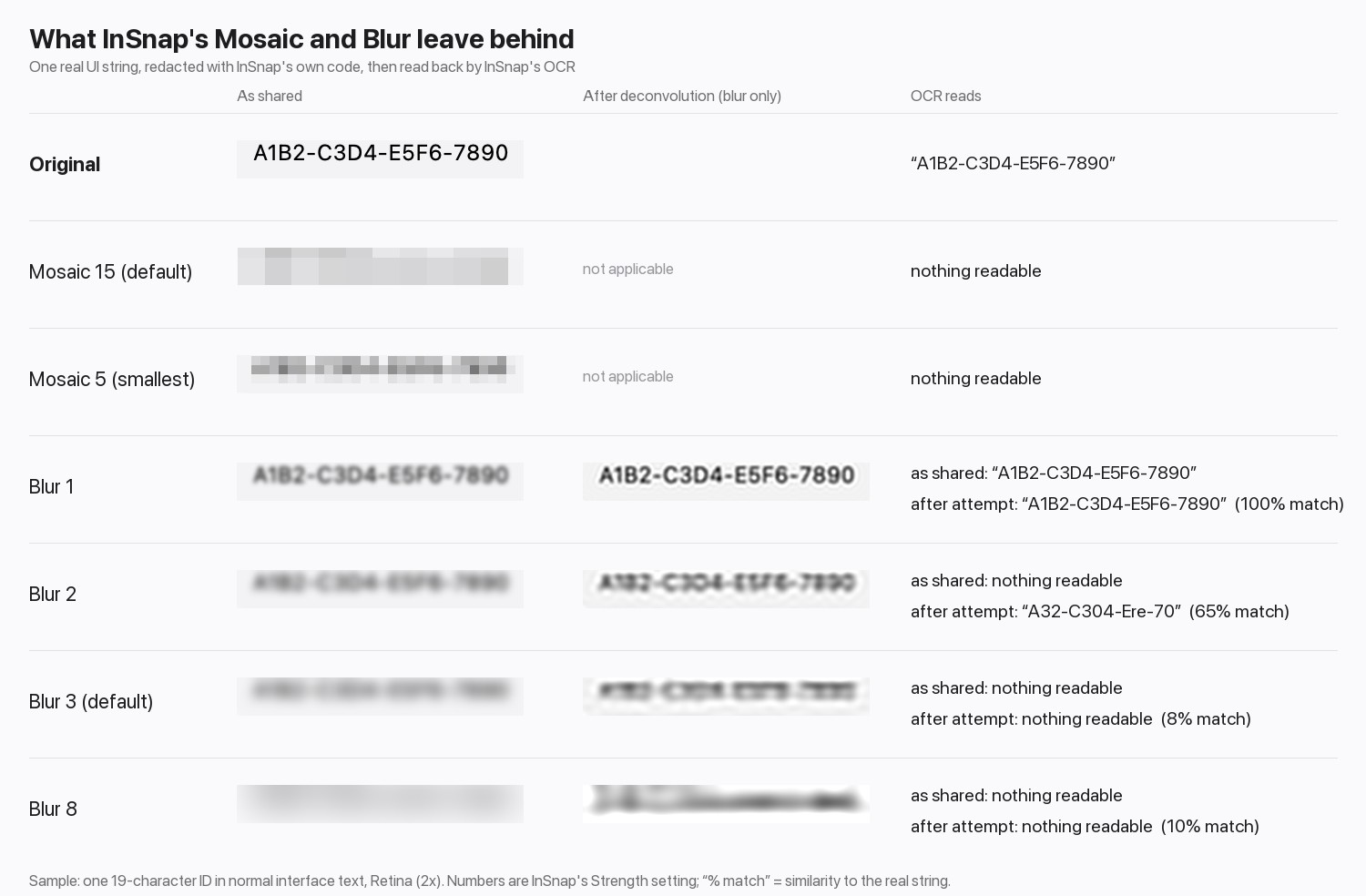
Что вернулось
| Обработка | Степень | Прочитано «как отправлено» | После попытки восстановления |
|---|---|---|---|
| Мозаика | от 5 до 25 (по умолчанию 15) | Ничего не читается | Неприменимо |
| Размытие | 1 | Вся строка | Вся строка |
| Размытие | 2 | Ничего не читается | 65% строки, и восстановленное изображение в основном читается глазом |
| Размытие | 3 (по умолчанию) | Ничего не читается | Ничего не читается |
| Размытие | 5, 8, 12 | Ничего не читается | Ничего не читается |
JPEG с качеством 85 почти ничего не изменил: размытие 1 всё ещё полностью восстанавливалось, размытие 2 дало похожий частичный результат, размытие 3 и выше — нет.
Бросаются в глаза две вещи. Размытие 1 вообще не является закрытием: текст читается «как отправлено». И размытие 2 выглядит нечитаемым для OCR, однако проход восстановления вернул большую часть символов. OCR задаёт нижнюю границу того, что может прочитать атакующий, а не верхнюю.
Что это показывает, а что нет
- Один образец. Крупный текст, короткие строки и ровный фон проще. Мелкий текст на шумном фоне сложнее. Точные цифры степеней — иллюстрация, а не пороговое значение.
- OCR — слабый читатель. Человек или специализированный инструмент справятся лучше, как показывает строка про размытие 2.
- Мозаику мы не атаковали. Такие инструменты, как Depix, пытаются восстановить текст из пикселей, сопоставляя возможные символы известного шрифта; сообщается, что они работают с усреднением по блокам. «OCR ничего не прочитал» — не то же самое, что «восстановить нельзя».
- Значения по умолчанию выдержали, слабые настройки — нет. Риск в том, что ползунок опускают, чтобы скриншот выглядел лучше.
Что использовать вместо этого
| Что скрываете | Что использовать |
|---|---|
| Пароли, токены, API-ключи, номера карт | Сплошное закрытие или обрезка области |
| Имена, почта, данные заказов | Сплошное закрытие. Мозаика со степенью по умолчанию или выше допустима для данных с низким риском или выдуманных |
| Лица | Мозаика или размытие при сильной степени, либо обрезка |
В InSnap выберите «Фигуры», нарисуйте прямоугольник, задайте стиль «Заливка» и выберите непрозрачный цвет: текст под ним не попадает в экспортированное изображение. Обрезка удаляет пиксели полностью. «Умное удаление» заменяет область окружающим фоном; оно хорошо работает на ровных и градиентных фонах и входит в Pro. Полный порядок действий, включая размытие каждого шага инструкции сразу, см. в статье как безопасно скрыть личные данные на скриншоте: размытие и мозаика.

После закрытия увеличьте до 100% и прочитайте результат. Если вы всё ещё можете угадать символ, атакующий тоже сможет.
Частые вопросы
Безопасно ли размывать текст на скриншоте?
Само по себе — нет. В нашем тесте слабое размытие читалось «как отправлено», а мягкая степень частично восстанавливалась. Сплошная заливка или обрезка удаляют пиксели; для секретов это единственный надёжный выбор.
Мозаика безопаснее размытия?
В нашем тесте любая степень мозаики обманула OCR, а деконволюцией мозаику отменить нельзя. Но текст из пикселей можно атаковать, перебирая возможные символы известного шрифта, поэтому мозаика не годится как надёжное закрытие для паролей или ключей.
Можно ли отменить размытие с помощью программы?
Иногда. Если размытие слабое, программа может вернуть резкость, даже после сохранения изображения в JPEG. Сильное размытие уничтожает больше деталей, но на это нельзя полагаться в случае секретов.
Какую степень выбрать, если размывать всё же нужно?
Выбирайте максимально сильную степень, которую можете, и проверяйте результат при 100%. Для всего чувствительного используйте залитую фигуру или обрезку.
Ещё из блога

Как безопасно скрыть личные данные на скриншоте: размытие и мозаика
Размытие, мозаика или сплошная заливка? Как скрыть почту, имена, ключи и номера на скриншоте так, чтобы их нельзя было восстановить, и как сделать это быстро в InSnap.
23 октября 2026 г.
Как скрыть личные данные сразу во всей инструкции
Одна мозаика на все шаги: как применить мозаику ко всем шагам, проверить выравнивание и закрыть то, что никогда не должно попасть в записанную инструкцию.
25 октября 2026 г.
Делитесь скриншотом ссылкой, а не вложением
Когда скриншот слишком велик для чата или нужен нескольким людям, ссылка удобнее. Что проверить и как работают срок действия и пароль.
24 октября 2026 г.
Как сделать скриншот меню или подсказки до их закрытия
Меню и подсказки исчезают от первого движения мыши. Три способа их поймать: мгновенный снимок всего экрана, таймер задержки или замороженный экран.
29 октября 2026 г.