 InSnap
ぼかしたスクリーンショットは安全か? 元に戻して読めるか試した

実在の ID を InSnap のモザイクとぼかしで隠し、OCR と復元処理で読み戻せるかを試しました。どの強さが破られ、どの強さが持ちこたえたか、代わりに何を使うべきかを紹介します。
弱いぼかしは安全ではありません。今回のテストでは、強いぼかしとモザイクは持ちこたえましたが、それは私たちが試した攻撃に対してだけです。InSnap 自身のモザイクとぼかしのコードで実在の文字列を隠し、読み戻せるか試しました。ぼかしを弱くすると文字が戻り、既定値では戻りませんでした。
それでぼかしが秘密を隠す良い方法になるわけではありません。1 つのサンプルでどこで崩れるかが分かるだけで、本気の攻撃者は私たちが使った以上の道具を持っています。漏れてはいけないものは、覆うか切り取ってください。
テスト方法
InSnap 自身に存在する文字列を使いました。設定にあるデバイス番号(A1B2-C3D4-E5F6-7890)を、通常のインターフェース文字サイズで Retina(2x)のスクリーンショットにしたものです。
- InSnap 自身のモザイクを強さ 5、8、10、15、25 で、ぼかしを 1、2、3、5、8、12 で実行します。既定値はモザイク 15、ぼかし 3 です。
- 共有するスクリーンショットと同じように、隠した行を切り抜きます。
- InSnap の OCR で読み取ります。これが「共有されたままの」結果です。
- ぼかしについては、元に戻すことを試します。標準的な画像復元の手法であるウィーナー逆畳み込みを使い、攻撃者にぼかしの正確なサイズを与えました。ぼかした切り抜きを品質 85 の JPEG で保存したあとにも、同じ試行を繰り返しました。
モザイクには同等の復元の手順はありません。ブロックごとの平均値しか残らないため、取れる道は候補の文字を推測することだけで、それは試していません。
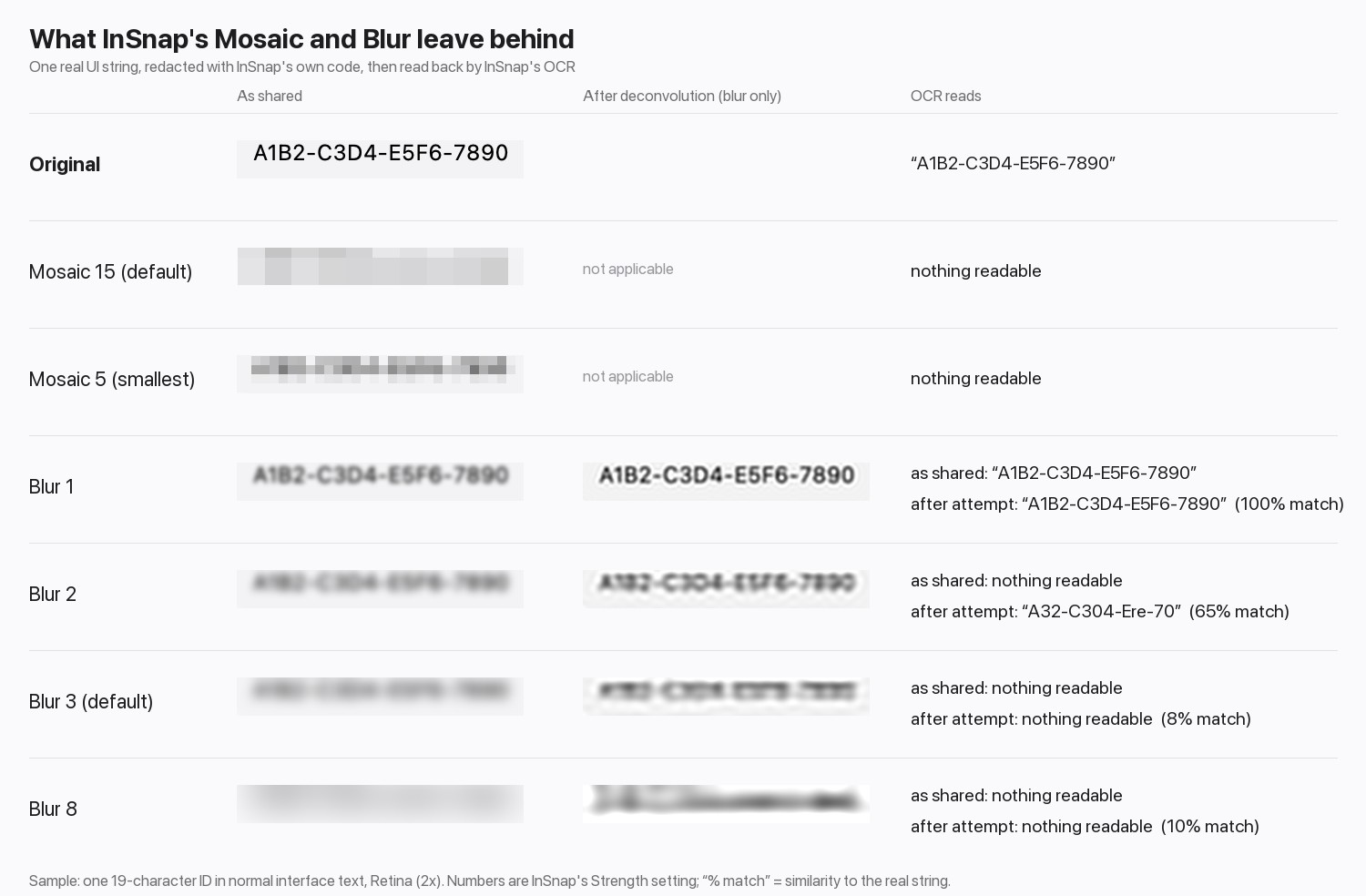
結果
| 処理 | 強さ | 共有されたままの読み取り | 復元を試みた後 |
|---|---|---|---|
| モザイク | 5 から 25(既定 15) | 読めるものなし | 該当なし |
| ぼかし | 1 | 文字列全体 | 文字列全体 |
| ぼかし | 2 | 読めるものなし | 文字列の 65%。復元後の画像は目で見てもほぼ読める |
| ぼかし | 3(既定) | 読めるものなし | 読めるものなし |
| ぼかし | 5、8、12 | 読めるものなし | 読めるものなし |
品質 85 の JPEG では結果があまり変わりませんでした。ぼかし 1 は依然として全体が復元され、ぼかし 2 も同程度の部分的な結果、ぼかし 3 以上は復元されませんでした。
注目すべき点は 2 つあります。ぼかし 1 は墨消しとしてまったく機能せず、共有されたままの文字が読めます。また、ぼかし 2 は OCR では読めないように見えますが、復元の処理で文字の大部分が戻りました。OCR で読めないことは、攻撃者が読めるものの下限にすぎず、上限ではありません。
この結果が示すことと示さないこと
- サンプルは 1 つです。 大きな文字、短い文字列、単純な背景ほど簡単です。ノイズの多い背景の小さな文字は難しくなります。正確な強さの数値は例として見てください。しきい値ではありません。
- OCR は弱い読み取り手段です。 ぼかし 2 の行が示すように、人や専用のツールならもっと読み取れます。
- モザイクへの攻撃は試していません。 Depix のようなツールは、既知のフォントの候補文字を照合してピクセル化された文字の復元を試みます。ブロック単位の平均によるピクセル化にも効いたと報告されています。「OCR が何も読めなかった」は「復元できない」と同じではありません。
- 既定値は持ちこたえ、弱い設定は持ちこたえませんでした。 危険なのは、スクリーンショットをきれいに見せるためにスライダーを下げてしまうことです。
代わりに使うもの
| 隠すもの | 使うもの |
|---|---|
| パスワード、トークン、API キー、カード番号 | 単色の覆い、または領域を切り抜く |
| 名前、メールアドレス、注文データ | 単色の覆い。低リスクまたは架空のデータなら、既定の強さ以上のモザイクでも可 |
| 顔 | 強い設定のモザイクかぼかし、または切り抜き |
InSnap では、図形 を選んで矩形を描き、スタイルを 塗りつぶし にして不透明な色を選びます。下にあった文字は書き出した画像に含まれません。切り取れば、ピクセルは完全に消えます。スマート消去 は、周囲の背景で領域を置き換えます。単色やグラデーションの背景ではよく働きます。Pro の機能です。ガイドのすべてのステップを一度にぼかす方法を含む全体の手順は、スクリーンショットの機密情報を安全にぼかす・隠す方法をご覧ください。

隠したあとは 100% に拡大して結果を読んでください。文字をまだ推測できるなら、攻撃者も推測できます。
よくある質問
スクリーンショットの文字をぼかせば安全ですか?
それだけでは安全ではありません。今回のテストでは、弱いぼかしは共有されたままでも読め、穏やかな設定でも一部が復元できました。単色の塗りつぶしか切り抜きならピクセルが消えるので、秘密に対して信頼できる唯一の方法です。
モザイクはぼかしより安全ですか?
今回のテストでは、どのモザイクの強さも OCR を防ぎ、モザイクは逆畳み込みでは元に戻せませんでした。ただし、ピクセル化された文字も既知のフォントの候補を推測すれば攻撃される可能性があるため、パスワードやキーの安全な覆いにはなりません。
ソフトウェアを使ってぼかしを元に戻せますか?
場合によっては可能です。ぼかしが弱ければ、JPEG で保存したあとでもソフトウェアで鮮明に戻せることがあります。強いぼかしほど細部が失われますが、秘密の保護をそれに頼ることはできません。
どうしてもぼかすなら、どの強さを使えばよいですか?
設定できる中で最も強くして、結果を 100% で確認してください。機密性の高いものは、塗りつぶしの図形か切り抜きを使ってください。
ブログのほかの記事

スクリーンショットの機密情報を安全にぼかす・隠す方法
メールアドレスや名前、キー、番号を復元できない形で隠すには?ぼかし・モザイク・塗りつぶしの違いと、InSnap で素早く処理する手順を紹介します。
2026年10月23日
手順ガイド全体の個人情報をまとめてぼかす方法
1 回のモザイクを全ステップに適用する方法、位置ずれの確認、録画したガイドに絶対に映してはいけない情報を隠す手順を解説します。
2026年10月25日
スクリーンショットを添付ではなくリンクで共有する
大きすぎたり複数人に見せたいスクリーンショットは、共有リンクが便利です。確認しておきたい点、有効期限とパスワードの仕組み、InSnap Cloud での使い方を解説します。
2026年10月24日
閉じる前にドロップダウンメニューやツールチップを撮る方法
メニューやツールチップはマウスに触れた瞬間に消えます。画面全体の即時キャプチャ、遅延タイマー、撮ってから選ぶフリーズ画面という 3 つの方法で確実に残せます。
2026年10月29日