 InSnap
手順ガイド全体の個人情報をまとめてぼかす方法
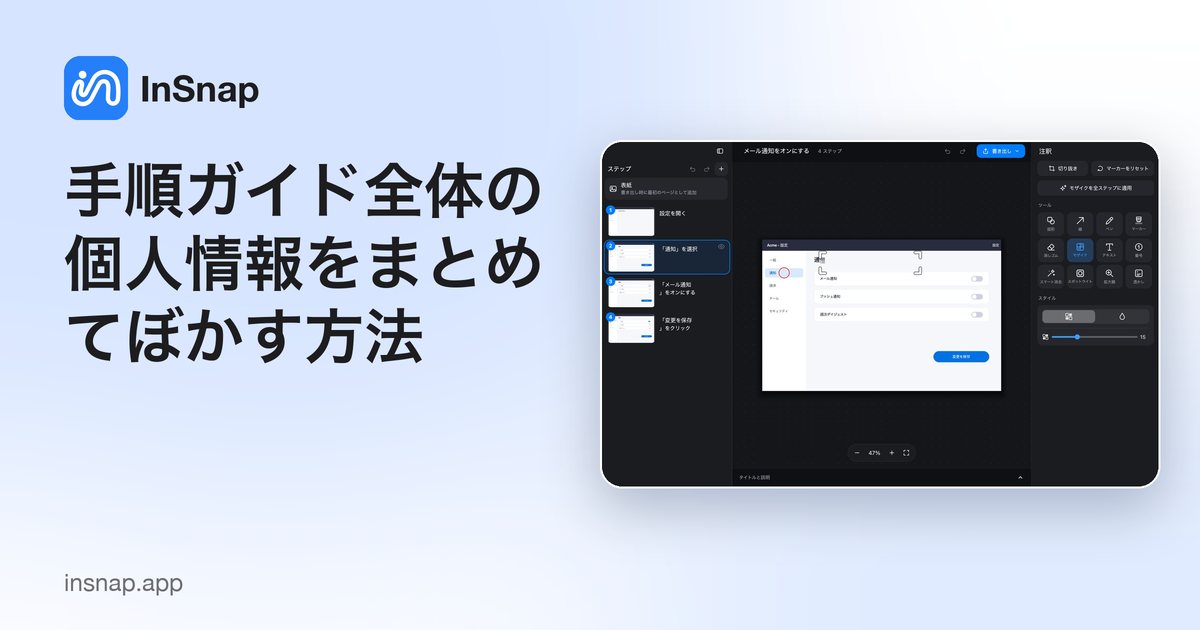
1 回のモザイクを全ステップに適用する方法、位置ずれの確認、録画したガイドに絶対に映してはいけない情報を隠す手順を解説します。
録画した手順ガイドでは、同じ画面が何度も登場します。ステップ 2 に映った顧客名は、たいていステップ 3 にも、ステップ 4 にも、書き出した PDF にも残っています。1 つのステップだけ伏せて残りを忘れる——スクリーンショットのドキュメントで最もよくあるプライバシーのミスです。
InSnap のガイドエディタには、ワンクリックの答えがあります。モザイクを全ステップに適用 です。
1 回では足りない理由
操作を録画すると、クリックのたびにその時点のウィンドウが撮影されます。アカウント名、メールアドレス、注文番号が画面にあれば、それは何度も何度も写り込みます。気づいたステップで隠しても足りません。同じデータがほかのフレームにも、あらゆる書き出し形式にも残っています。
対処はステップ単位ではなく、ガイド全体に対して行う必要があります。
「モザイクを全ステップに適用」を使う
- ガイドをエディタで開きます。
- ツールパネルで モザイク を選びます。
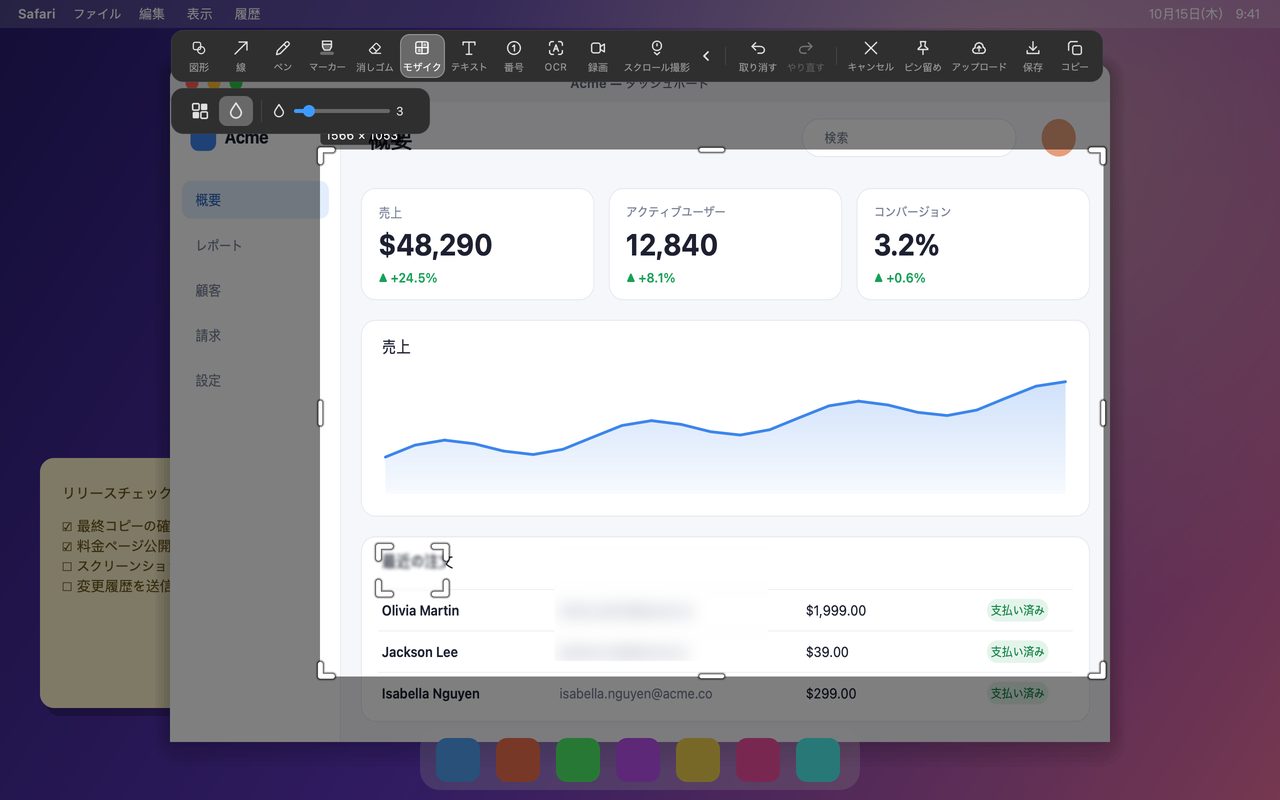
- 現在のステップで、隠したい領域をドラッグして囲みます。文字が読めなくなるまで強さを調整します。
- ツールの上にあるパネルで モザイクを全ステップに適用 をクリックします。
- ステップ一覧をひととおり見て、各ステップを確認します。
InSnap はモザイクをすべてのステップにコピーし、各ステップの画像サイズに合わせて拡大縮小し、同じ相対位置に配置します。これで対応できるのは、すべてのステップが同じウィンドウサイズで撮影されたガイド、つまり録画したウォークスルーでは普通のケースです。
全ステップを確認する
コピーは位置ベースなので、伏せたい領域がほぼ同じ場所にとどまっていることが前提です。手作業の確認が必要になるのは 2 つの場合です。
- スクロール。 ページをスクロールしたあとに撮影されたステップでは、同じ行が移動していることがあります。モザイクは元の行の位置に残り、その下のデータが見えたままになります。
- 別のウィンドウやサイズ。 ダイアログやサイズを変えたウィンドウで撮影されたステップはレイアウトが異なるため、コピーした図形がずれることがあります。
確認はすぐ終わります。ステップ一覧をクリックして回り、モザイクではなくデータそのものを探してください。配置を変える必要があるステップでは、そのステップでモザイクを移動するか描き直します。ガイドはステップごとの編集を保持します。
モザイクより強い処理が必要なもの
モザイクは、デモに映る名前、メールアドレス、注文番号、アカウント ID に向いています。秘密情報を守る保証にはなりません。
- パスワード、API キー、トークン、カード番号 は、不透明な図形で完全に覆うか、そもそも切り取ってください。強いモザイクでも元のピクセルを変換したものであり、削除ではありません。
- 絶対に漏らしてはいけないもの は、そもそも収録に映さないようにします。ウィンドウを閉じる、アカウントを切り替える、映らない範囲だけを収録する、のいずれかです。
- 画面全体にわたる機密資料 は、モザイクより切り取りが適しています。切り取れば、隠すのではなくピクセル自体を消せます。
スクリーンショットの伏せ字と同じ原則です。危険なものは覆い、不要なものは切り取り、モザイクはリスクが低いけれど目を引くものにだけ使います。
書き出す前に
最後の確認は次の順で行います。
- 最初と最後のステップも含め、すべてのステップ に機密データがないか確認します。
- 表紙 とドキュメントのタイトルも確認します。ステップではないぶん、忘れやすいところです。
- プレビュー を使っている場合は、書き出す前に最終的なページ順を確認します。
- PDF、Word、PowerPoint、HTML、Markdown、SCORM、JSON に 書き出し ます。モザイクはどの形式にも反映されます。
よくある質問
「モザイクを全ステップに適用」は無料プランでも使えますか?
いいえ。ガイドエディタとその伏せ字ツールは Pro 機能で、$15 の買い切りに含まれます。
「モザイクを全ステップに適用」を使うと、ステップごとの編集は上書きされますか?
現在のモザイクをすべてのステップに適用します。すでに独自のモザイクがあるステップは、適用後に確認してください。ガイドはステップごとの図形を保持するので、位置が合わないステップは個別に調整できます。
パスワードにもモザイクで十分ですか?
いいえ。パスワード、トークン、カード番号など、転送されたくないものには不透明な図形で覆うか、その領域を切り取ってください。モザイクは、デモに映る名前や ID のようなリスクの低い情報向けです。
ブログのほかの記事

スクリーンショットに読みやすいテキストを追加する方法
スクリーンショットにラベルやタイトル、注記を読みやすいコントラストと適切なサイズで配置する方法と、Mac・Windows で後から編集する手順を紹介します。
2026年10月25日
画面収録の自動ズームとは?できることと使いどころ
InSnap の自動ズームがクリックに合わせて画面収録を拡大する仕組み、強さの設定による違い、ズームなしの収録が向いている場面を解説します。
2026年10月25日
スクリーンショットのビフォーアフター比較画像を作る方法
1 枚の画像は 2 つの添付より伝わります。同じサイズで 2 つの状態をキャプチャし、横に並べて結合し、ラベルを付ければ、読み手が一目で比べられる比較画像になります。
2026年10月25日