 InSnap
Comment flouter des données privées dans tout un guide

Une mosaïque appliquée à chaque étape : comment utiliser Appliquer la mosaïque à toutes les étapes, vérifier l’alignement et masquer ce qui ne doit jamais être visible.
Un guide enregistré répète le même écran plusieurs fois. Le nom du client qui apparaît à l’étape 2 est généralement toujours là à l’étape 3, à l’étape 4 et dans le PDF exporté. Masquer une seule étape et oublier les autres est l’erreur de confidentialité la plus fréquente dans la documentation par captures.
L’éditeur de guides d’InSnap apporte une réponse en un clic : Appliquer la mosaïque à toutes les étapes.
Pourquoi une seule passe ne suffit pas
Quand vous enregistrez un parcours, chaque clic capture la fenêtre du moment. Si un nom de compte, une adresse e-mail ou un numéro de commande est à l’écran, il est capturé encore et encore. Le cacher dans l’étape que vous avez remarquée ne suffit pas — les mêmes données se trouvent dans les autres images, et dans chaque format d’export.
La correction doit s’appliquer au niveau du guide, pas de l’étape.
Utiliser Appliquer la mosaïque à toutes les étapes
- Ouvrez le guide dans l’éditeur.
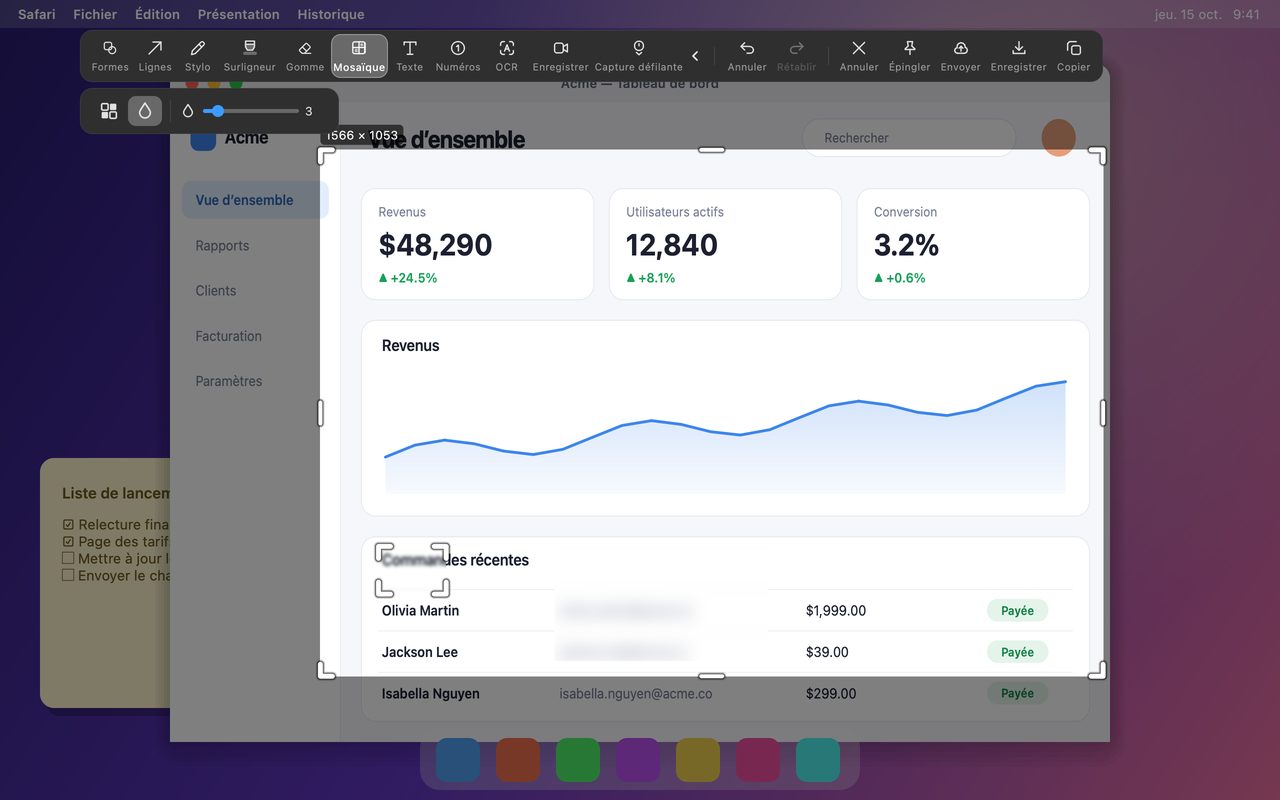
- Choisissez Mosaïque dans le panneau des outils.
- Dessinez sur la zone sensible de l’étape courante. Ajustez l’intensité jusqu’à ce que le texte soit illisible.
- Cliquez sur Appliquer la mosaïque à toutes les étapes dans le panneau au-dessus des outils.
- Parcourez la liste des étapes et vérifiez chacune d’elles.
InSnap copie la mosaïque sur chaque étape, à l’échelle de l’image de chaque étape et à la même position relative. Cela convient aux guides dont toutes les étapes ont été capturées à la même taille de fenêtre, ce qui est le cas habituel d’un parcours enregistré.
Vérifier chaque étape
La copie est positionnelle : elle suppose que la zone sensible reste à peu près au même endroit. Deux situations demandent une passe manuelle :
- Le défilement. Si une étape est capturée après que la page a défilé, la même ligne a pu bouger. La mosaïque se place là où la ligne se trouvait, laissant les données visibles en dessous.
- Des fenêtres ou des tailles différentes. Une étape capturée dans une boîte de dialogue ou une fenêtre redimensionnée a une autre disposition : la forme copiée peut tomber à côté.
La relecture est rapide : parcourez la liste des étapes en cherchant les données, pas la mosaïque. Si une étape demande un autre placement, déplacez ou redessinez la mosaïque sur cette étape ; le guide conserve les retouches propres à chaque étape.
Ce qui mérite plus qu’une mosaïque
La mosaïque convient aux noms, aux adresses e-mail, aux numéros de commande et aux identifiants de compte dans une démo. Ce n’est pas une garantie pour les secrets.
- Mots de passe, clés d’API, jetons et numéros de carte doivent être couverts par une forme pleine et opaque, ou entièrement recadrés. Une mosaïque forte reste une transformation des pixels d’origine, pas une suppression.
- Tout ce qui ne doit jamais fuiter ne devrait pas figurer dans l’enregistrement. Fermez la fenêtre, changez de compte ou enregistrez une zone qui l’exclut.
- Les documents sensibles plein écran gagnent à être recadrés plutôt que masqués par une mosaïque ; le recadrage retire les pixels au lieu de les obscurcir.
La même règle que pour le masquage d’une capture s’applique ici : couvrez ce qui est risqué, recadrez ce qui est inutile, et ne mettez en mosaïque que ce qui est peu risqué mais visuellement gênant.
Avant d’exporter
Faites une dernière passe dans cet ordre :
- Vérifiez chaque étape pour les données sensibles, y compris la première et la dernière.
- Vérifiez la page de garde et le titre du document ; on les oublie facilement car ce ne sont pas des étapes.
- Vérifiez l’aperçu avant export si vous l’utilisez ; il montre l’ordre final des pages.
- Exportez en PDF, Word, PowerPoint, HTML, Markdown, SCORM ou JSON. La mosaïque est rendue dans chaque format.
Questions fréquentes
Appliquer la mosaïque à toutes les étapes est-il disponible avec l’offre gratuite ?
Non. L’éditeur de guides et ses outils de masquage sont des fonctions Pro, comprises dans l’achat unique de $15.
Appliquer la mosaïque à toutes les étapes écrase-t-il mes retouches par étape ?
Elle applique la mosaïque courante à chaque étape. Si une étape possède déjà sa propre mosaïque, vérifiez-la ensuite ; le guide conserve les formes de chaque étape, vous pouvez donc ajuster toute étape qui ne s’aligne pas.
Une mosaïque suffit-elle pour les mots de passe ?
Non. Pour les mots de passe, les jetons, les numéros de carte et tout ce que vous ne voudriez pas transmettre, utilisez une forme pleine et opaque ou recadrez la zone. La mosaïque sert aux détails moins risqués, comme les noms et les identifiants dans une démo.
Autres articles du blog

Comment ajouter du texte à une capture d’écran et le rendre lisible
Ajoutez étiquettes, titres et légendes à une capture avec un contraste lisible, la bonne taille et un placement propre, puis modifiez-les plus tard sur Mac et Windows.
25 octobre 2026
Zoom automatique des enregistrements d’écran : à quoi il sert
Le zoom automatique d’InSnap suit vos clics pendant un enregistrement d’écran, l’intensité modifie le cadrage, et voici quand une vidéo statique est préférable.
25 octobre 2026
Comment créer une image de comparaison avant / après
Une seule image vaut mieux que deux pièces jointes : capturez les deux états à la même taille, assemblez-les côte à côte, étiquetez-les et envoyez une comparaison lisible.
25 octobre 2026