 InSnap
Cómo difuminar datos privados en toda una guía
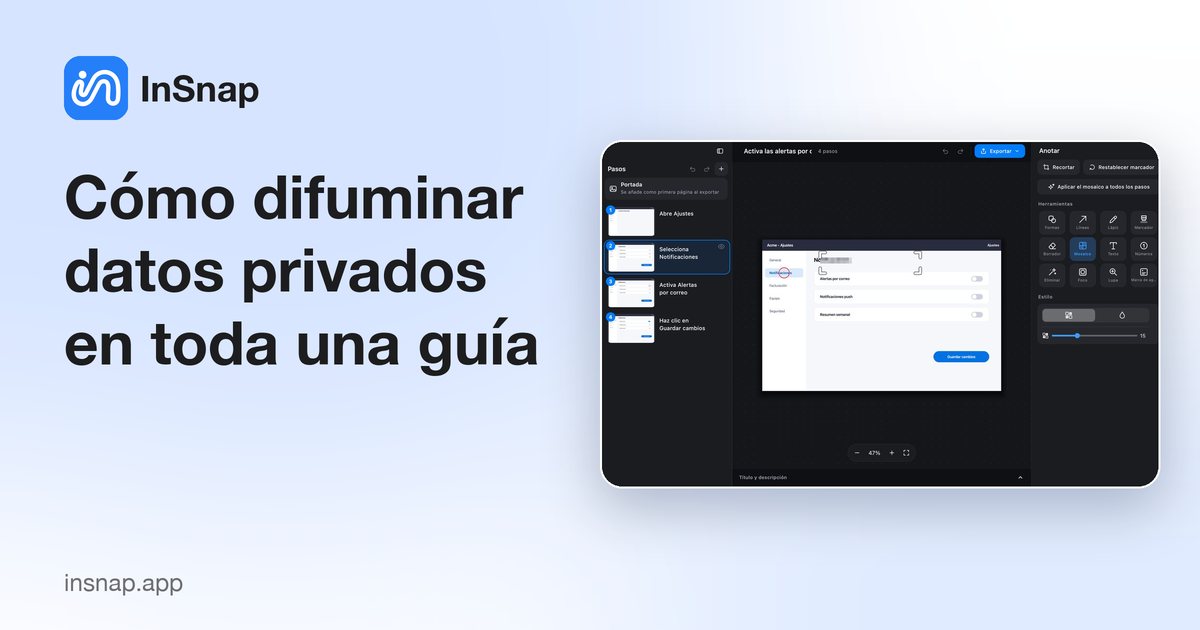
Un solo mosaico para todos los pasos: cómo aplicar el mosaico a todos los pasos, revisar la alineación y tapar lo que nunca debe verse en una guía grabada.
Una guía grabada repite la misma pantalla muchas veces. El nombre del cliente que aparece en el paso 2 suele seguir ahí en el paso 3, en el paso 4 y en el PDF exportado. Ocultar el dato en un paso y olvidar el resto es el error de privacidad más común en la documentación con capturas.
El editor de guías de InSnap tiene una solución en un clic: Aplicar el mosaico a todos los pasos.
Por qué un solo paso no basta
Cuando grabas un recorrido, cada clic captura la ventana actual. Si en pantalla hay un nombre de cuenta, una dirección de correo o un número de pedido, se captura una y otra vez. Ocultarlo en el paso en el que te fijaste no basta: el mismo dato sigue en los demás fotogramas y en todos los formatos de exportación.
La solución tiene que aplicarse a toda la guía, no paso a paso.
Usa Aplicar el mosaico a todos los pasos
- Abre la guía en el editor.
- Elige Mosaico en el panel de herramientas.
- Dibuja sobre la zona sensible del paso actual. Ajusta la intensidad hasta que el texto no se pueda leer.
- Haz clic en Aplicar el mosaico a todos los pasos, en el panel que hay encima de las herramientas.
- Recorre la lista de pasos y revisa cada uno.
InSnap copia el mosaico a todos los pasos, escalado al tamaño de imagen de cada uno y colocado en la misma posición relativa. Eso resuelve las guías en las que todos los pasos se capturaron con el mismo tamaño de ventana, que es lo habitual en un recorrido grabado.
Revisa todos los pasos
La copia es posicional, así que da por hecho que la zona sensible se queda más o menos en el mismo sitio. Hay dos situaciones que exigen una revisión manual:
- Desplazamiento. Si un paso se captura después de desplazar la página, la misma fila puede haberse movido. El mosaico se quedará donde estaba la fila y dejará el dato visible debajo.
- Ventanas o tamaños distintos. Un paso capturado en un cuadro de diálogo o en una ventana redimensionada tiene otra disposición, así que la forma copiada puede quedar descolocada.
La revisión es rápida: ve pasando por la lista y busca el dato, no el mosaico. Si un paso necesita otra colocación, mueve o vuelve a dibujar el mosaico en ese paso; la guía conserva los cambios de cada paso.
Lo que merece más que un mosaico
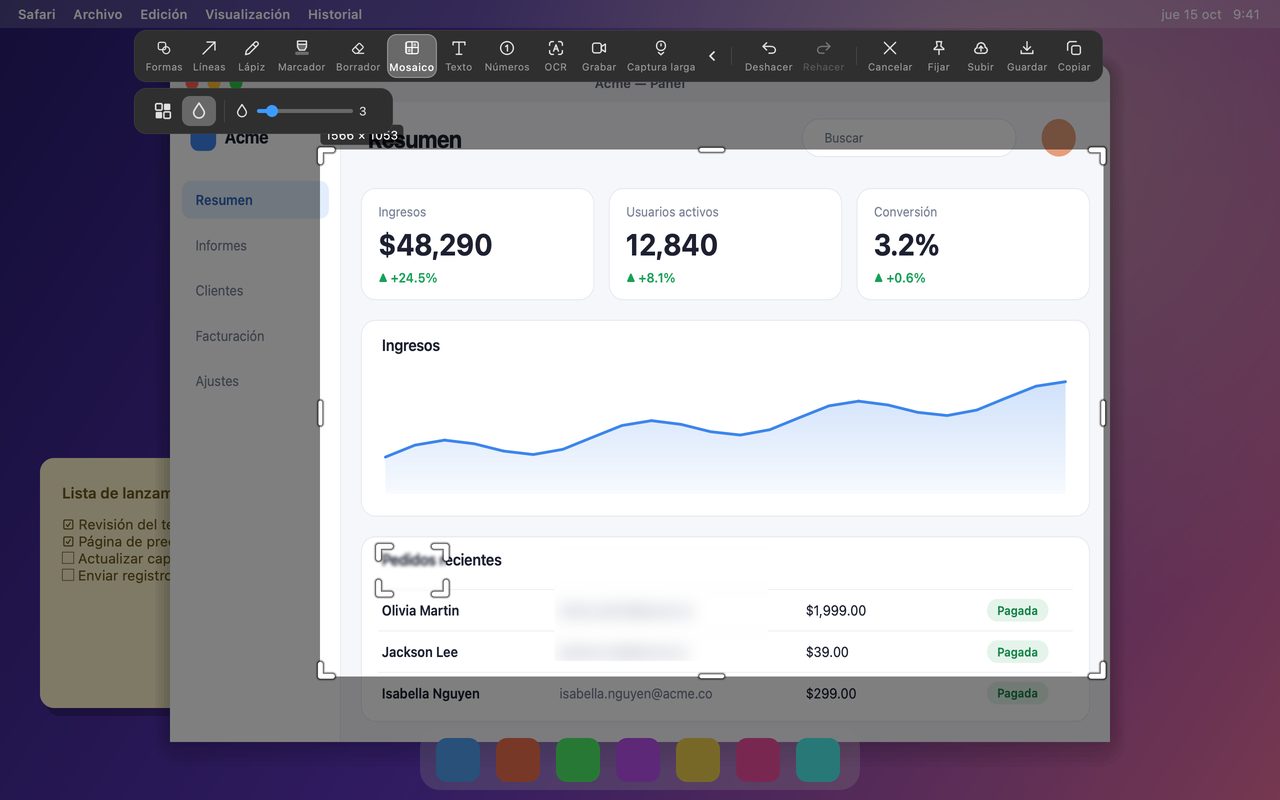
El mosaico va bien para nombres, direcciones de correo, números de pedido e identificadores de cuenta en una demo. No es una garantía para secretos.
- Contraseñas, claves de API, tokens y números de tarjeta deben taparse con una forma opaca y sólida, o recortarse del todo. Un mosaico fuerte sigue siendo una transformación de los píxeles originales, no un borrado.
- Todo lo que no debe filtrarse nunca no debería estar en la grabación. Cierra la ventana, cambia de cuenta o graba una región que lo deje fuera.
- El material sensible a pantalla completa se recorta mejor que se mosaica; recortar elimina los píxeles en lugar de ocultarlos.
Aquí vale la misma regla que al ocultar datos en una captura: tapa lo que es delicado, recorta lo que sobra y usa el mosaico solo para lo que es de bajo riesgo pero distrae a la vista.
Antes de exportar
Haz una pasada final en este orden:
- Revisa todos los pasos en busca de los datos sensibles, incluidos el primero y el último.
- Revisa la portada y el título del documento; son fáciles de olvidar porque no son pasos.
- Revisa la vista previa de exportación si la usas; muestra el orden final de las páginas.
- Exporta a PDF, Word, PowerPoint, HTML, Markdown, SCORM o JSON. El mosaico se renderiza en todos los formatos.
Preguntas frecuentes
¿Aplicar el mosaico a todos los pasos está disponible en el plan gratuito?
No. El editor de guías y sus herramientas para ocultar datos son funciones Pro, incluidas en la compra única de $15.
¿Aplicar el mosaico a todos los pasos sobrescribe mis cambios de cada paso?
Aplica el mosaico actual a todos los pasos. Si un paso ya tenía su propio mosaico, revísalo después; la guía conserva las formas de cada paso, así que puedes ajustar el que no quede alineado.
¿Basta un mosaico para una contraseña?
No. Para contraseñas, tokens, números de tarjeta y todo lo que no querrías que reenviaran, usa una forma opaca y sólida o recorta la zona. El mosaico es para detalles de menor riesgo, como nombres e identificadores en una demo.
Más del blog

Cómo añadir texto a una captura (y que se lea bien)
Añade etiquetas, títulos y llamadas a una captura con contraste legible, el tamaño adecuado y una colocación limpia, y edítalas después en Mac y Windows.
25 de octubre de 2026
Zoom automático en grabaciones: qué hace y cuándo usarlo
Cómo el zoom automático de InSnap sigue tus clics en una grabación de pantalla, cómo cambia el resultado la intensidad y cuándo conviene grabar sin él.
25 de octubre de 2026
Cómo crear una imagen comparativa de antes y después
Una sola imagen convence más que dos adjuntos: captura ambos estados al mismo tamaño, únelos en paralelo, etiquétalos y envía una comparación fácil de leer.
25 de octubre de 2026