 InSnap
如何给整份操作指南里的隐私信息打码
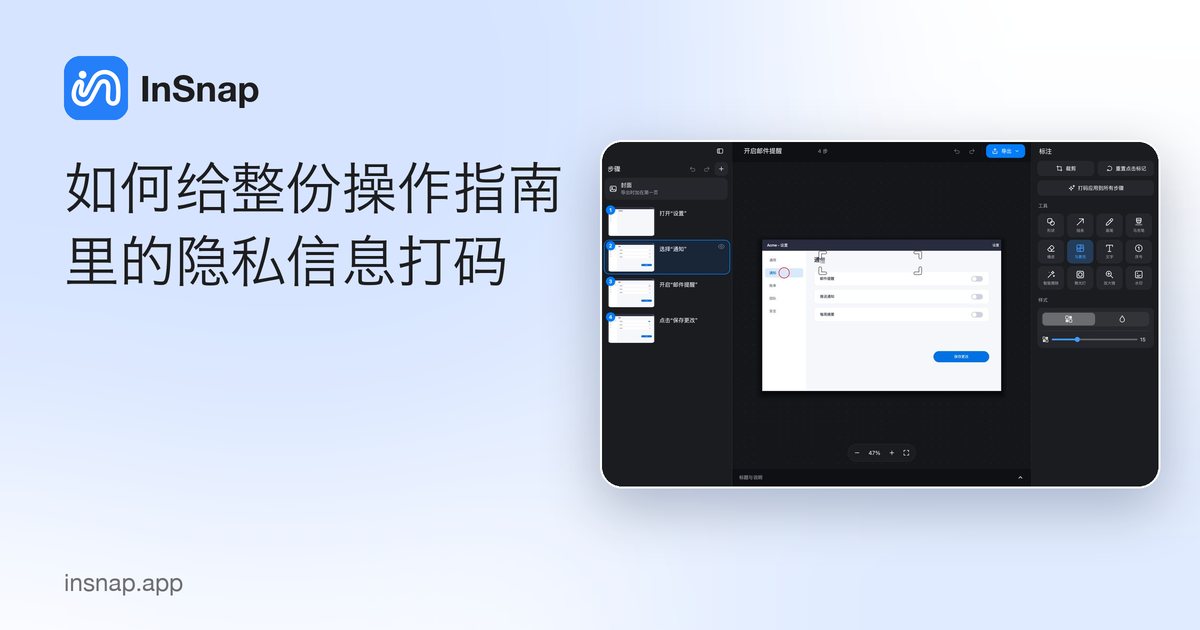
一处马赛克,应用到每一步:在录制出的操作指南里用「打码应用到所有步骤」,再逐项检查位置,遮住绝不能露出的内容。
录制出来的操作指南会把同一块屏幕重复很多遍。第 2 步里出现的客户姓名,通常在第 3 步、第 4 步和导出的 PDF 里还在。只处理一步、忘了其余,是截图文档里最常见的隐私错误。
InSnap 的指南编辑器有一个一次模糊所有步骤的办法:打码应用到所有步骤。
为什么只处理一遍不够
录制操作过程时,每一次点击都会截下当时的窗口。如果账户名、邮箱地址或订单号在屏幕上,它就会被一遍又一遍地截进去。只在你注意到的那一步遮住它并不够——同样的数据还留在其它画面里,也留在每一种导出格式里。
必须在指南层面处理,而不是在步骤层面。
使用「打码应用到所有步骤」
- 在编辑器里打开指南。
- 在工具面板里选择马赛克。
- 在当前步骤的敏感区域上画一个框。调整强度,直到文字无法辨认。
- 点工具面板上方的打码应用到所有步骤。
- 走一遍步骤列表,逐步检查。
InSnap 会把马赛克复制到每一步,按各步图片的尺寸缩放,并放在相同的相对位置。这能覆盖所有步骤都在同样窗口尺寸下截取的指南——对录制出来的操作流程来说,这是通常情况。
检查每一步
复制是按位置进行的,所以它假设敏感区域大致停在原处。有两种情况需要手动处理:
- 滚动。 如果某一步是在页面滚动之后截的,同一行可能已经移位。马赛克会留在那一行原来的位置,把下方的数据露出来。
- 不同的窗口或尺寸。 在对话框或调整过大小的窗口里截下的步骤,版式不同,复制过去的形状可能扑空。
检查很快:点着步骤列表往下看,找的是数据,不是马赛克。某一步需要换个位置,就在那一步里移动或重画马赛克;指南会保留每一步各自的改动。
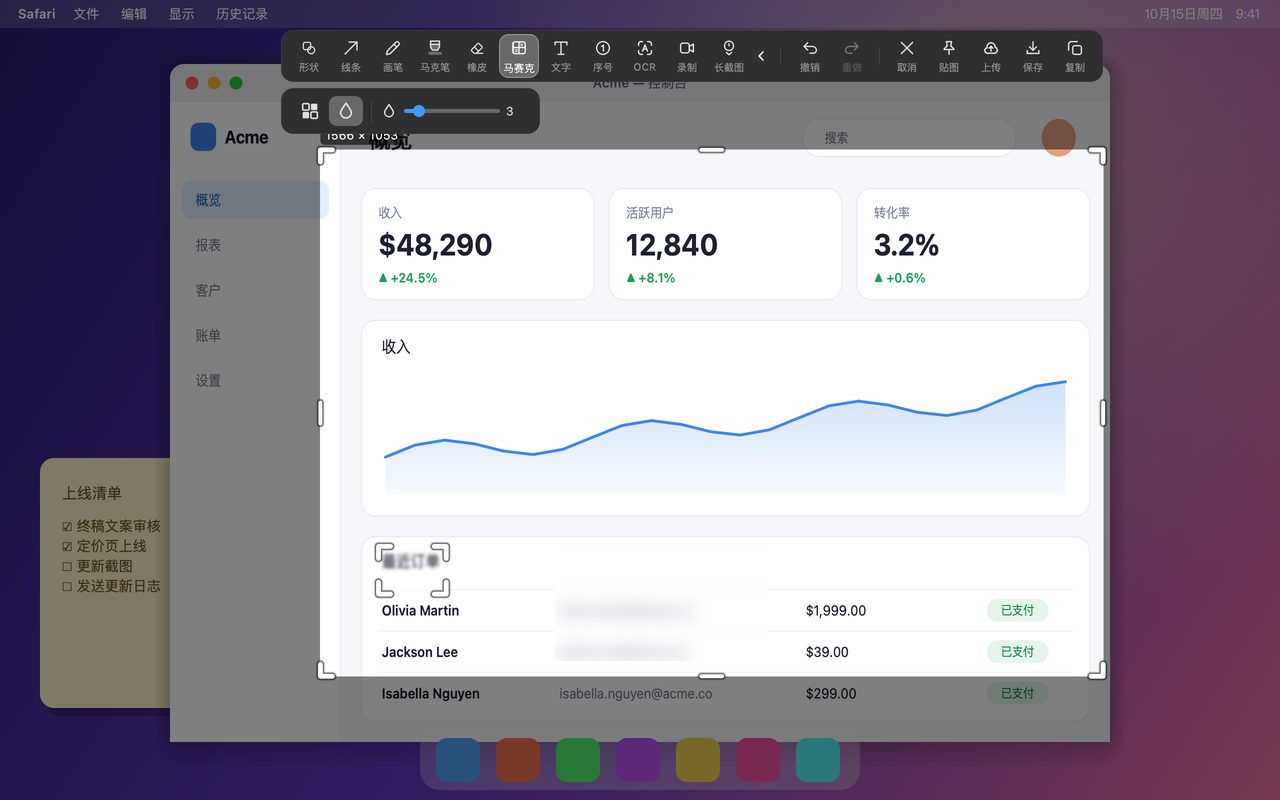
什么值得比马赛克更彻底的处理
马赛克适合演示里的姓名、邮箱地址、订单号和账号 ID。它不是秘密的保障。
- 密码、API 密钥、令牌和卡号应该用不透明的实心形状盖住,或者干脆裁掉。再强的马赛克也只是对原始像素的变换,不是删除。
- 任何绝不能泄露的东西根本不该出现在录像里。关掉窗口、切换账号,或者只录不包含它的区域。
- 整屏的敏感内容与其打马赛克,不如裁掉;裁剪会把像素去掉,而不是遮住它们。
截图打码的那条规则在这里同样适用:有风险的盖住,不必要的裁掉,只有低风险但碍眼的才打马赛克。
导出之前
按这个顺序做最后一遍检查:
- 检查每一步有没有敏感数据,包括第一步和最后一步。
- 检查封面和文档标题;它们不是步骤,最容易被忘掉。
- 检查导出预览(如果你会用);它显示最终的页面顺序。
- 导出为 PDF、Word、PowerPoint、HTML、Markdown、SCORM 或 JSON。马赛克会渲染进每一种格式。
常见问题
「打码应用到所有步骤」免费版能用吗?
不能。指南编辑器和它的打码工具是 Pro 功能,包含在一次性 $15 的购买里。
「打码应用到所有步骤」会覆盖我逐步做的改动吗?
它会把当前马赛克应用到每一步。如果某一步本来就有自己的马赛克,事后要检查一下;指南会保留每一步各自的形状,对不齐的那一步可以再调。
马赛克足以保护密码吗?
不够。密码、令牌、卡号以及任何你不想被转发出去的东西,请用不透明的实心形状盖住,或把这块区域裁掉。马赛克只适合演示里姓名、ID 这类风险较低的细节。


