 InSnap
Private Daten in einer ganzen Anleitung unkenntlich machen
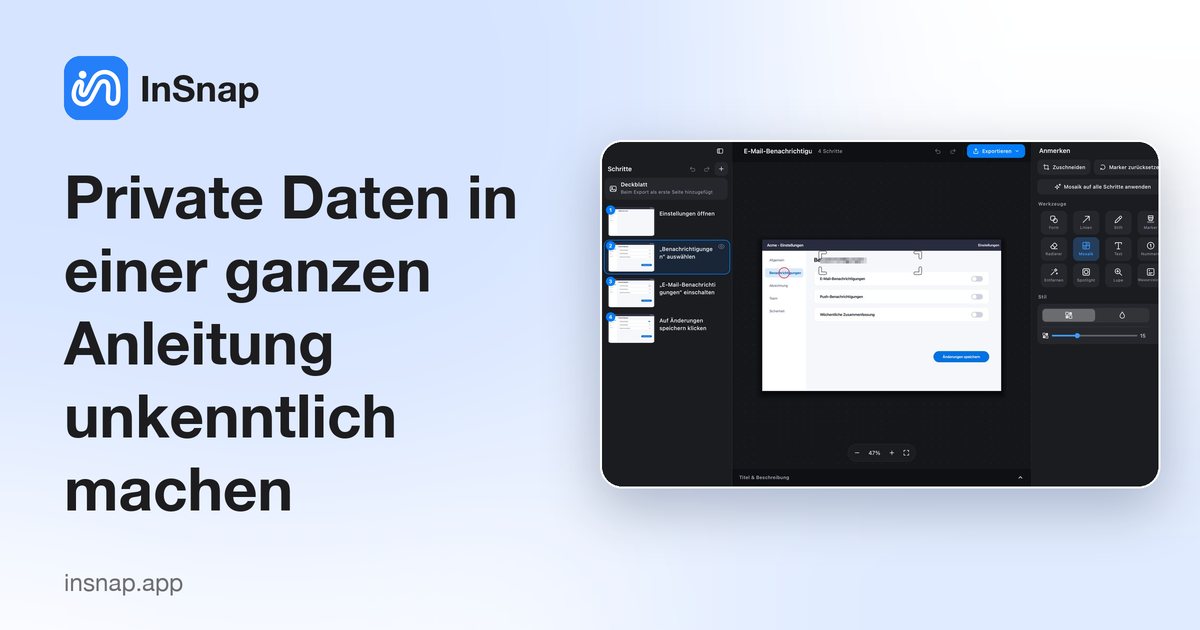
Ein Mosaik für alle Schritte: So wendest du das Unkenntlichmachen auf die ganze Anleitung an, prüfst die Ausrichtung und verdeckst, was nie sichtbar sein darf.
Eine aufgenommene Anleitung zeigt denselben Bildschirm viele Male. Der Kundenname aus Schritt 2 steht meist auch in Schritt 3, Schritt 4 und im exportierten PDF. Einen Schritt unkenntlich zu machen und die übrigen zu vergessen, ist der häufigste Datenschutzfehler in der Screenshot-Dokumentation.
Der Anleitungseditor von InSnap hat dafür eine Ein-Klick-Lösung: Mosaik auf alle Schritte anwenden.
Warum ein einzelner Durchgang nicht reicht
Wenn du einen Durchlauf aufnimmst, erfasst jeder Klick das aktuelle Fenster. Steht ein Kontoname, eine E-Mail-Adresse oder eine Bestellnummer auf dem Bildschirm, wird sie immer wieder mit aufgenommen. Sie in dem Schritt, den du bemerkt hast, zu verbergen, reicht nicht – dieselben Daten stecken in den anderen Bildern und in jedem Exportformat.
Die Korrektur muss auf Ebene der Anleitung ansetzen, nicht auf Ebene des Schritts.
Mosaik auf alle Schritte anwenden
- Öffne die Anleitung im Editor.
- Wähle im Werkzeugbereich Mosaik.
- Ziehe über den sensiblen Bereich im aktuellen Schritt. Passe die Stärke an, bis der Text unlesbar ist.
- Klicke über den Werkzeugen im Bereich auf Mosaik auf alle Schritte anwenden.
- Geh die Schrittliste durch und prüfe jeden Schritt.
InSnap kopiert das Mosaik in jeden Schritt, skaliert auf die Bildgröße des jeweiligen Schritts und an derselben relativen Position platziert. Das funktioniert für Anleitungen, deren Schritte alle bei derselben Fenstergröße aufgenommen wurden – der Normalfall bei einem aufgezeichneten Durchlauf.
Jeden Schritt prüfen
Die Kopie ist positionsbasiert, sie setzt also voraus, dass der sensible Bereich ungefähr an derselben Stelle bleibt. Zwei Situationen brauchen einen manuellen Durchgang:
- Scrollen. Wurde ein Schritt nach dem Scrollen der Seite aufgenommen, ist dieselbe Zeile vielleicht gewandert. Das Mosaik sitzt dann dort, wo die Zeile früher war, und lässt die Daten darunter sichtbar.
- Andere Fenster oder Größen. Ein Schritt, der in einem Dialogfenster oder einem in der Größe geänderten Fenster aufgenommen wurde, hat ein anderes Layout, sodass die kopierte Form danebenliegen kann.
Die Prüfung geht schnell: Klicke dich durch die Schrittliste und achte auf die Daten, nicht auf das Mosaik. Wenn ein Schritt eine andere Platzierung braucht, verschiebe oder zeichne das Mosaik in diesem Schritt neu; die Anleitung behält Änderungen pro Schritt.
Was mehr als ein Mosaik verdient
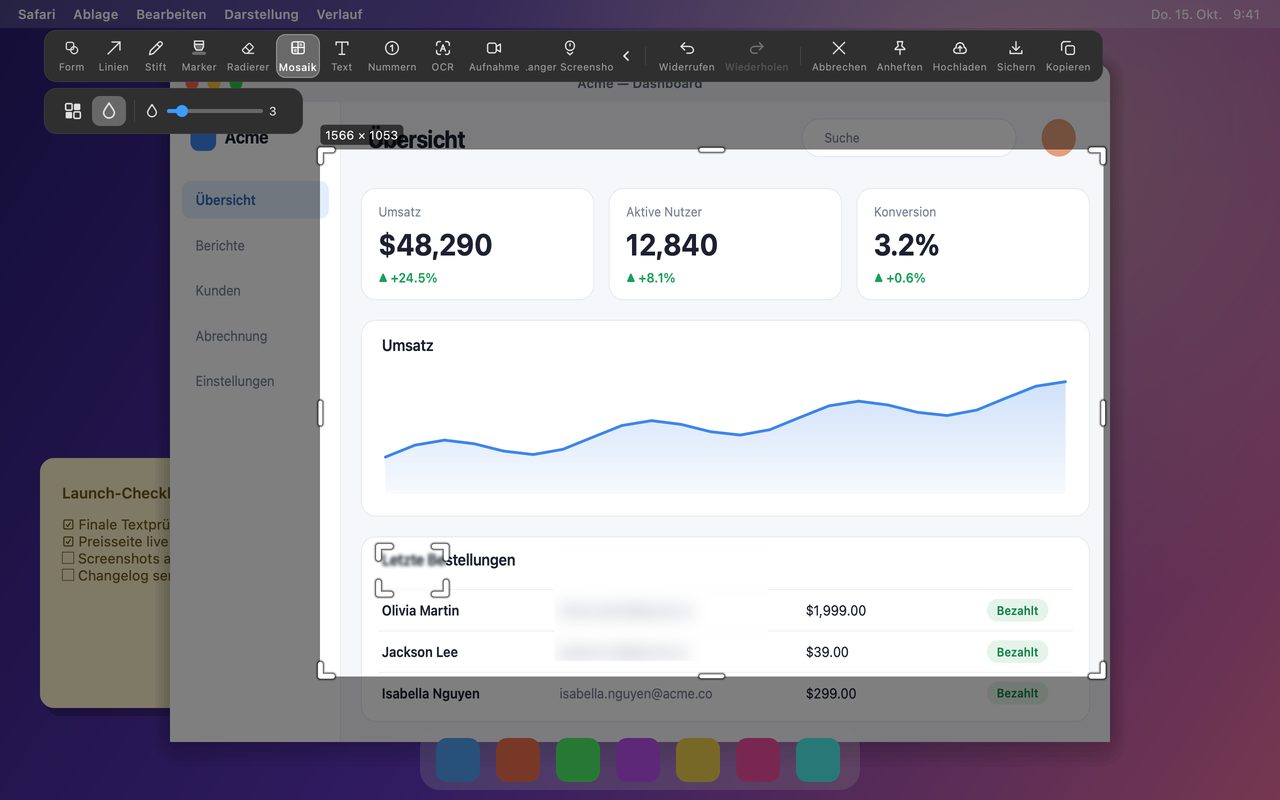
Mosaik eignet sich für Namen, E-Mail-Adressen, Bestellnummern und Konto-IDs in einer Demo. Für Geheimnisse ist es keine Garantie.
- Passwörter, API-Schlüssel, Tokens und Kartennummern solltest du mit einer deckenden Form überdecken oder ganz ausschneiden. Ein starkes Mosaik ist immer noch eine Umformung der Originalpixel, keine Löschung.
- Alles, was niemals durchsickern darf, sollte gar nicht erst in der Aufnahme sein. Schließe das Fenster, wechsle das Konto oder nimm einen Bereich auf, der es ausschließt.
- Sensibles Material im Vollbild schneidest du besser aus, als es zu verpixeln; Zuschneiden entfernt die Pixel, statt sie zu verbergen.
Die gleiche Regel wie beim Unkenntlichmachen von Screenshots gilt auch hier: verdecke, was riskant ist, schneide weg, was unnötig ist, und verpixel nur, was wenig riskant, aber visuell ablenkend ist.
Vor dem Export
Mach einen letzten Durchgang in dieser Reihenfolge:
- Prüfe jeden Schritt auf die sensiblen Daten, einschließlich des ersten und letzten Schritts.
- Prüfe das Deckblatt und den Dokumenttitel; sie werden leicht vergessen, weil sie keine Schritte sind.
- Prüfe die Exportvorschau, falls du eine nutzt; sie zeigt die endgültige Seitenreihenfolge.
- Exportiere als PDF, Word, PowerPoint, HTML, Markdown, SCORM oder JSON. Das Mosaik wird in jedes Format gerendert.
Häufige Fragen
Ist „Mosaik auf alle Schritte anwenden“ in der kostenlosen Version enthalten?
Nein. Der Anleitungseditor und seine Werkzeuge zum Unkenntlichmachen sind Pro-Funktionen und im einmaligen Kauf für $15 enthalten.
Überschreibt „Mosaik auf alle Schritte anwenden“ meine Änderungen pro Schritt?
Es wendet das aktuelle Mosaik auf jeden Schritt an. Hat ein Schritt bereits ein eigenes Mosaik, prüfe ihn danach; die Anleitung behält Formen pro Schritt, du kannst also jeden Schritt anpassen, der nicht passt.
Ist ein Mosaik stark genug für Passwörter?
Nein. Für Passwörter, Tokens, Kartennummern und alles, was du nicht weiterleiten möchtest, nutze eine deckende Form oder schneide den Bereich aus. Mosaik ist für Details mit geringerem Risiko wie Namen und IDs in einer Demo gedacht.
Mehr aus dem Blog

Text in Screenshots einfügen – und wirklich lesbar machen
Beschriftungen, Titel und Hinweise in Screenshots einfügen: lesbarer Kontrast, richtige Größe, saubere Platzierung – und später bearbeiten auf Mac und Windows.
25. Oktober 2026
Automatischer Zoom in Bildschirmaufnahmen: Was er kann
So folgt der automatische Zoom in einer Bildschirmaufnahme deinen Klicks, wie die Stärke das Ergebnis verändert und wann eine statische Aufnahme besser ist.
25. Oktober 2026
So erstellst du ein Vorher-Nachher-Vergleichsbild
Ein Bild statt zwei Anhängen: Nimm beide Zustände in gleicher Größe auf, füge sie nebeneinander, beschrifte sie – und verschicke einen Vergleich, den man schnell erfasst.
25. Oktober 2026