 InSnap
Como desfocar dados privados em um guia inteiro
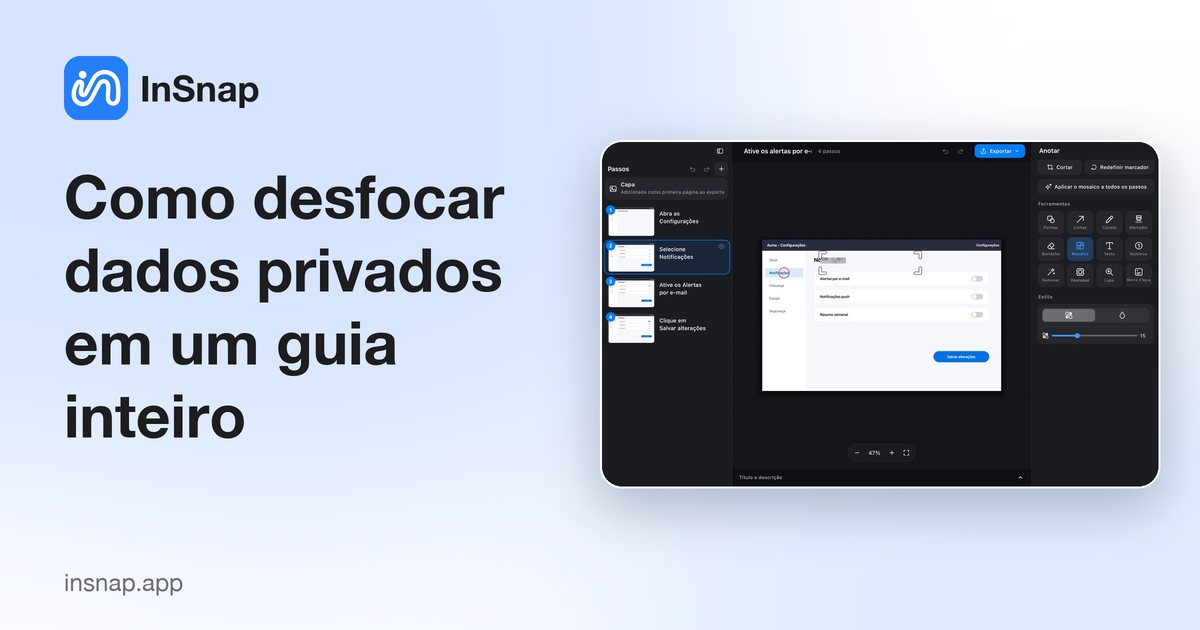
Um mosaico aplicado a todos os passos: veja como usar Aplicar o mosaico a todos os passos, conferir o alinhamento e cobrir o que nunca pode aparecer em um guia gravado.
Um guia gravado repete a mesma tela muitas vezes. O nome do cliente que aparece no passo 2 geralmente continua lá no passo 3, no passo 4 e no PDF exportado. Ocultar um passo e esquecer o resto é o erro de privacidade mais comum na documentação com capturas de tela.
O editor de guias do InSnap tem uma resposta em um clique: Aplicar o mosaico a todos os passos.
Por que uma única passada não basta
Quando você grava um passo a passo, cada clique captura a janela atual. Se um nome de conta, um endereço de e-mail ou um número de pedido está na tela, ele é capturado de novo, e de novo. Escondê-lo no passo que você notou não basta — os mesmos dados estão nas outras imagens e em todos os formatos de exportação.
A correção precisa ser aplicada no nível do guia, não do passo.
Use Aplicar o mosaico a todos os passos
- Abra o guia no editor.
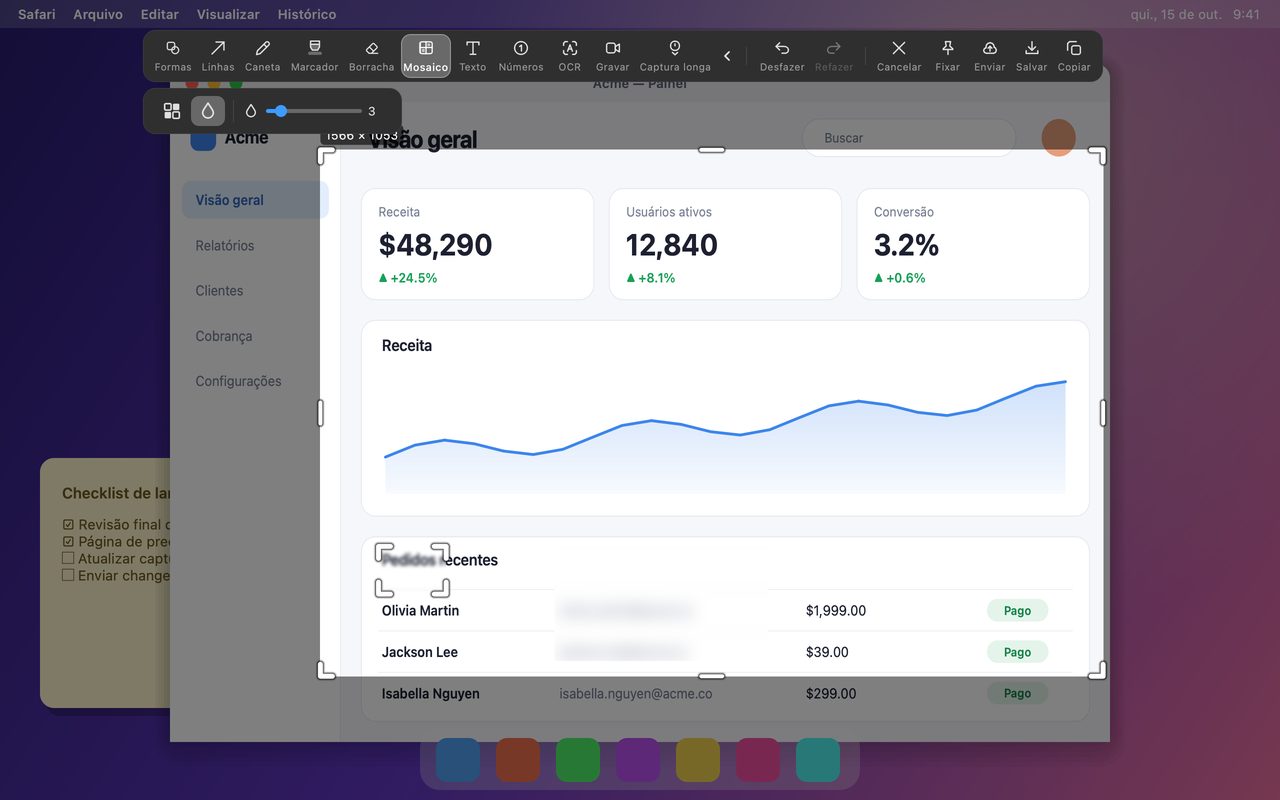
- Escolha Mosaico no painel de ferramentas.
- Desenhe sobre a área sensível no passo atual. Ajuste a intensidade até o texto ficar ilegível.
- Clique em Aplicar o mosaico a todos os passos no painel acima das ferramentas.
- Percorra a lista de passos e confira cada um.
O InSnap copia o mosaico para todos os passos, redimensionado para o tamanho da imagem de cada passo e colocado na mesma posição relativa. Isso resolve guias em que todos os passos foram capturados no mesmo tamanho de janela, o caso normal de um passo a passo gravado.
Confira todos os passos
A cópia é posicional, então pressupõe que a área sensível fique mais ou menos no mesmo lugar. Duas situações exigem uma passada manual:
- Rolagem. Se um passo foi capturado depois que a página rolou, a mesma linha pode ter se deslocado. O mosaico vai ficar onde a linha estava, deixando os dados visíveis abaixo dele.
- Janelas ou tamanhos diferentes. Um passo capturado em uma caixa de diálogo ou em uma janela redimensionada tem um layout diferente, então a forma copiada pode errar o alvo.
A revisão é rápida: percorra a lista de passos procurando os dados, não o mosaico. Se um passo precisar de outra posição, mova ou redesenhe o mosaico naquele passo; o guia mantém as edições por passo.
O que merece mais do que um mosaico
O mosaico é bom para nomes, endereços de e-mail, números de pedido e IDs de conta em uma demo. Não é uma garantia para segredos.
- Senhas, chaves de API, tokens e números de cartão devem ser cobertos com uma forma sólida e opaca, ou recortados de vez. Um mosaico forte ainda é uma transformação dos pixels originais, não uma exclusão.
- Qualquer coisa que nunca pode vazar não deveria estar na gravação. Feche a janela, troque de conta ou grave uma região que a exclua.
- Material sensível em tela cheia é melhor recortado do que com mosaico; o recorte remove os pixels em vez de obscurecê-los.
A mesma regra da ocultação em capturas de tela vale aqui: cubra o que é arriscado, recorte o que é desnecessário e use mosaico só no que é de baixo risco mas distrai visualmente.
Antes de exportar
Faça uma última passada nesta ordem:
- Confira cada passo em busca dos dados sensíveis, incluindo o primeiro e o último.
- Confira a capa e o título do documento; é fácil esquecê-los porque não são passos.
- Confira a prévia da exportação, se houver; ela mostra a ordem final das páginas.
- Exporte para PDF, Word, PowerPoint, HTML, Markdown, SCORM ou JSON. O mosaico é renderizado em todos os formatos.
Perguntas frequentes
Aplicar o mosaico a todos os passos está disponível no plano gratuito?
Não. O editor de guias e as ferramentas de ocultação são recursos Pro, incluídos na compra única de $15.
Aplicar o mosaico a todos os passos substitui minhas edições por passo?
Ele aplica o mosaico atual a todos os passos. Se um passo já tem o próprio mosaico, confira depois; o guia mantém as formas por passo, então você pode ajustar qualquer passo que não fique alinhado.
Um mosaico é forte o suficiente para senhas?
Não. Para senhas, tokens, números de cartão e qualquer coisa que você não gostaria de ver repassada, use uma forma sólida e opaca ou recorte a área. O mosaico serve para detalhes de menor risco, como nomes e IDs em uma demo.
Mais do blog

Como adicionar texto a uma captura de tela (e deixá-lo legível)
Adicione rótulos, títulos e chamadas a uma captura de tela com contraste legível, tamanho certo e posicionamento limpo — e veja como editá-los depois no Mac e no Windows.
25 de outubro de 2026
Zoom automático em gravações de tela: o que faz e quando usar
Veja como o zoom automático do InSnap segue seus cliques em uma gravação de tela, como a intensidade muda o resultado e quando uma gravação estática é melhor.
25 de outubro de 2026
Como fazer uma imagem de comparação antes e depois
Uma imagem vale mais que dois anexos: capture os dois estados no mesmo tamanho, una lado a lado, rotule e envie uma comparação fácil de ler.
25 de outubro de 2026