 InSnap
スクリーンショットが大きすぎてアップロードできない原因と対処

全画面の Retina スクリーンショットは数 MB になることがあります。容量が膨らむ理由と、文字をぼやけさせずに縮小・形式変更・切り抜きでファイルサイズを下げる設定を解説します。
アップロードできないスクリーンショットは、壊れたファイルであることはほとんどありません。送り先が許す容量を超えているだけです。メールソフトの添付上限、数 MB の余裕しかないサポート窓口のフォーム、独自の上限を超えたものを黙って拒否するチャットアプリ、大きい画像をぼやぼやに縮小してしまうドキュメントサイトなど、原因は送り先によってさまざまです。
サイズは 2 つの要素で決まります。ピクセル数と、そのピクセルをそのまま保存しているかどうかです。どちらも撮ったあとに変えられますし、たいていは文字を損なわずに済みます。
スクリーンショットが大きくなる理由
スクリーンショットは画面のロスレスなコピーです。Retina ディスプレイでは、13 インチの Mac が全画面でおよそ 2560 × 1600 の物理ピクセルを記録し、27 インチの 5K ディスプレイなら約 5120 × 2880 になります。これをほぼ無圧縮の PNG として保存すると、輪郭がはっきりして色数が少なく文字が多いインターフェースの画面でも、全画面 1 枚で軽く 3〜10 MB になります。
さらに 3 つの要素が掛け算で効いてきます。
- ピクセル数。 縦横を 2 倍にするとピクセル数は 4 倍になり、PNG のサイズもそれにつられて増えます。
- 撮る範囲。 画面全体は、ウィンドウ 1 つに比べて数倍のコストがかかります。
- 内容の種類。 写真やグラデーションは PNG ではほとんど圧縮できません。UI や文字は数が少ないうちはよく縮みます。
スクロールするページのスクリーンショットは最悪のケースです。長いキャプチャは何画面分も縦に積み重なるので、縦が数千ピクセルある画像になります。
対策 1:撮る範囲を減らす
いちばん安上がりなのは、そもそも送るピクセルを減らすことです。撮る前に、本当に必要なものが何かを決めます。デスクトップ全体ではなくウィンドウ 1 つ、ウィンドウ全体ではなくパネル 1 つ、アプリ全体ではなくエラーダイアログだけ、といった具合です。
InSnap ではキャプチャのホットキー(Mac なら Command-1、Windows なら Ctrl+1)を押して、必要な範囲だけをドラッグで囲みます。選択範囲の外側は出力に含まれないので、ファイルは最初から小さく仕上がります。ログの 1 行を示したいだけなら、画面全体ではなくログのウィンドウを撮りましょう。

対策 2:半分に縮小する
いちばん効果が大きいのは Retina の縮小です。幅 2560 ピクセルのキャプチャを幅 1280 ピクセルに縮小すると、ピクセル数は 4 分の 1 になります。ふつうのディスプレイで見るスクリーンショットなら、違いはほとんど分かりません。
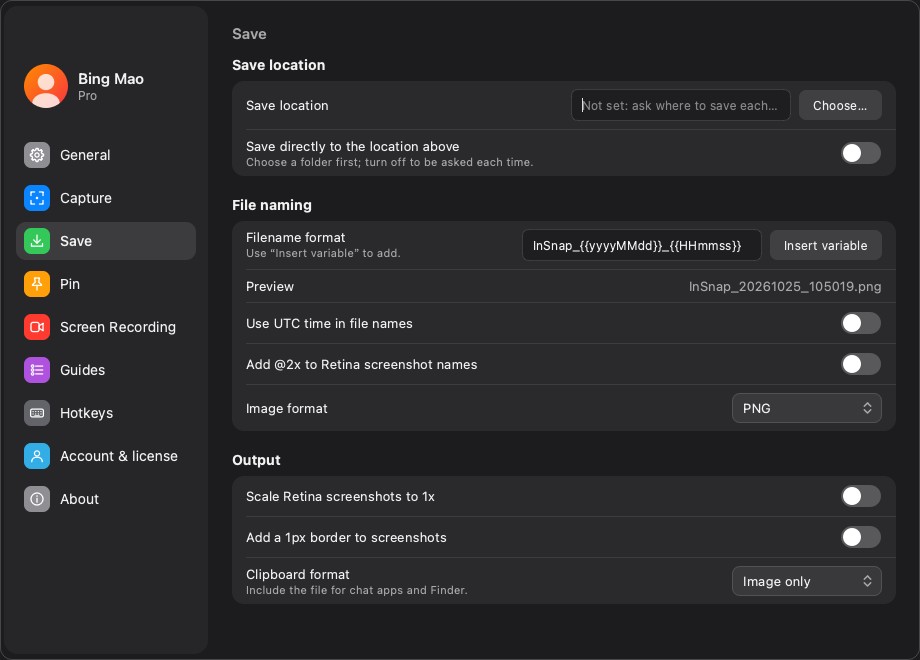
InSnap ではこれを後処理ではなく設定で行います。設定 › 保存 に「Retina スクリーンショットを 1x に縮小」という項目があり、コピーと保存したファイルに適用されます。1 回のクリックで縦横が半分になり、それでも文書やチャットの中で 100% 表示にすれば十分くっきり見えます。
トレードオフは確かにあります。高精細なディスプレイでファイルを開いて拡大すると、1x 版は細部が少なくなります。一度見るためだけのスクリーンショットなら、これは正しい取引です。
対策 3:文字が主役でないなら JPEG にする
PNG はロスレスで、インターフェースのスクリーンショットでは正しい既定の選択肢です。文字はくっきりのままで、1 ピクセルの枠線のまわりにノイズも出ません。弱点は写真のような内容です。写真、ぼかし、グラデーションは、PNG ではほぼ生のまま保存されてしまいます。
スクリーンショットの大半が写真、グラデーションの背景、ぼかした画像なら、JPEG で書き出すとファイルサイズは 5 分の 1 以下になることもあります。小さな文字を含むインターフェースの画面では、高品質の JPEG でも一度きりのメッセージなら十分なことが多いものの、細い線は鮮明さを失います。読み手がよく読む必要があるものは PNG のままにしてください。
対策 4:切り抜いてから、もう一度確認する
撮ったあとに大きい画像を切り抜けばピクセル数は減りますが、よくある罠に注意してください。スクリーンショットを拡大しても情報は増えませんし、JPEG を何度も再エンコードすると、そのたびに画質が落ちます。元の画像を切り抜き、コピーのコピーを書き出さないようにしましょう。
枠線や余白を加えるツールを使っている場合(InSnap は 1 ピクセルの枠線を付けられます)、四辺すべてにサイズが加算されます。横長で背の低い画像ではこれが効いてきます。ファイルを小さくする必要があるときは、この設定をオフにしてください。
対策 5:送り先の圧縮に任せる(ただし慎重に)
チャットアプリや課題管理ツールの中には、アップロードされたものを自分で圧縮するものがあります。それが有利に働くこともありますが、読み手が見るのは、送り先の処理を通して縮小・再エンコードされたあとの画像になるということでもあります。幅 5000 ピクセルのキャプチャをチャットアプリに送ると、向こう側ではぼやけた画像になりがちです。一方、必要な部分を拡大した幅 1280 ピクセルの切り抜きなら、読める状態で届きます。
目安として、読み手が実際にその画像を見る大きさで送り、高精細なディスプレイ用に少し余裕を持たせます。幅 1200〜2000 ピクセルのあたりがほとんどのケースをカバーします。
早見チェックリスト
| 症状 | 考えられる原因 | 対処 |
|---|---|---|
| 全画面の PNG が数 MB になる | Retina のピクセル数 | 1x に縮小する、または範囲だけを撮る |
| 長いスクロールキャプチャが添付できない | 何画面も積み重なっている | 必要な部分だけに切り抜く |
| 写真やグラデーションの画像が異常に大きい | 写真のような内容を PNG にしている | JPEG で書き出す |
| ファイルは正常なのに、アップロードするとぼやける | 送り先が再圧縮している | より小さく、範囲を絞った切り抜きを送る |
よくある質問
なぜ同じサイズの写真よりスクリーンショットのほうが大きいのですか?
インターフェースのスクリーンショットは鋭い輪郭と文字だらけで、PNG はそれをそのまま保存します。写真はなめらかで JPEG 向きですが、インターフェースの画面はそうではありません。比べるべきはピクセル数です。5K のスクリーンショットは、一般的なスマートフォンの写真よりはるかに多くのピクセルを持っています。
1x に縮小すると文字が読めなくなりますか?
ふつうに使う分には問題ありません。Retina のキャプチャを半分にしても、文字はおおむね画面に表示されていたときと同じ大きさで残るので、文書やチャットの中で読めます。足りなくなるのは、画像を拡大したり高精細なディスプレイで表示したりするときだけです。
メールで送るスクリーンショットに最適な形式はどれですか?
文字や UI を含むものは PNG です。ただしサイズの理由でメールソフトに拒否されるなら、形式を変える前にまず縮小してください。読みやすさでは、小さめの PNG のほうが原寸の JPEG に勝ることがほとんどです。
InSnap はファイルサイズを自動で小さくできますか?
一部はできます。設定 › 保存 で形式を選べ、コピーや保存したファイル向けに Retina スクリーンショットを 1x に縮小できます。含まれるピクセル数は撮る範囲そのもので決まります。PNG 出力用の品質スライダーはありません。
ブログのほかの記事

画面収録のファイルが大きすぎる?容量を小さくする方法
5 分の画面収録が 800 MB になる理由と、ファイルサイズを実際に減らす 4 つの手段(長さ・解像度・画質・形式)を解説します。
2026年10月28日
PNG・JPEG・クリップボード形式:スクリーンショット出力設定
PNG と JPEG の使い分け、Retina キャプチャの 1x 縮小、枠線の追加、コピー時に画像とファイルのどちらをクリップボードへ入れるかを解説します。
2026年10月25日
ピン留めしたスクリーンショットが消えた・動かないときの解決法
ピンが動かない、クリックできない、見えないときは、たいていクリック透過、ロック、画面外のウィンドウのいずれかです。ピン留めしたスクリーンショットを戻す 4 つの確認を紹介します。
2026年10月25日
InSnap のスクリーンショットショートカットを変更する方法
既定の Command-1 は、ブラウザのタブ切り替えと衝突するまでは便利です。キャプチャとピン留めのショートカットを割り当て直し、競合の警告を読み解く手順を紹介します。
2026年10月25日