 InSnap
スクリーンショット履歴の容量が大きすぎる場合の対処
全画面の元画像とサムネイルはたまり続けます。保持期間・容量上限・お気に入り・手動削除の関係と、消しても安全なものを整理します。
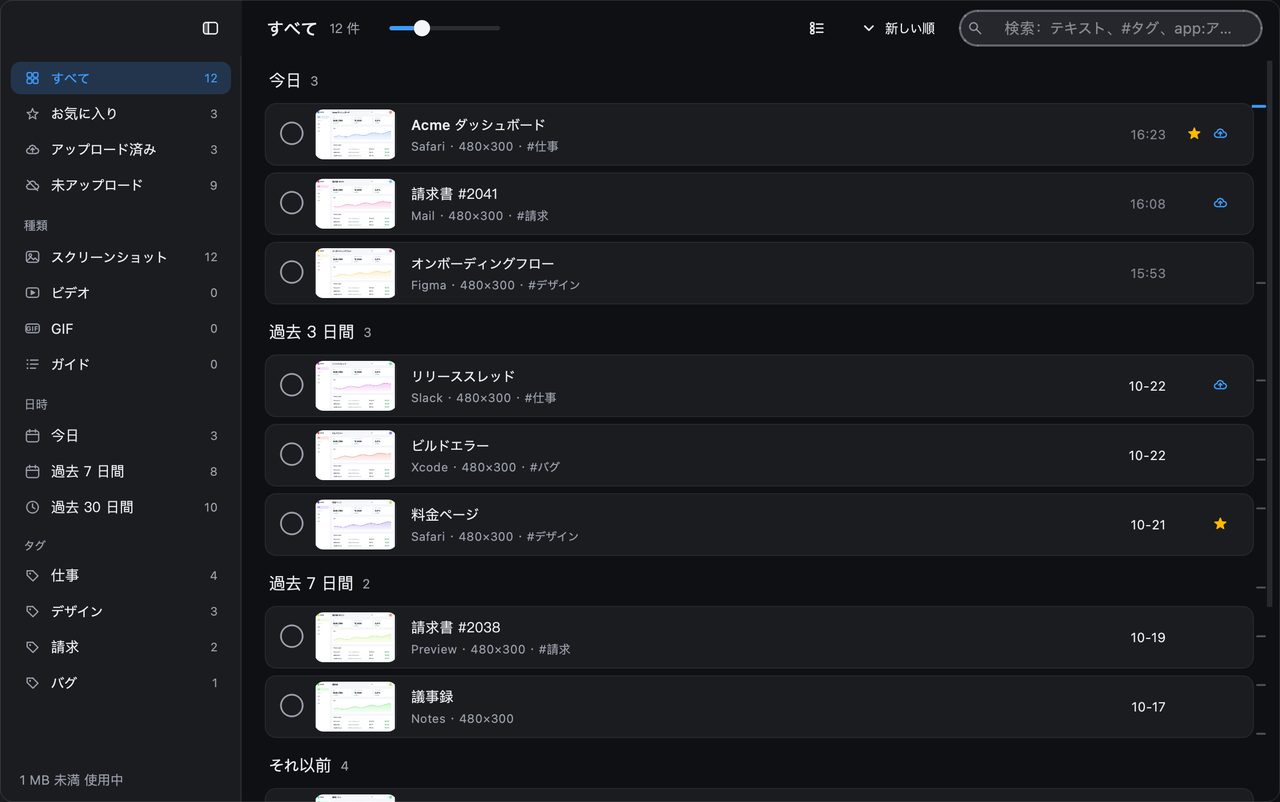
スクリーンショット履歴が便利なのは、切り抜いたサムネイルではなく全画面の元画像を残すからです。それが容量が増える理由でもあります。Retina のキャプチャは数メガバイトになることがあり、数百枚もたまると静かに大きなフォルダーになります。
実際に保存されているものを確認する
履歴の各項目が保持するものは次のとおりです。
- 全画面の元画像(PNG)。
- グリッド用のサムネイル。
- 注釈、タグ、アプリ名、ウィンドウタイトルを含む小さな JSON レコード。
- テキストインデックスがオンの場合はテキストインデックス。
メディアの記録(ビデオ、GIF、手順ガイド)は別です。ファイルは通常履歴フォルダーの外にあり、履歴はサムネイルと、そのファイルを指すレコードを保持します。
まず組み込みの上限を使う
設定 › スクリーンショット を開き、履歴の 2 つの上限を確認します。
| 設定 | 動作 |
|---|---|
| 履歴の保持期間 | 指定した日数より古いキャプチャを削除する |
| 履歴の容量上限 | フォルダーが指定サイズを超えたら古いキャプチャを削除する |
どちらもバックグラウンドで自動実行されます。重要な例外は、お気に入りとタグ付きのキャプチャは決して削除されないことです。印を付けたものには都合がよい一方、スターを付けたスクリーンショットでいっぱいのフォルダーは、クリーンアップでは救えません。
実用的な設定は、通常のキャプチャは 90 日保持し、許容できる容量上限を決め、お気に入りとタグは本当に必要な参照用に取っておくことです。
重い項目を手動で削除する
フォルダーがすでに大きい場合、保持期間だけでは今日中には解決しません。履歴を開き、次のものを探して並べ替えるか確認します。
- もう必要のない古い全画面キャプチャ。
- 高解像度ディスプレイの大きなスクリーンショット。
- 同じキャプチャを撮り直した重複。
- 元ファイルを別の場所に保存済みのメディア記録。
各カードの丸をクリックして選択し(⌘/Ctrl クリックで追加、Shift クリックで範囲)、フローティングバーから削除します。履歴の項目を削除すると、元画像、サムネイル、その記録に付随するアプリ所有のディレクトリが削除されます。自分で保存したファイルや、書き出したビデオ・GIF は削除されません。
履歴が不要なら新たな増加を止める
キャプチャを見返すことがほとんどない場合は、スクリーンショット履歴を保存をオフにします。新しいキャプチャは記録されません。既存の項目は、削除するか保持期間で消えるまで残ります。
テキストインデックスには専用のスイッチがあります。画像内の検索を使わないなら、オフにすることで新しい OCR 処理と、それに伴うインデックスの増加を止められます。
削除してはいけないもの
- 保存したファイル: 履歴の項目を削除しても、保存で保存したファイルは削除されません。
- 書き出したビデオと GIF: これらは置いた場所にあり、履歴フォルダーにはありません。
- 頼りにしているお気に入り: クリーンアップはスキップします。対象にしたい場合は、先にスターを外してください。
キャプチャに機密情報が含まれているなら、履歴から削除するのが正解です。保持期間の設定も確認してください。短い期間にすれば、ディスクに残る履歴が少なくなります。
手早い整理の習慣
- 設定で容量上限と保持期間を確認します。
- 明らかな重複と古い全画面キャプチャを削除します。
- クリーンアップを生き延びる必要がなくなったもののスターを外します。
- 進行中のタスクに関わるキャプチャにタグを付けて保護します。
- 1 日後にフォルダーのサイズを再確認します。サムネイルとテキストインデックスはバックグラウンドで更新されます。
よくある質問
スクリーンショット履歴を消すと、保存したファイルも削除されますか?
いいえ。履歴の項目を削除すると、InSnap が保存したキャプチャ、そのサムネイル、その記録のために InSnap が所有するディレクトリが削除されます。保存で保存したファイルや、書き出したビデオ・GIF は別物で、そのまま残ります。
クリーンアップ後もお気に入りが容量を使っているのはなぜですか?
お気に入りとタグ付きのキャプチャは、仕様上、自動の整理から除外されます。削除したい場合は、先にスターかタグを外し、手動で削除するか保持期間に任せてください。
履歴はどこに保存されますか?
お使いのコンピュータ上の InSnap のローカルアプリデータフォルダーです。クラウドとは同期されません。クラウドに送られるのは、明示的にアップロードしたファイルだけです。
ブログのほかの記事

スクリーンショットに読みやすいテキストを追加する方法
スクリーンショットにラベルやタイトル、注記を読みやすいコントラストと適切なサイズで配置する方法と、Mac・Windows で後から編集する手順を紹介します。
2026年10月25日
画面収録の自動ズームとは?できることと使いどころ
InSnap の自動ズームがクリックに合わせて画面収録を拡大する仕組み、強さの設定による違い、ズームなしの収録が向いている場面を解説します。
2026年10月25日
スクリーンショットのビフォーアフター比較画像を作る方法
1 枚の画像は 2 つの添付より伝わります。同じサイズで 2 つの状態をキャプチャし、横に並べて結合し、ラベルを付ければ、読み手が一目で比べられる比較画像になります。
2026年10月25日