 InSnap
Historique des captures trop volumineux ? Comment faire de la place

Les originaux plein écran et les vignettes s’accumulent. Comment agissent la conservation, la limite de taille, les favoris et la suppression manuelle, et ce qui peut partir.
L’historique des captures est pratique précisément parce qu’il conserve l’original plein écran, pas une vignette recadrée. C’est aussi pourquoi il grossit : une capture Retina peut peser plusieurs mégaoctets, et quelques centaines finissent discrètement par former un gros dossier.
Voir ce qui est réellement stocké
Chaque entrée de l’historique conserve :
- L’original plein écran en PNG.
- Une vignette pour la grille.
- Un petit enregistrement JSON avec les annotations, les étiquettes, l’application et le titre de la fenêtre.
- L’index du texte, si l’indexation du texte est activée.
Les enregistrements multimédias (vidéos, GIF et guides) sont différents : leurs fichiers vivent généralement hors du dossier de l’historique, et l’historique conserve une vignette et un enregistrement qui pointe vers eux.
Utiliser d’abord les limites intégrées
Ouvrez Réglages › Capture d’écran et regardez les deux limites de l’historique :
| Réglage | Effet |
|---|---|
| Durée de conservation de l’historique | Supprime les captures plus anciennes que le nombre de jours choisi |
| Taille maximale de l’historique | Supprime les anciennes captures quand le dossier dépasse une taille |
Les deux s’exécutent automatiquement en arrière-plan. L’exception importante : les favoris et les captures étiquetées ne sont jamais supprimés. C’est utile pour ce que vous avez marqué ; cela signifie aussi que le nettoyage ne vous sauvera pas d’un dossier plein de captures favorites.
Une configuration pratique : gardez 90 jours pour les captures ordinaires, fixez une limite de taille qui vous convient, et réservez les favoris et les étiquettes aux références dont vous avez vraiment besoin.
Supprimer les gros éléments à la main
Si le dossier est déjà volumineux, la conservation seule ne réglera pas le problème aujourd’hui. Ouvrez l’historique et triez ou parcourez pour repérer :
- Les anciennes captures plein écran dont vous n’avez plus besoin.
- Les captures volumineuses issues d’écrans à haute résolution.
- Les doublons créés en refaisant la même capture.
- Les enregistrements multimédias dont vous avez déjà enregistré les fichiers source ailleurs.
Sélectionnez avec le cercle sur chaque carte (⌘/Ctrl-clic pour en ajouter, Maj-clic pour une plage) et supprimez depuis la barre flottante. Supprimer une entrée de l’historique retire l’original, la vignette et tout dossier propre à l’application qui y est rattaché ; les fichiers que vous avez enregistrés vous-même, ainsi que les vidéos ou GIF exportés, ne sont pas touchés.
Arrêter la croissance si vous n’avez pas besoin de l’historique
Si vous revenez rarement sur vos captures, désactivez Conserver l’historique des captures. Les nouvelles captures ne seront pas enregistrées ; les entrées existantes restent jusqu’à ce que vous les supprimiez ou que la conservation les retire.
L’indexation du texte a son propre interrupteur. Si la recherche dans les images ne vous sert pas, la désactiver arrête le nouveau travail d’OCR et la croissance de l’index qui va avec.
Ce qu’il ne faut pas supprimer
- Les fichiers enregistrés : supprimer une entrée de l’historique ne supprime pas un fichier enregistré avec Enregistrer.
- Les vidéos et GIF exportés : ils vivent là où vous les avez mis, pas dans le dossier de l’historique.
- Les favoris sur lesquels vous comptez : le nettoyage les ignore ; retirez l’étoile d’abord si vous voulez qu’ils soient éligibles.
Si une capture contient quelque chose de sensible, la supprimer de l’historique est la bonne action, tout comme vérifier le réglage de conservation : une fenêtre plus courte garde moins d’historique sur le disque.
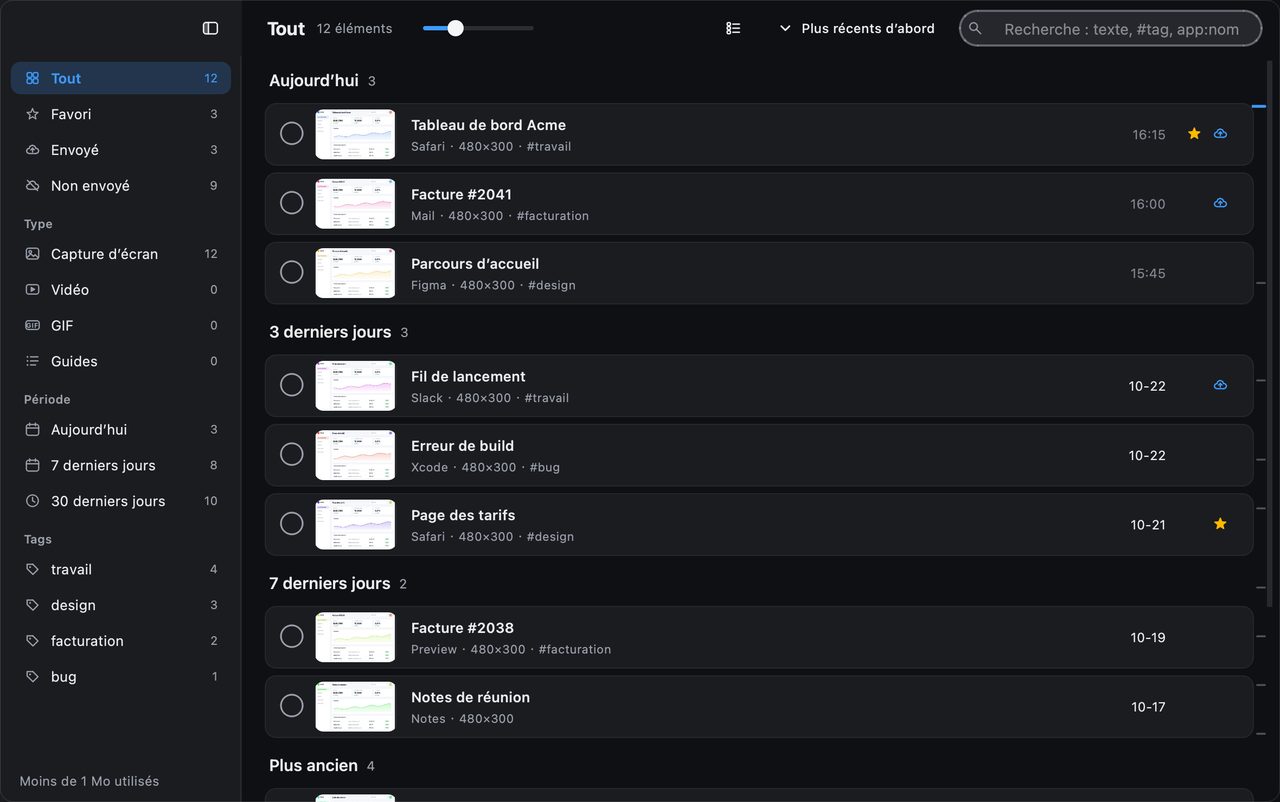
Une routine de nettoyage rapide
- Vérifiez la limite de taille et la conservation dans les Réglages.
- Supprimez les doublons évidents et les anciennes captures plein écran.
- Retirez l’étoile de tout ce qui n’a plus besoin de survivre au nettoyage.
- Étiquetez les captures liées à des tâches en cours pour les protéger.
- Revérifiez la taille du dossier après un jour ; les vignettes et l’index du texte se mettent à jour en arrière-plan.
Questions fréquentes
Vider l’historique des captures supprime-t-il les fichiers que j’ai enregistrés ?
Non. Supprimer une entrée de l’historique retire la capture stockée par InSnap, sa vignette et tout dossier qu’InSnap possède pour cet enregistrement. Les fichiers enregistrés avec Enregistrer, ainsi que les vidéos ou GIF exportés, sont séparés et restent.
Pourquoi mes favoris prennent-ils encore de la place après le nettoyage ?
Les favoris et les captures étiquetées sont exclus du nettoyage automatique par conception. Si vous voulez les supprimer, retirez d’abord l’étoile ou l’étiquette, puis supprimez-les à la main ou laissez la conservation s’en charger.
Où l’historique est-il stocké ?
Dans le dossier de données d’application local d’InSnap, sur votre machine. Il n’est pas synchronisé avec le cloud ; seuls les fichiers que vous envoyez explicitement vont dans Cloud.
Autres articles du blog

Comment ajouter du texte à une capture d’écran et le rendre lisible
Ajoutez étiquettes, titres et légendes à une capture avec un contraste lisible, la bonne taille et un placement propre, puis modifiez-les plus tard sur Mac et Windows.
25 octobre 2026
Zoom automatique des enregistrements d’écran : à quoi il sert
Le zoom automatique d’InSnap suit vos clics pendant un enregistrement d’écran, l’intensité modifie le cadrage, et voici quand une vidéo statique est préférable.
25 octobre 2026
Comment créer une image de comparaison avant / après
Une seule image vaut mieux que deux pièces jointes : capturez les deux états à la même taille, assemblez-les côte à côte, étiquetez-les et envoyez une comparaison lisible.
25 octobre 2026