 InSnap
Histórico de capturas ocupando muito espaço? Veja como resolver

Originais de tela inteira e miniaturas somam rápido. Como retenção, limite de tamanho, favoritos e exclusão manual interagem, e o que é seguro remover.
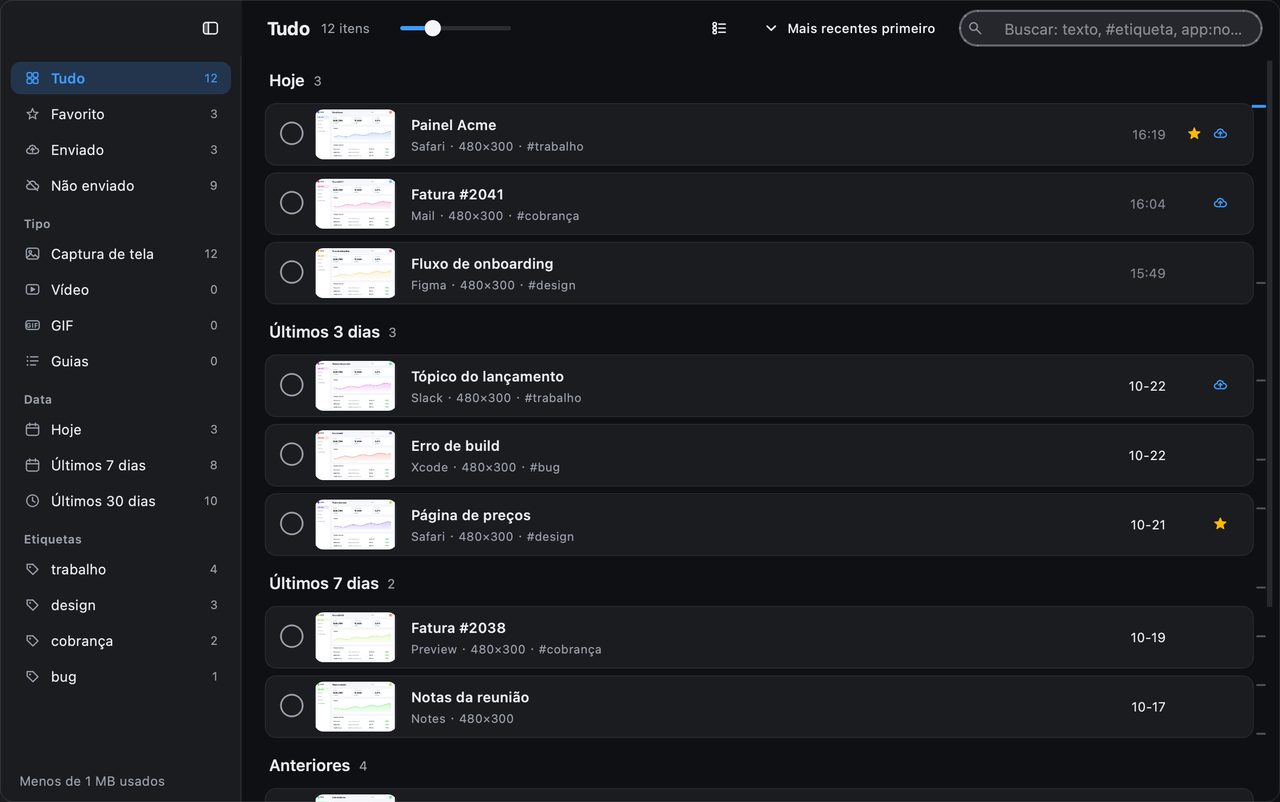
O histórico de capturas é conveniente justamente porque guarda o original de tela inteira, não uma miniatura recortada. É também por isso que ele cresce: uma captura Retina pode ter vários megabytes, e algumas centenas delas viram silenciosamente uma pasta enorme.
Veja o que realmente é guardado
Cada entrada do histórico guarda:
- O original de tela inteira em PNG.
- Uma miniatura para a grade.
- Um pequeno registro JSON com anotações, etiquetas, app e título da janela.
- O índice de texto, se a indexação de texto estiver ativada.
Registros de mídia (vídeos, GIFs e guias) são diferentes: os arquivos normalmente ficam fora da pasta do histórico, que guarda uma miniatura e um registro apontando para eles.
Use primeiro os limites integrados
Abra Ajustes › Captura de tela e veja os dois limites do histórico:
| Ajuste | O que faz |
|---|---|
| Retenção do histórico | Remove capturas mais antigas que o número de dias escolhido |
| Limite de tamanho do histórico | Remove capturas antigas quando a pasta passa de um tamanho |
Os dois rodam automaticamente em segundo plano. A exceção importante: favoritos e capturas com etiqueta nunca são removidos. Isso é bom para o que você marcou; também significa que a limpeza não vai te salvar de uma pasta cheia de capturas favoritadas.
Uma configuração prática: mantenha 90 dias para capturas comuns, defina um limite de tamanho com o qual você se sinta confortável e reserve favoritos e etiquetas para referências de que você realmente precisa.
Exclua manualmente os itens pesados
Se a pasta já está grande, só a retenção não resolve hoje. Abra o histórico e ordene ou procure por:
- Capturas antigas de tela inteira de que você não precisa mais.
- Capturas grandes de telas de alta resolução.
- Duplicatas de tentativas da mesma captura.
- Registros de mídia cujos arquivos de origem você já salvou em outro lugar.
Selecione pelo círculo de cada cartão (⌘/Ctrl-clique para mais, Shift-clique para um intervalo) e exclua pela barra flutuante. Excluir uma entrada do histórico remove o original, a miniatura e qualquer diretório próprio do app ligado a ela; arquivos que você salvou e vídeos ou GIFs que você exportou não são tocados.
Pare o crescimento novo se você não precisa do histórico
Se você raramente volta às capturas, desative Manter histórico de capturas. Novas capturas não serão registradas; as entradas existentes ficam até você excluí-las ou até a retenção removê-las.
A indexação de texto tem um interruptor próprio. Se pesquisar dentro das imagens não é algo que você usa, desativá-la interrompe o novo trabalho de OCR e o crescimento do índice que vem com ele.
O que não excluir
- Arquivos salvos: excluir uma entrada do histórico não apaga um arquivo que você salvou com Salvar.
- Vídeos e GIFs exportados: eles ficam onde você os colocou, não na pasta do histórico.
- Favoritos de que você depende: a limpeza os ignora, então remova a estrela primeiro se quiser que entrem na conta.
Se uma captura contém algo sensível, excluí-la do histórico é o caminho certo, e conferir a retenção também: uma janela mais curta mantém menos histórico no disco.
Uma rotina rápida de limpeza
- Confira o limite de tamanho e a retenção nos Ajustes.
- Exclua duplicatas óbvias e capturas antigas de tela inteira.
- Remova a estrela de tudo que não precisa mais sobreviver à limpeza.
- Marque com etiqueta as capturas ligadas a tarefas em aberto, para que fiquem protegidas.
- Confira o tamanho da pasta depois de um dia; miniaturas e índice de texto são atualizados em segundo plano.
Perguntas frequentes
Limpar o histórico de capturas apaga os arquivos que eu salvei?
Não. Excluir uma entrada do histórico remove a captura guardada pelo InSnap, a miniatura dela e qualquer diretório que o InSnap tenha para esse registro. Arquivos salvos com Salvar, e vídeos ou GIFs exportados, são separados e permanecem.
Por que meus favoritos ainda ocupam espaço depois da limpeza?
Favoritos e capturas com etiqueta ficam fora da limpeza automática por definição. Se você quer removê-los, tire a estrela ou a etiqueta primeiro e depois exclua manualmente ou deixe a retenção cuidar deles.
Onde o histórico é guardado?
Na pasta local de dados do aplicativo do InSnap, na sua máquina. Ele não é sincronizado com a nuvem; só os arquivos que você envia explicitamente vão para o Cloud.
Mais do blog

Como adicionar texto a uma captura de tela (e deixá-lo legível)
Adicione rótulos, títulos e chamadas a uma captura de tela com contraste legível, tamanho certo e posicionamento limpo — e veja como editá-los depois no Mac e no Windows.
25 de outubro de 2026
Zoom automático em gravações de tela: o que faz e quando usar
Veja como o zoom automático do InSnap segue seus cliques em uma gravação de tela, como a intensidade muda o resultado e quando uma gravação estática é melhor.
25 de outubro de 2026
Como fazer uma imagem de comparação antes e depois
Uma imagem vale mais que dois anexos: capture os dois estados no mesmo tamanho, una lado a lado, rotule e envie uma comparação fácil de ler.
25 de outubro de 2026