 InSnap
截图历史占空间太大?这样清理

整屏原图和缩略图会越攒越多。保留时间、容量上限、收藏和手动删除怎么互相配合,以及哪些东西可以放心删。
截图历史好用,正因为它保存的是整屏原图,而不是裁过的缩略图。这也是它会变大的原因:一张 Retina 截图可能有好几 MB,几百张下来,文件夹就悄悄变得很可观。
看清楚到底存了什么
每条历史记录都保留:
- 整屏原图,PNG 格式。
- 网格用的缩略图。
- 一条小小的 JSON 记录,含标注、标签、应用和窗口标题。
- 如果开了文字索引,还有文字索引。
媒体记录(视频、GIF 和操作指南)不一样:它们的文件通常放在历史文件夹之外,历史里只存一张缩略图和一条指向文件的记录。
先用内置的限制
打开设置 › 截图,看两项历史限制:
| 设置 | 作用 |
|---|---|
| 历史保留时间 | 删掉早于所选天数的截图 |
| 历史容量上限 | 文件夹超过容量时删掉最旧的截图 |
两项都在后台自动运行。一个重要例外:收藏的和带标签的截图永远不会被删。这对你特意标记的内容是好事,但也意味着,当文件夹里全是加星的截图时,清理救不了你。
一套实用的设置:普通截图保留 90 天,容量上限设成你能接受的大小,收藏和标签只留给真正要长期参考的内容。
手动删掉占空间的大头
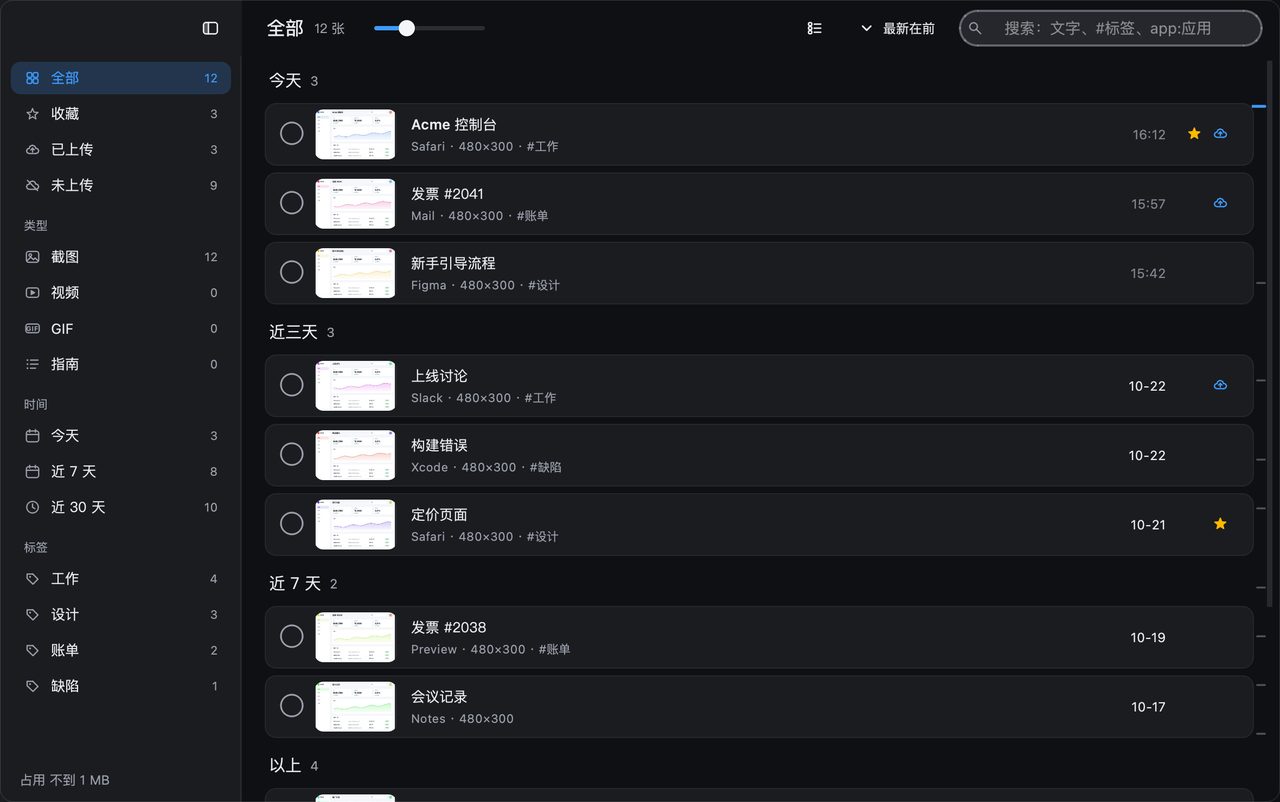
如果文件夹已经很大了,光靠保留策略今天解决不了。打开历史,按下面这些找一找:
- 已经不需要的旧整屏截图。
- 高分辨率屏幕留下的大尺寸截图。
- 同一张截图重试多次留下的重复项。
- 源文件已经在别处保存好的媒体记录。
用每张卡片上的圆圈选中(按住 ⌘/Ctrl 点击多选,Shift 点击选一段),再从浮动条里删除。删掉一条历史会移除原图、缩略图和这条记录附带的应用自有目录;你自己保存的文件、导出过的视频或 GIF 都不会被动。
不需要历史就止住新增
如果你很少回头翻看截图,就关掉记录截图历史。新的截图不会再被记录,已有的记录会保留,直到你手动删除或被保留策略清掉。
文字索引有单独的开关。如果你不用图内文字搜索,关掉它能停止新的 OCR 工作和随之增长的索引。
哪些不要删
- 保存过的文件: 删除一条历史记录,不会删掉你用「保存」存下的文件。
- 导出的视频和 GIF: 它们在你自己放的位置,不在历史文件夹里。
- 依赖的收藏: 清理会跳过它们,想让它们参与清理,得先取消星标。
如果某张截图里有敏感内容,从历史里删掉它是正确做法,同时看一眼保留设置:时间窗口越短,留在磁盘上的历史越少。
快速清理流程
- 在设置里检查容量上限和保留时间。
- 删掉明显的重复项和旧的整屏截图。
- 取消那些不再需要躲过清理的星标。
- 给和未完成任务相关的截图加标签,让它们受到保护。
- 过一天再看一眼文件夹大小;缩略图和文字索引会在后台更新。
常见问题
清空截图历史会删掉我保存的文件吗?
不会。删除一条历史记录,会移除 InSnap 保存的截图、它的缩略图,以及 InSnap 为这条记录拥有的目录。你用「保存」存下的文件、导出的视频或 GIF 都是独立的,会保留下来。
为什么清理之后收藏的截图还占着空间?
按设计,收藏和带标签的截图不参与自动清理。想让它们被删掉,先取消星标或标签,再手动删除,或者交给保留策略处理。
历史存在哪里?
存在你电脑上 InSnap 的本地应用数据文件夹里。它不会同步到云端;只有你主动上传的文件才会进入 Cloud。


