 InSnap
Screenshot-Verlauf zu groß? So wird er wieder klein
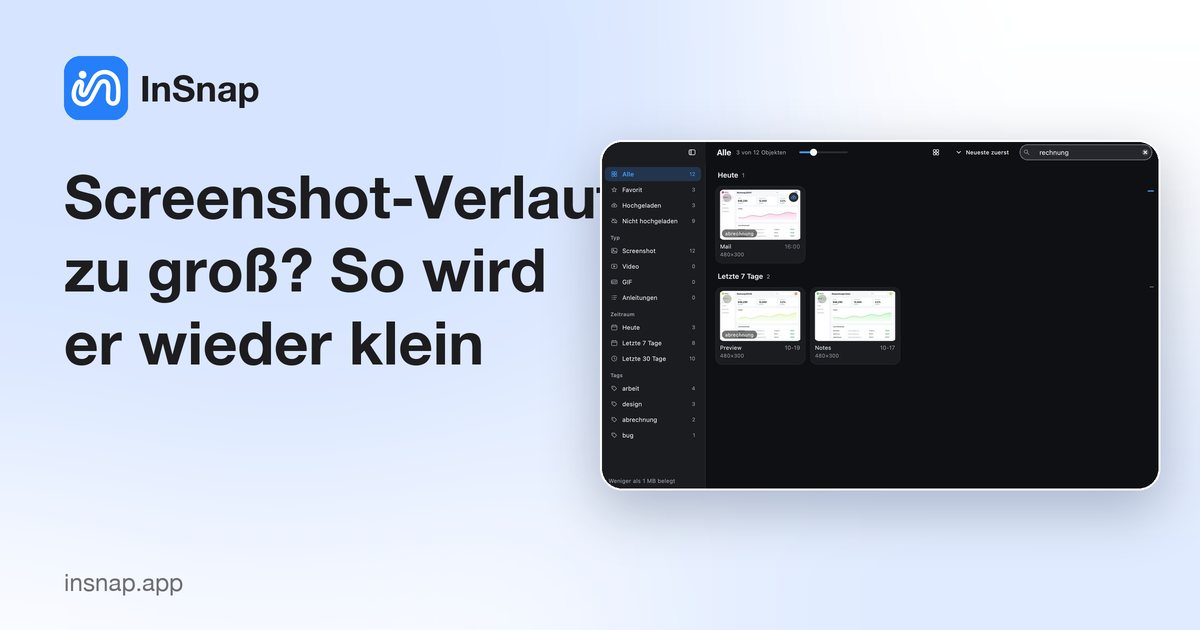
Vollbild-Originale und Vorschaubilder summieren sich. Wie Aufbewahrung, Größenlimit, Favoriten und manuelles Löschen zusammenspielen – und was du gefahrlos löschen kannst.
Der Screenshot-Verlauf ist gerade deshalb praktisch, weil er das Vollbild-Original behält, nicht nur ein zugeschnittenes Vorschaubild. Genau deshalb wächst er: Eine Retina-Aufnahme kann mehrere Megabyte groß sein, und ein paar Hundert davon werden still und leise zu einem großen Ordner.
Sieh dir an, was wirklich gespeichert ist
Jeder Verlaufseintrag enthält:
- Das Vollbild-Original als PNG.
- Ein Vorschaubild fürs Raster.
- Einen kleinen JSON-Eintrag mit Anmerkungen, Tags, App und Fenstertitel.
- Den Textindex, wenn die Textindizierung aktiv ist.
Medien-Einträge (Videos, GIFs und Anleitungen) sind anders: Ihre Dateien liegen meist außerhalb des Verlaufsordners, und der Verlauf behält ein Vorschaubild und einen Eintrag, der darauf verweist.
Nutze zuerst die eingebauten Grenzen
Öffne Einstellungen › Screenshot und sieh dir die beiden Verlaufsgrenzen an:
| Einstellung | Was sie tut |
|---|---|
| Aufbewahrungsdauer | Entfernt Aufnahmen, die älter als die gewählte Zahl von Tagen sind |
| Größenlimit für den Verlauf | Entfernt alte Aufnahmen, wenn der Ordner eine Größe überschreitet |
Beide laufen automatisch im Hintergrund. Die wichtige Ausnahme: Favoriten und getaggte Aufnahmen werden nie entfernt. Das ist gut für das, was du markiert hast; es heißt aber auch, dass die Bereinigung dich nicht aus einem Ordner voller markierter Screenshots rettet.
Eine praktische Einrichtung: Behalte 90 Tage für normale Aufnahmen, setze ein Größenlimit, mit dem du dich wohlfühlst, und hebe Favoriten und Tags für Referenzen auf, die du wirklich brauchst.
Lösche die schweren Brocken von Hand
Ist der Ordner schon groß, löst die Aufbewahrung allein das Problem nicht sofort. Öffne den Verlauf und sortiere oder such nach:
- Alten Vollbild-Aufnahmen, die du nicht mehr brauchst.
- Großen Screenshots von hochauflösenden Displays.
- Duplikaten vom wiederholten Aufnehmen derselben Sache.
- Medien-Einträgen, deren Quelldateien du schon anderswo gesichert hast.
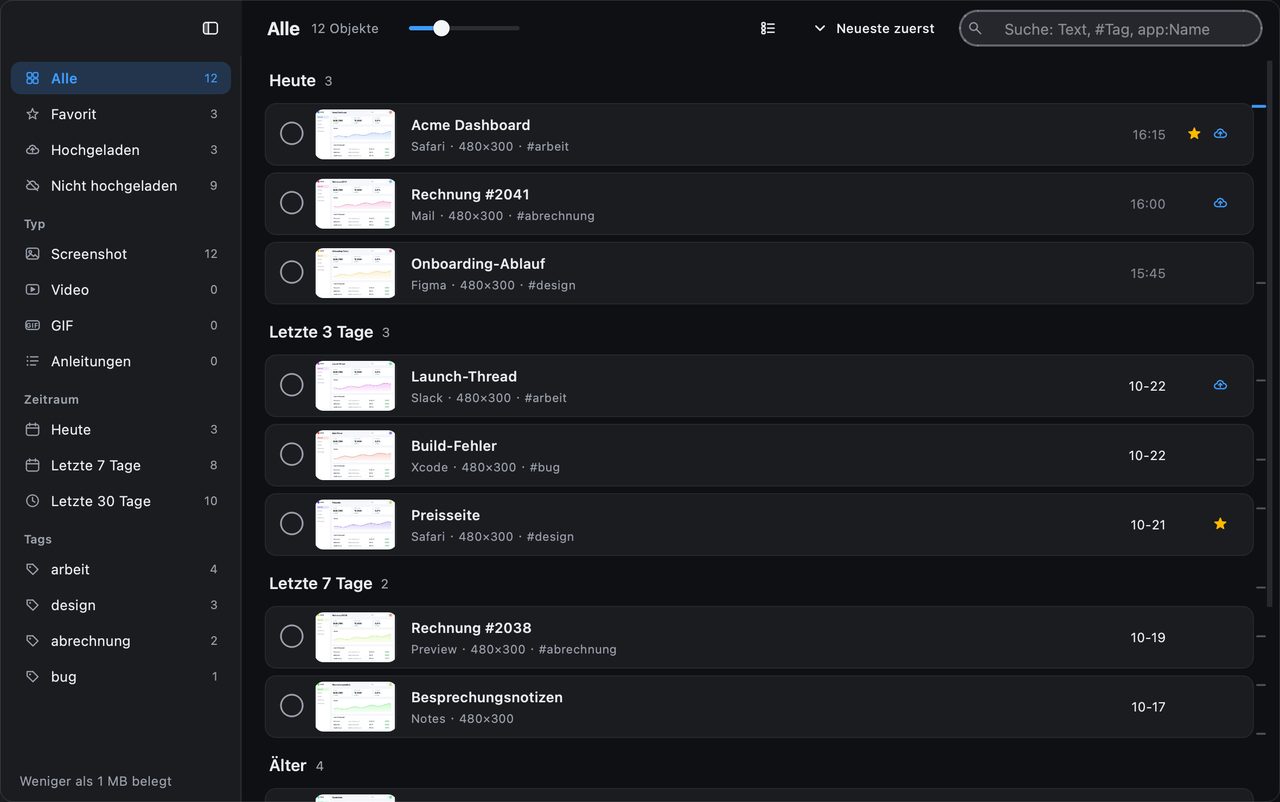
Wähle mit dem Kreis auf jeder Karte (⌘-Klick / Ctrl-Klick für mehr, Shift-Klick für einen Bereich) und lösche über die schwebende Leiste. Beim Löschen eines Verlaufseintrags werden Original, Vorschaubild und jeder von der App angelegte Ordner dazu entfernt; selbst gesicherte Dateien sowie exportierte Videos oder GIFs bleiben unberührt.
Stoppe das Wachstum, wenn du keinen Verlauf brauchst
Wenn du selten zu Aufnahmen zurückgehst, schalte Screenshot-Verlauf führen aus. Neue Aufnahmen werden dann nicht aufgezeichnet; bestehende Einträge bleiben, bis du sie löschst oder die Aufbewahrung sie entfernt.
Die Textindizierung hat einen eigenen Schalter. Wenn du die Suche in Bildern nicht nutzt, stoppt das Ausschalten neue OCR-Arbeit und das damit verbundene Wachstum des Index.
Was du nicht löschen solltest
- Gesicherte Dateien: Das Löschen eines Verlaufseintrags löscht keine Datei, die du mit Sichern gesichert hast.
- Exportierte Videos und GIFs: Sie liegen dort, wo du sie abgelegt hast, nicht im Verlaufsordner.
- Favoriten, auf die du dich verlässt: Die Bereinigung überspringt sie; entferne zuerst den Stern, wenn sie gelöscht werden dürfen.
Enthält eine Aufnahme etwas Sensibles, ist Löschen aus dem Verlauf richtig – und ein Blick auf die Aufbewahrungseinstellung auch: Ein kürzeres Zeitfenster lässt weniger Verlauf auf der Festplatte.
Eine schnelle Aufräum-Routine
- Prüfe Größenlimit und Aufbewahrung in den Einstellungen.
- Lösche offensichtliche Duplikate und alte Vollbild-Aufnahmen.
- Entferne den Stern bei allem, das die Bereinigung nicht mehr überleben muss.
- Tagge die Aufnahmen, die zu offenen Aufgaben gehören, damit sie geschützt sind.
- Prüfe die Ordnergröße einen Tag später erneut; Vorschaubilder und Textindex aktualisieren sich im Hintergrund.
Häufige Fragen
Löscht das Leeren des Screenshot-Verlaufs gesicherte Dateien?
Nein. Das Löschen eines Verlaufseintrags entfernt die von InSnap gespeicherte Aufnahme, ihr Vorschaubild und jeden Ordner, den InSnap für diesen Eintrag angelegt hat. Mit Sichern gesicherte Dateien sowie exportierte Videos oder GIFs sind getrennt und bleiben.
Warum belegen meine Favoriten nach der Bereinigung noch Platz?
Favoriten und getaggte Aufnahmen sind absichtlich von der automatischen Bereinigung ausgenommen. Wenn du sie entfernen willst, nimm zuerst den Stern weg oder entferne die Tags und lösche sie dann von Hand oder überlass sie der Aufbewahrung.
Wo wird der Verlauf gespeichert?
Im lokalen Datenordner von InSnap auf deinem Rechner. Er wird nicht in die Cloud synchronisiert; nur Dateien, die du ausdrücklich hochlädst, landen in Cloud.
Mehr aus dem Blog

Text in Screenshots einfügen – und wirklich lesbar machen
Beschriftungen, Titel und Hinweise in Screenshots einfügen: lesbarer Kontrast, richtige Größe, saubere Platzierung – und später bearbeiten auf Mac und Windows.
25. Oktober 2026
Automatischer Zoom in Bildschirmaufnahmen: Was er kann
So folgt der automatische Zoom in einer Bildschirmaufnahme deinen Klicks, wie die Stärke das Ergebnis verändert und wann eine statische Aufnahme besser ist.
25. Oktober 2026
So erstellst du ein Vorher-Nachher-Vergleichsbild
Ein Bild statt zwei Anhängen: Nimm beide Zustände in gleicher Größe auf, füge sie nebeneinander, beschrifte sie – und verschicke einen Vergleich, den man schnell erfasst.
25. Oktober 2026