 InSnap
截圖歷史太佔空間?清理與設定一次看懂

全螢幕原圖和縮圖累積起來很可觀。說明保留期限、容量上限、收藏與手動刪除如何互相影響,以及哪些東西可以安全刪除。
截圖歷史之所以方便,正是因為它保留的是全螢幕原圖,而不是裁切過的縮圖。也正因如此,它會愈長愈大:一張 Retina 擷取畫面可能有數 MB,幾百張累積下來,就默默變成一個很大的資料夾。
先看看實際存了哪些東西
每一筆歷史記錄會保留:
- 全螢幕原圖,存成 PNG。
- 網格用的縮圖。
- 一份小小的 JSON 記錄,包含標注、標籤、應用程式與視窗標題。
- 文字索引(如果有開啟文字索引)。
媒體記錄(影片、GIF 和指南)不一樣:它們的檔案通常放在歷史資料夾之外,歷史只保留一張縮圖,以及一筆指向該檔案的記錄。
先用內建的保留設定
開啟 設定 › 截圖,看看兩個跟歷史有關的上限:
| 設定 | 作用 |
|---|---|
| 歷史保留期限 | 刪除超過指定天數的擷取畫面 |
| 歷史容量上限 | 資料夾超過指定大小時,刪除較舊的擷取畫面 |
兩者都會在背景自動執行。重要的例外是:收藏的截圖和加了標籤的截圖永遠不會被刪除。這對你標記過的內容是好事;但反過來說,如果你的資料夾塞滿了打星的截圖,清理也救不了你。
實用的設定方式:一般擷取畫面保留 90 天,容量上限設在你覺得安心的數字,收藏和標籤則留給真正需要的參考資料。
手動刪掉佔空間的項目
如果資料夾已經很大,光靠保留期限沒辦法馬上解決。打開歷史記錄,排序或掃一遍,找出:
- 你已經不需要的舊全螢幕擷取畫面。
- 高解析度顯示器產生的大尺寸截圖。
- 同一個畫面重複擷取造成的重複項目。
- 原始檔已經另外存好的媒體記錄。
用每張卡片上的圓圈選取(⌘/Ctrl 點擊可多選,Shift 點擊可選取一段範圍),再從浮動工具列刪除。刪除一筆歷史記錄會一併移除原圖、縮圖,以及任何屬於該記錄、由應用程式管理的資料夾;你自己儲存的檔案,還有匯出的影片或 GIF,都不會被動到。
用不到歷史記錄就別讓它繼續長
如果你很少回頭看舊的擷取畫面,可以關掉記錄截圖歷史。新的擷取不會再被記錄;既有的記錄會保留到你手動刪除,或由保留期限清除為止。
文字索引有獨立的開關。如果你不用圖片內文字搜尋,關掉它就能停止新的 OCR 作業,以及隨之而來的索引成長。
哪些東西不要刪
- 已儲存的檔案:刪除歷史記錄不會刪掉你用「儲存」存下來的檔案。
- 匯出的影片和 GIF:它們放在你指定的位置,不在歷史資料夾裡。
- 你依賴的收藏:清理會跳過它們,所以如果想讓它們被清掉,得先取消星號。
如果某張擷取畫面含有敏感內容,從歷史記錄刪掉是正確的做法;同時也檢查一下保留期限:時間設得愈短,留在磁碟上的歷史就愈少。
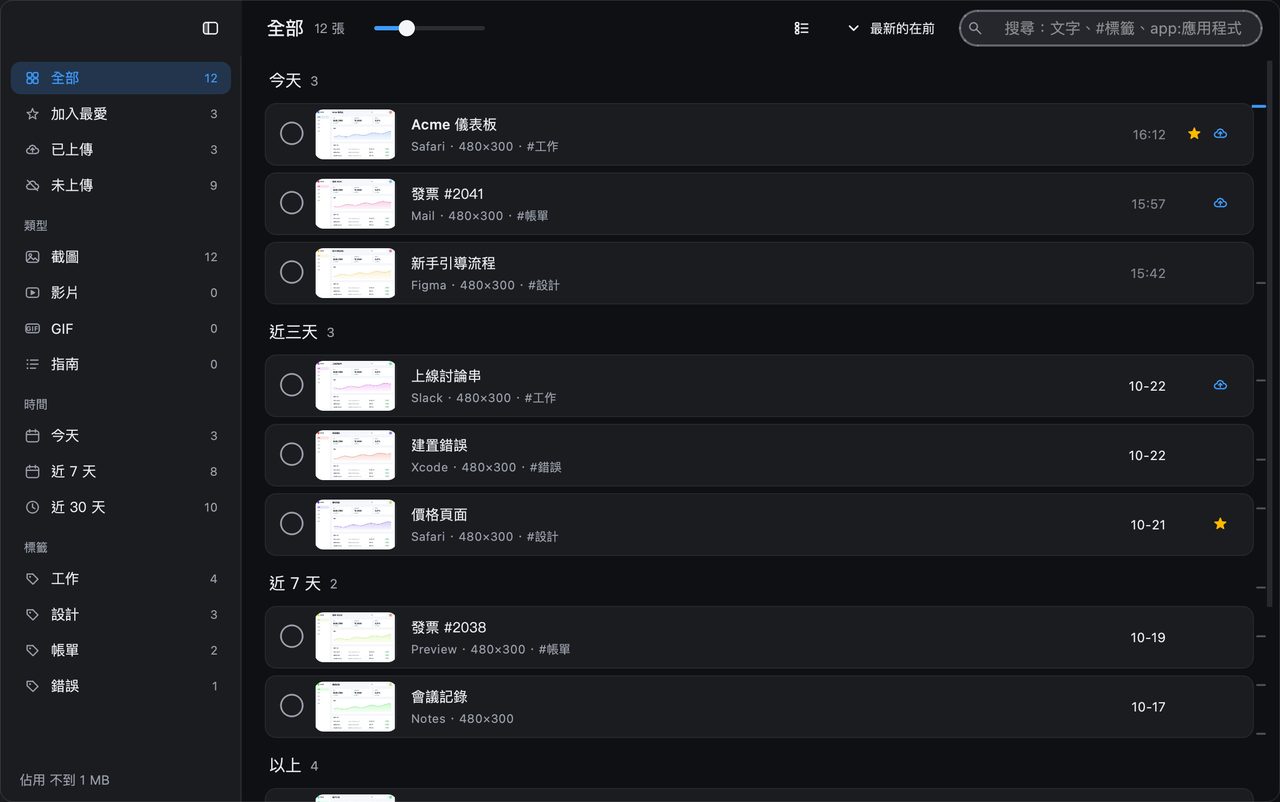
快速清理流程
- 到設定裡確認容量上限和保留期限。
- 刪掉明顯重複的項目和舊的全螢幕擷取畫面。
- 把已經不需要挺過清理的項目取消星號。
- 為還在進行中的任務相關截圖加上標籤,讓它們受到保護。
- 隔一天再確認一次資料夾大小;縮圖和文字索引會在背景更新。
常見問題
清除截圖歷史會刪掉我儲存的檔案嗎?
不會。刪除一筆歷史記錄只會移除 InSnap 保存的擷取畫面、它的縮圖,以及 InSnap 為該記錄管理的資料夾。你用「儲存」存下的檔案,還有匯出的影片或 GIF,都是獨立的,不會受影響。
為什麼清理之後,我的收藏還是佔著空間?
收藏和加了標籤的擷取畫面,依設計不會被自動清理。如果你希望它們被刪除,請先取消星號或標籤,再手動刪除,或交給保留期限處理。
歷史記錄存在哪裡?
存在你電腦上 InSnap 的本機應用程式資料夾裡,不會同步到雲端;只有你明確上傳的檔案才會進到 Cloud。


