 InSnap
동영상에서 텍스트 복사하는 방법
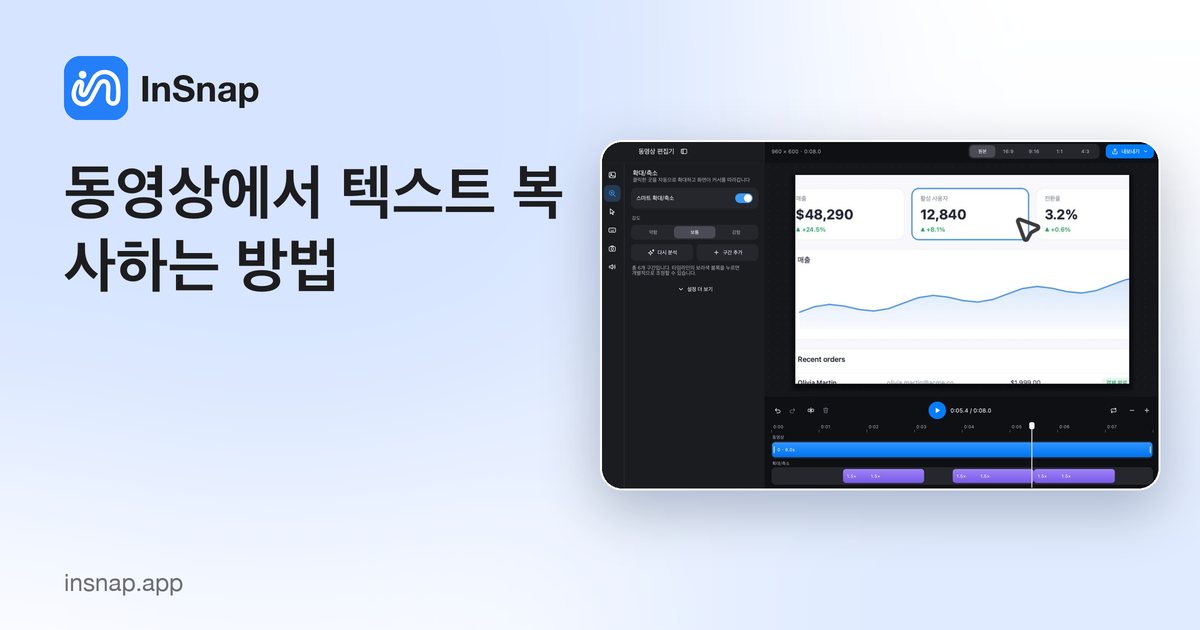
자막, 슬라이드, 오류 메시지도 영상 안의 픽셀일 뿐입니다. 프레임을 멈추고 영역을 캡처해 OCR로 텍스트를 꺼내는 방법과 한계를 정리했습니다.
영상 안에는 생각보다 많은 텍스트가 들어 있습니다. 자막, 슬라이드 제목, 데모 속 터미널 출력, 누군가 복사하는 대신 녹화해 버린 오류 메시지 같은 것들입니다. 화면의 글자가 읽을 만하다면 InSnap으로 그 글자를 다시 텍스트로 되돌릴 수 있습니다.
글자가 온전히 보이는 프레임에서 멈추기
첫 번째 조건은 글자 전체가 보이는 정지 프레임입니다.
- 플레이어에서: 일시 정지한 뒤 플레이어가 지원한다면 한 프레임씩 앞뒤로 넘겨, 글자가 페이드나 스크롤 중간이 아닌 지점을 찾으세요.
- InSnap 동영상 편집기에서: 재생 헤드를 원하는 순간으로 끌면 미리보기가 프레임 단위로 갱신됩니다.
- 움직이는 자막이라면: 줄이 다 나타난 프레임을 고르세요. 아직 나타나는 중인 프레임은 피하세요.
글자가 아주 짧게만 보인다면 정확한 순간에 일시 정지를 맞히려 애쓰기보다 프레임 이동을 지원하는 플레이어가 편합니다.
글자 영역만 캡처하기
- 프레임을 멈춘 상태에서 Mac은 Command-1, Windows는 Ctrl+1을 누릅니다.
- 글자 주위로 선택 영역을 끕니다. 한 줄이나 블록 전체를 약간의 여백과 함께 포함하고, 플레이어 컨트롤은 빼세요.
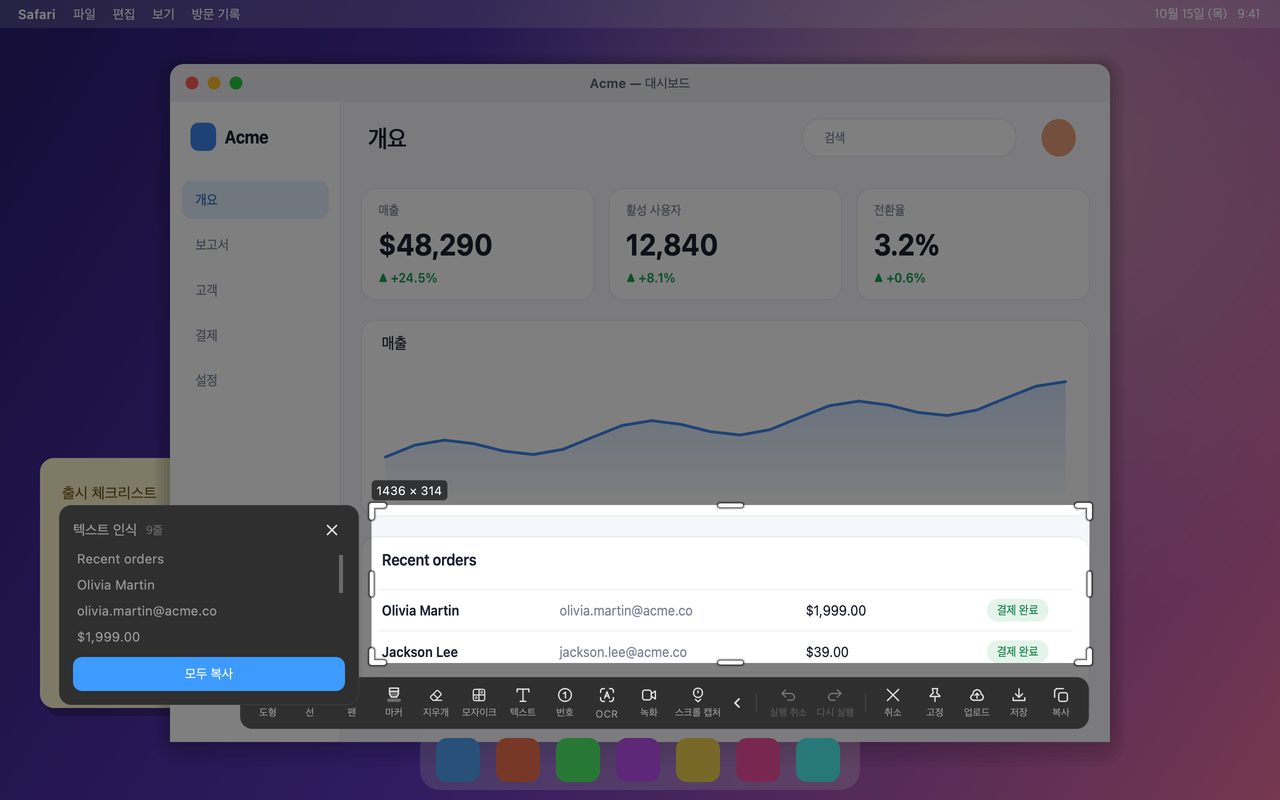
- 캡처 도구 모음에서 OCR 을 클릭합니다.
- 인식된 줄이 담긴 텍스트 인식 패널이 열립니다. 필요한 부분을 선택하거나 전체를 복사하세요.
캡처가 고정되어 있으므로 작업하는 동안 글자가 바뀌지 않습니다. 화면에서 프레임이 작다면 플레이어를 먼저 확대한 뒤 확대된 프레임을 캡처하세요. 픽셀이 많을수록 OCR이 더 잘 읽습니다.
OCR이 잘 읽는 것
InSnap의 OCR은 기기 안에서 실행되며 다음에 가장 강합니다:
- 선명한 UI 텍스트와 자막 — 중국어, 영어, 독일어, 프랑스어, 스페인어, 포르투갈어, 이탈리아어 및 기타 라틴 문자 언어.
- 대비가 높은 텍스트 — 어두운 배경의 흰 글자, 밝은 배경의 검은 글자, 터미널 속 코드.
- 곧은 가로 줄 — 자막과 슬라이드에서 흔한 경우입니다.
상대적으로 약한 것:
- 일본어 가나, 한국어, 러시아어 — 안정적으로 인식되지 않습니다.
- 장식한 글꼴이나 손글씨, 아주 작은 글자, 복잡한 배경 위의 텍스트.
- 기울어진 텍스트 — 기울어져 녹화된 프레임은 잘라내고 더 반듯한 원본이 필요할 수 있습니다.
동영상은 원본을 다시 녹화할 수 없지만 캡처는 개선할 수 있는 경우가 많습니다. 확대하고, 더 선명한 프레임에서 멈추고, OCR 전에 타이트하게 자르세요.
결과 확인하고 고치기
OCR은 1차 결과일 뿐 보장이 아닙니다. 중요한 곳에 붙여 넣기 전에:
- 이름, 숫자, 코드를 프레임과 대조하세요.
0과O,1과l, 문장 부호 사이의 혼동을 살피세요.- 한 줄이 틀렸다면 맞는 줄만 복사하고 나머지는 직접 입력하세요.
인식된 텍스트는 패널에서 일반 텍스트처럼 선택할 수 있으므로 전체가 아니라 한 줄이나 일부 구간만 복사할 수 있습니다.
스크린샷이 맞지 않는 경우
동영상에 자막 파일이나 대본이 있다면 그것을 쓰세요. OCR보다 정확합니다. 텍스트가 길다면 자막 전용 도구로 원본 파일에서 추출하는 편을 고려하세요. OCR은 몇 줄, 코드 조각, 픽셀로만 존재하는 오류 메시지에 맞는 선택입니다.
자주 묻는 질문
InSnap은 재생 중인 동영상에서 바로 텍스트를 복사할 수 있나요?
먼저 일시 정지하세요. OCR은 정지된 캡처에서 동작하며, 움직이는 프레임은 흐리거나 전환 중일 수 있습니다. 글자가 완전히 보이는 프레임에서 멈춘 뒤 캡처하세요.
인식된 텍스트가 틀리거나 일부만 나오는 이유는 무엇인가요?
흔한 원인은 작은 글자, 낮은 대비, 모션 블러, 또는 OCR이 잘 다루지 못하는 언어입니다. 플레이어를 확대하고, 더 선명한 프레임을 고르고, 타이트하게 자르세요. 일본어 가나, 한국어, 러시아어는 안정적으로 인식되지 않으니 피하세요.
복사한 텍스트에 서식이 유지되나요?
아니요. OCR은 일반 텍스트 줄을 돌려줍니다. 목록, 굵게, 링크는 유지되지 않으며, 글자만 얻은 뒤 붙여 넣을 앱에서 서식을 지정하면 됩니다.
블로그의 다른 글
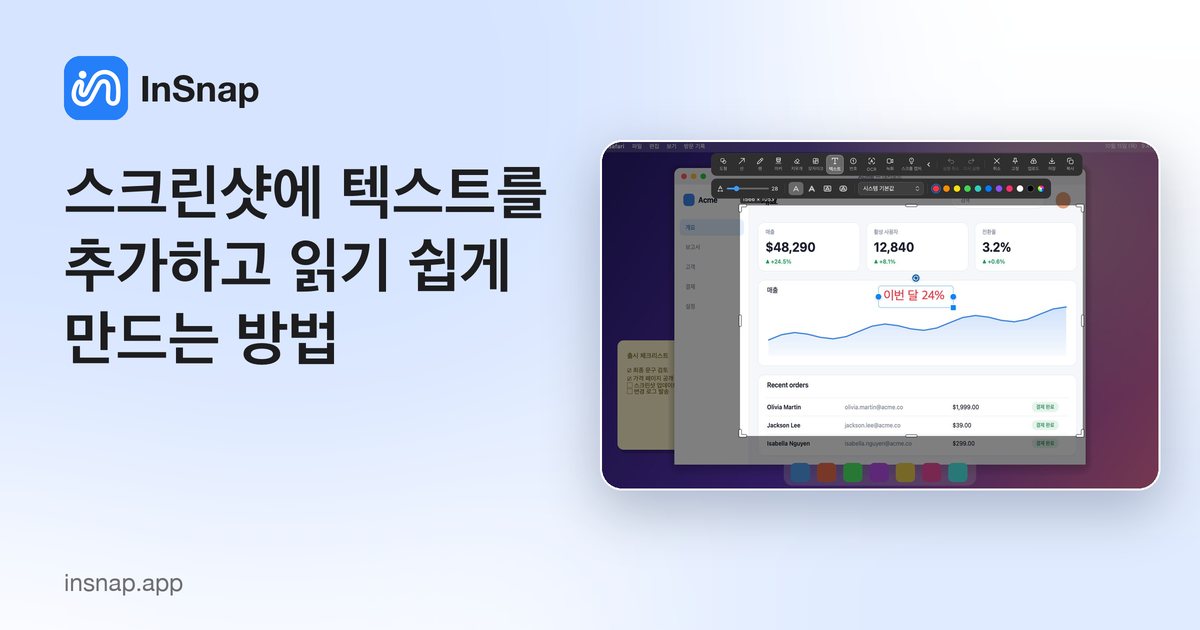
스크린샷에 텍스트를 추가하고 읽기 쉽게 만드는 방법
뚜렷한 대비와 알맞은 크기, 깔끔한 배치로 스크린샷에 라벨과 제목, 설명을 추가하는 방법과 Mac·Windows에서 나중에 편집하는 방법.
2026년 10월 25일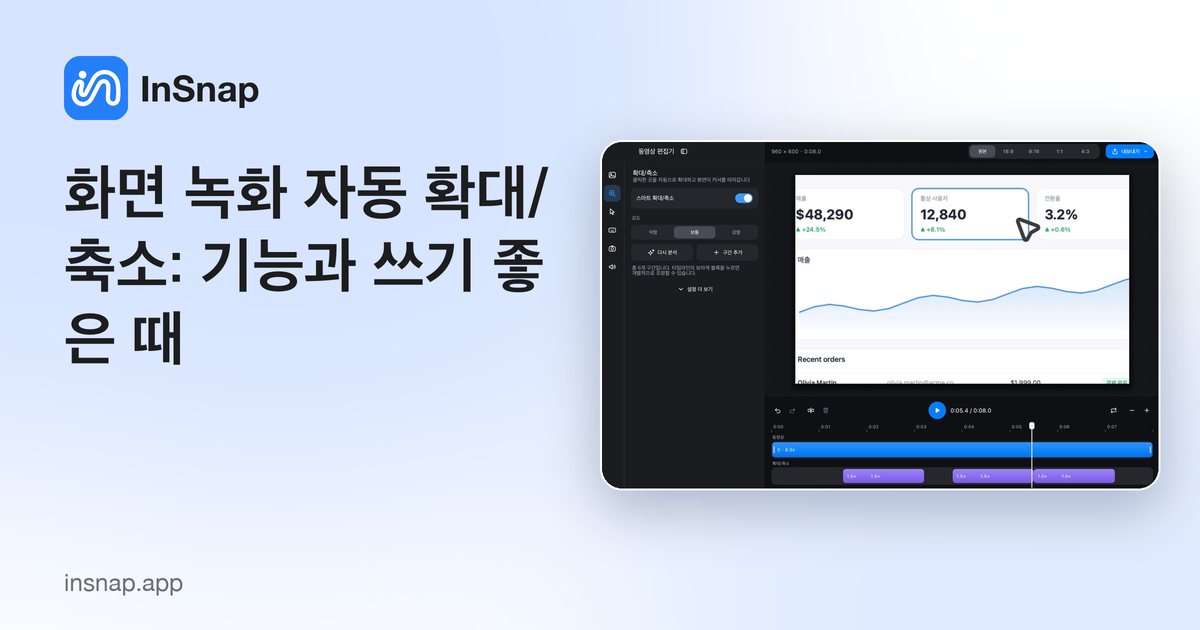
화면 녹화 자동 확대/축소: 기능과 쓰기 좋은 때
InSnap의 자동 확대가 화면 녹화에서 클릭을 어떻게 따라가는지, 강도 설정이 결과를 바꾸는 방식, 정적인 녹화가 더 나은 경우를 설명합니다.
2026년 10월 25일
전후 비교 이미지 만드는 방법
첨부 두 개보다 이미지 한 장이 낫습니다. 같은 크기로 두 상태를 캡처해 나란히 이어 붙이고 레이블을 달아 한눈에 읽히는 비교 이미지를 만드는 방법입니다.
2026년 10월 25일