 InSnap
Cómo copiar el texto de un vídeo o de un fotograma en pausa

Los subtítulos, las diapositivas, los mensajes de error y el código de un vídeo siguen siendo texto. Pausa, captura la zona y usa OCR para copiarlo sin reescribir nada.
Dentro de los vídeos hay una cantidad sorprendente de texto: subtítulos, títulos de diapositivas, la salida de un terminal en una demo, un mensaje de error que alguien grabó en lugar de copiar. Si el fotograma se lee bien, InSnap puede convertirlo otra vez en texto.
Pausa en un fotograma donde el texto esté completo
El primer requisito es un fotograma fijo con todo el texto visible.
- En un reproductor: ponlo en pausa y avanza o retrocede un fotograma si el reproductor lo permite, hasta que el texto no esté a mitad de fundido ni a mitad de desplazamiento.
- En el editor de vídeo de InSnap: arrastra el cabezal de reproducción hasta el momento exacto; la vista previa se actualiza fotograma a fotograma.
- Con subtítulos en movimiento: elige un fotograma en el que la línea ya haya terminado de aparecer, no uno en el que todavía esté entrando con animación.
Si el texto solo está en pantalla una fracción de segundo, un reproductor con avance fotograma a fotograma resulta más cómodo que intentar acertar con la pausa.
Captura solo la zona del texto
- Pulsa Command-1 en Mac o Ctrl+1 en Windows mientras el fotograma está en pausa.
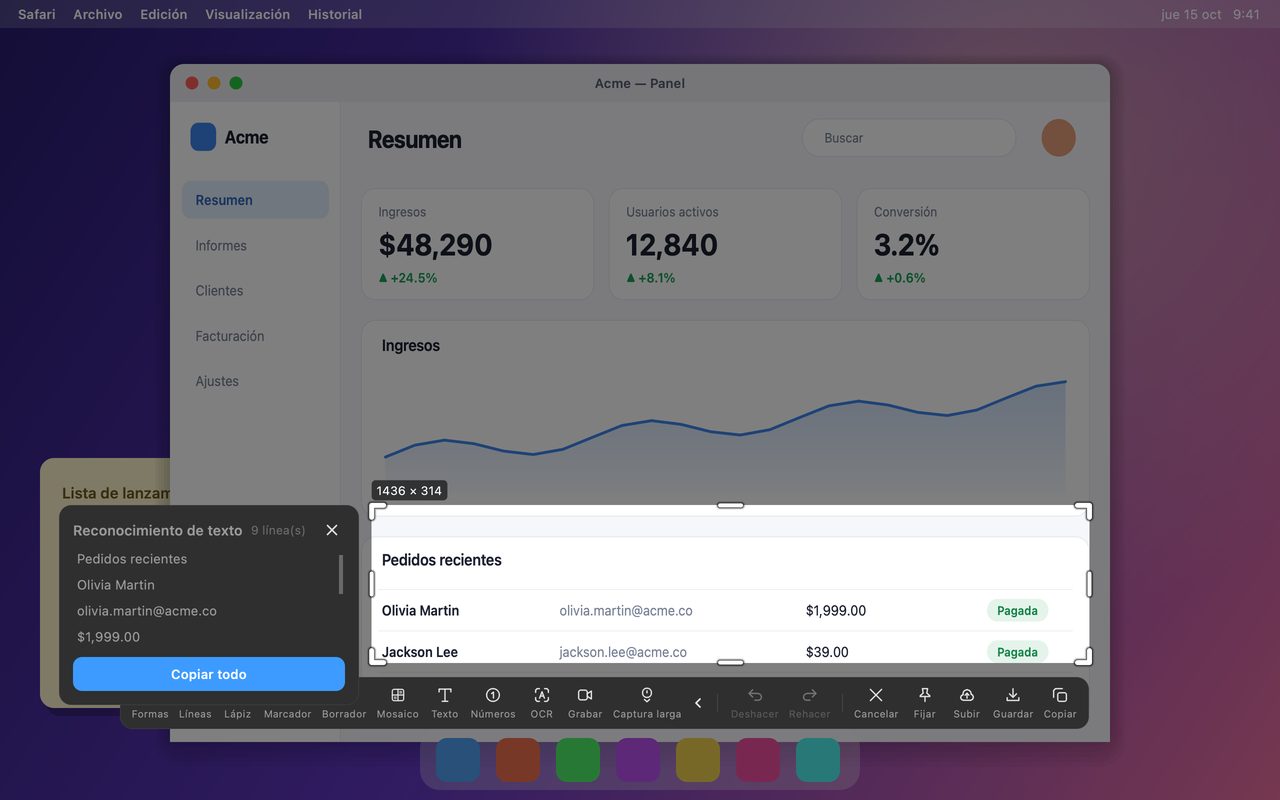
- Arrastra una selección alrededor del texto. Incluye toda la línea o el bloque, con un pequeño margen, y deja fuera los controles del reproductor.
- Haz clic en OCR en la barra de herramientas de captura.
- Se abre el panel de reconocimiento de texto con las líneas reconocidas. Selecciona lo que necesites o cópialo todo.
La captura está congelada, así que el texto no cambiará mientras trabajas. Si el fotograma se ve pequeño en pantalla, amplía primero el reproductor y captura el fotograma ampliado; el OCR trabaja mejor cuantos más píxeles tenga.
Qué hace bien el OCR
El OCR de InSnap se ejecuta en local y rinde mejor con:
- Texto de interfaz y subtítulos nítidos en chino, inglés, alemán, francés, español, portugués, italiano y otras lenguas de alfabeto latino.
- Texto de alto contraste: blanco sobre oscuro, negro sobre claro, código en un terminal.
- Líneas rectas y horizontales, el caso habitual de los subtítulos y las diapositivas.
Rinde peor con:
- Kana japonés, coreano y ruso, que no se reconocen de forma fiable.
- Texto estilizado o escrito a mano, cuerpos muy pequeños y texto sobre un fondo cargado.
- Texto inclinado: un fotograma de una grabación torcida puede necesitar un recorte y una fuente más recta.
En un vídeo no puedes volver a grabar la fuente, pero a menudo sí puedes mejorar la captura: amplía, pausa en un fotograma más nítido y recorta con precisión antes de pasar el OCR.
Revisa y corrige el resultado
El OCR es una primera pasada, no una garantía. Antes de pegar el texto en algún sitio importante:
- Compara nombres, números y código con el fotograma.
- Ojo con las confusiones entre
0yO,1yl, y con la puntuación. - Si una línea está mal, copia solo las correctas y escribe el resto a mano.
El texto reconocido se puede seleccionar como el texto del panel, así que puedes copiar una sola línea o un intervalo en lugar de todo.
Cuándo una captura no es la herramienta adecuada
Si el vídeo tiene transcripción o un archivo de subtítulos, úsalo; es más preciso que el OCR. Si el texto es largo, plantéate extraerlo del archivo de origen con una herramienta pensada para subtítulos. El OCR es la opción correcta para unas pocas líneas, un fragmento de código o un mensaje de error que solo existe como píxeles.
Preguntas frecuentes
¿Puede InSnap copiar texto directamente de un vídeo en reproducción?
Ponlo en pausa primero. El OCR trabaja sobre una captura fija, y un fotograma en movimiento puede salir borroso o a mitad de transición. Pausa en un fotograma donde el texto se vea completo y captúralo.
¿Por qué el texto reconocido sale mal o incompleto?
Las causas habituales son un texto pequeño, poco contraste, desenfoque de movimiento o un idioma que el OCR no maneja bien. Amplía el reproductor, elige un fotograma más nítido, recorta con precisión y evita el kana japonés, el coreano y el ruso, que no se reconocen de forma fiable.
¿El texto copiado conserva el formato?
No. El OCR devuelve líneas de texto plano. Las listas, la negrita y los enlaces no se conservan; obtienes los caracteres, que luego puedes dar formato en la aplicación de destino.
Más del blog

Cómo añadir texto a una captura (y que se lea bien)
Añade etiquetas, títulos y llamadas a una captura con contraste legible, el tamaño adecuado y una colocación limpia, y edítalas después en Mac y Windows.
25 de octubre de 2026
Zoom automático en grabaciones: qué hace y cuándo usarlo
Cómo el zoom automático de InSnap sigue tus clics en una grabación de pantalla, cómo cambia el resultado la intensidad y cuándo conviene grabar sin él.
25 de octubre de 2026
Cómo crear una imagen comparativa de antes y después
Una sola imagen convence más que dos adjuntos: captura ambos estados al mismo tamaño, únelos en paralelo, etiquétalos y envía una comparación fácil de leer.
25 de octubre de 2026