 InSnap
動画や一時停止したフレームから文字をコピーする方法
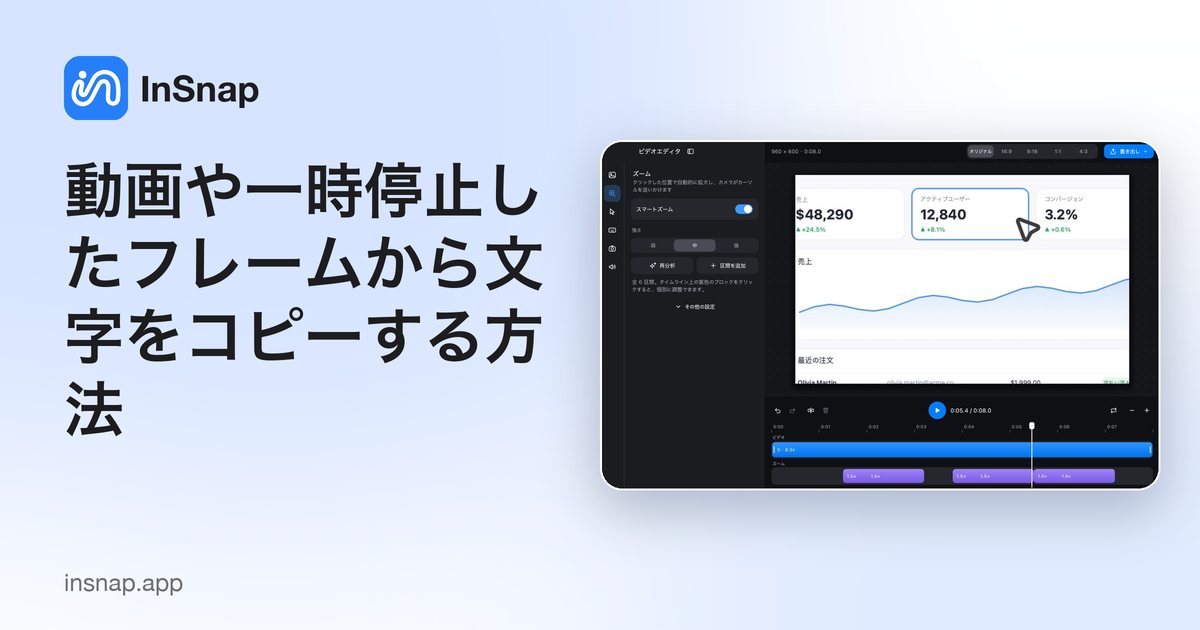
動画の中の字幕、スライド、エラー表示、コードも文字です。フレームで一時停止して範囲をキャプチャし、OCR でコピーする手順と、認識が苦手な条件を説明します。
動画の中には驚くほど多くの文字があります。字幕、スライドのタイトル、デモのターミナル出力、コピーせずに録画されてしまったエラーメッセージなどです。フレームが読める状態なら、InSnap はそれを文字に戻せます。
文字がすべて表示されているフレームで一時停止する
最初の条件は、文字が完全に見えている静止フレームです。
- プレーヤーの場合: 一時停止し、対応していれば 1 フレームずつ前後に進めて、文字がフェードやスクロールの途中でない位置に合わせます。
- InSnap のビデオエディタの場合: 再生ヘッドをその瞬間までドラッグします。プレビューはフレーム単位で更新されます。
- 動く字幕の場合: 行が表示し終わったフレームを選び、まだアニメーション中のフレームは避けます。
文字が一瞬しか表示されない場合は、タイミングよく一時停止するより、フレーム送りができるプレーヤーのほうが簡単です。
文字の範囲だけをキャプチャする
- フレームを一時停止したまま、Mac では Command-1、Windows では Ctrl+1 を押します。
- 文字の周りをドラッグして選択します。行またはブロック全体を少し余白付きで含め、プレーヤーのコントロールは外します。
- キャプチャのツールバーで OCR をクリックします。
- 認識された行を含む文字認識パネルが開きます。必要な部分を選択するか、すべてをコピーします。
キャプチャは凍結されるので、作業中に文字が変わることはありません。画面上のフレームが小さい場合は、先にプレーヤーを拡大してから、拡大後のフレームをキャプチャします。OCR はピクセルが多いほど精度が上がります。
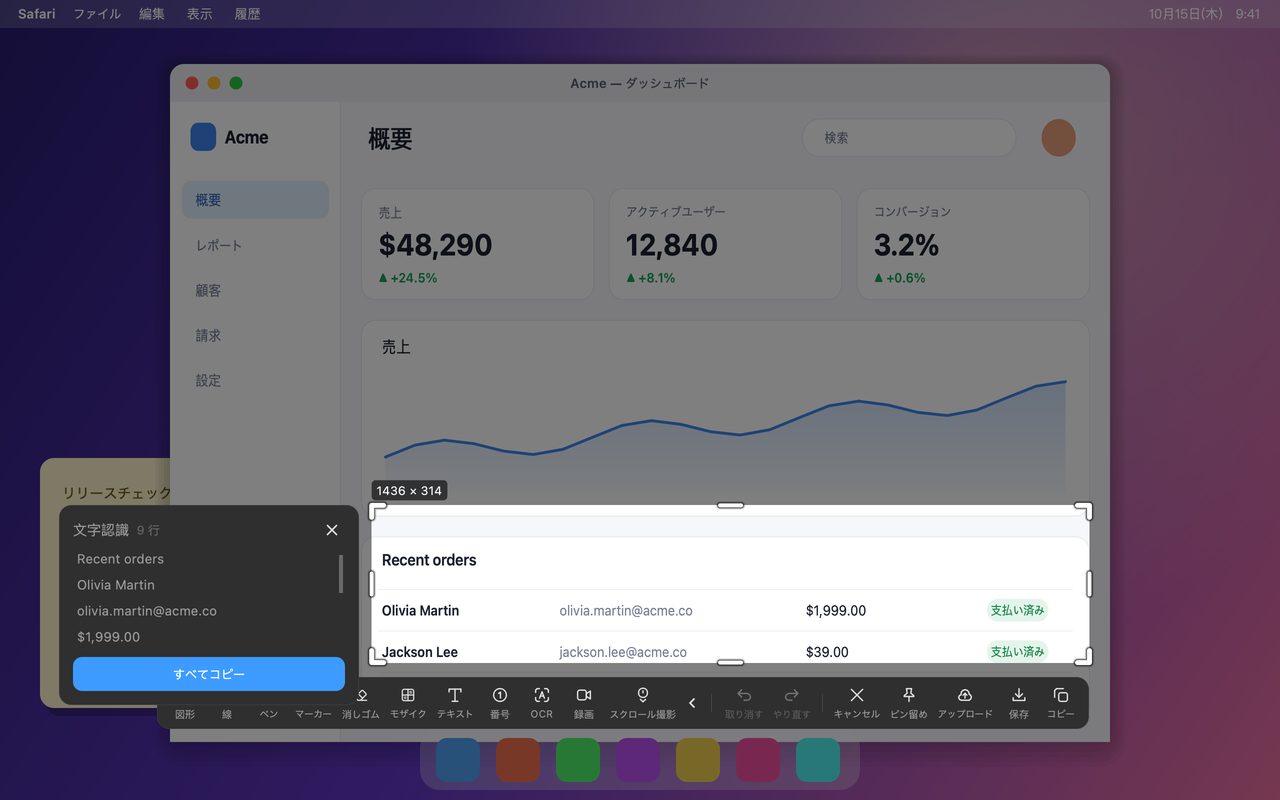
OCR が得意なこと
InSnap の OCR は端末内で動作し、特に次のような場面に強いです。
- 中国語、英語、ドイツ語、フランス語、スペイン語、ポルトガル語、イタリア語などのラテン文字の言語で、はっきりした UI テキストや字幕。
- コントラストの強い文字:暗い背景に白、明るい背景に黒、ターミナルのコード。
- まっすぐな横書きの行:字幕やスライドでは通常のケースです。
苦手なのは次のような場合です。
- 日本語のかな(ひらがな・カタカナ)、韓国語、ロシア語は確実には認識できません。
- 装飾書体や手書きの文字、極端に小さい文字、背景がごちゃごちゃした文字。
- 傾いた文字:傾いた状態で録画されたフレームは、切り抜きや、よりまっすぐな素材が必要になることがあります。
動画の場合、元を取り直すことはできませんが、キャプチャの質はしばしば改善できます。拡大する、より鮮明なフレームで一時停止する、OCR の前にきつく切り抜く、といった方法です。
結果を確認して直す
OCR は最初の下書きであって、保証ではありません。重要な場所に貼り付ける前に、次の点を確認します。
- 名前、数字、コードをフレームと見比べます。
0とO、1とl、句読点の取り違えに注意します。- 行が間違っている場合は、正しい行だけをコピーし、残りは自分で入力します。
認識されたテキストはパネル内で通常のテキストのように選択できるので、すべてではなく 1 行や範囲だけをコピーできます。
スクリーンショットが適切でない場合
動画にトランスクリプトや字幕ファイルがあれば、それを使ってください。OCR より正確です。文字が長い場合は、字幕向けのツールで元ファイルから抽出することを検討してください。OCR が向いているのは、数行、コードの断片、ピクセルとしてしか存在しないエラーメッセージなどです。
よくある質問
InSnap は再生中の動画から直接テキストをコピーできますか?
まず一時停止してください。OCR は静止したキャプチャに対して動作し、動いているフレームはぶれたり切り替わりの途中だったりします。文字が完全に見えているフレームで一時停止してからキャプチャします。
認識されたテキストが間違っていたり欠けていたりするのはなぜですか?
よくある原因は、文字が小さい、コントラストが低い、動きによるぶれ、OCR が得意でない言語です。プレーヤーを拡大し、より鮮明なフレームを選び、きつく切り抜き、日本語のかな、韓国語、ロシア語は避けてください。これらは確実には認識できません。
コピーしたテキストは書式を保ちますか?
いいえ。OCR はプレーンなテキスト行を返します。リスト、太字、リンクは保持されません。得られるのは文字だけなので、貼り付け先のアプリで書式を設定してください。
ブログのほかの記事

スクリーンショットに読みやすいテキストを追加する方法
スクリーンショットにラベルやタイトル、注記を読みやすいコントラストと適切なサイズで配置する方法と、Mac・Windows で後から編集する手順を紹介します。
2026年10月25日
画面収録の自動ズームとは?できることと使いどころ
InSnap の自動ズームがクリックに合わせて画面収録を拡大する仕組み、強さの設定による違い、ズームなしの収録が向いている場面を解説します。
2026年10月25日
スクリーンショットのビフォーアフター比較画像を作る方法
1 枚の画像は 2 つの添付より伝わります。同じサイズで 2 つの状態をキャプチャし、横に並べて結合し、ラベルを付ければ、読み手が一目で比べられる比較画像になります。
2026年10月25日