 InSnap
Как скопировать текст из видео или с паузы

Субтитры, слайды и сообщения об ошибках в видео — тоже текст. Поставьте паузу на кадре, выделите область и запустите OCR, чтобы скопировать его без перепечатки.
В видео живёт на удивление много текста: субтитры, заголовки слайдов, вывод терминала в демонстрации, сообщение об ошибке, которое кто-то записал вместо того, чтобы скопировать. Если кадр читается, InSnap может снова превратить его в текст.
Поставьте паузу на кадре, где текст виден целиком
Первое условие — статичный кадр, на котором текст виден полностью.
- В проигрывателе: поставьте паузу, затем, если проигрыватель это позволяет, шагните на кадр вперёд или назад, чтобы текст не оказался в середине появления или прокрутки.
- В видеоредакторе InSnap: перетащите ползунок на нужный момент; предпросмотр обновляется кадр за кадром.
- Для движущихся субтитров: выберите кадр, где строка уже появилась целиком, а не тот, где она ещё появляется.
Если текст на экране лишь долю секунды, проигрыватель с покадровым шагом удобнее, чем попытки поймать паузу в нужный момент.
Выделите только область с текстом
- Нажмите Command-1 на Mac или Ctrl+1 на Windows, пока кадр стоит на паузе.
- Обведите текст рамкой. Захватите всю строку или блок с небольшим запасом и не включайте элементы управления проигрывателя.
- Нажмите OCR на панели инструментов снимка.
- Откроется панель распознавания с найденными строками. Выделите нужное или скопируйте всё.
Снимок заморожен, поэтому текст не изменится, пока вы работаете. Если кадр на экране мелкий, сначала увеличьте проигрыватель и снимите увеличенный кадр: OCR работает лучше, когда пикселей больше.
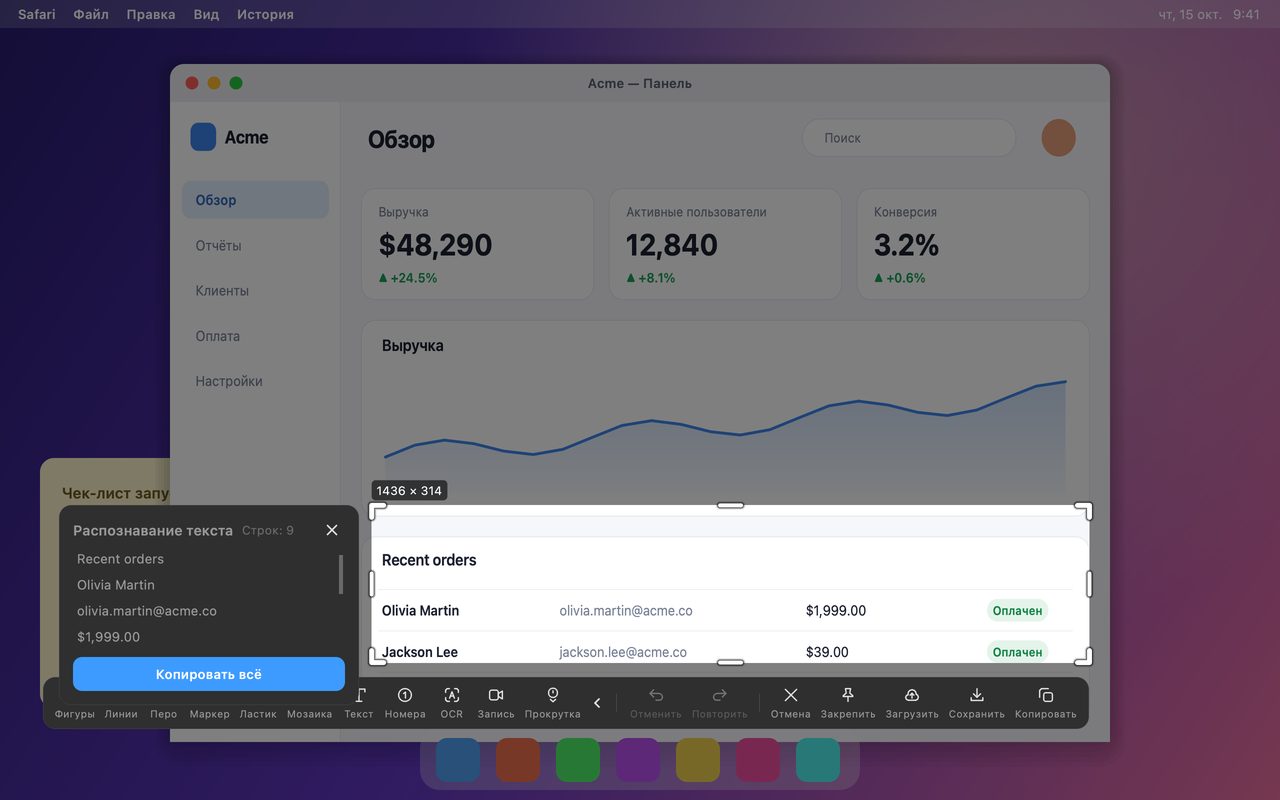
С чем OCR справляется хорошо
OCR в InSnap работает локально и лучше всего распознаёт:
- Чёткий текст интерфейса и субтитры на китайском, английском, немецком, французском, испанском, португальском, итальянском и других языках на латинице.
- Контрастный текст: белый на тёмном, чёрный на светлом, код в терминале.
- Ровные горизонтальные строки — обычный случай для субтитров и слайдов.
Он хуже справляется с:
- Японской каной, корейским и русским — они не распознаются надёжно.
- Стилизованным или рукописным текстом, очень мелким шрифтом и текстом на пёстром фоне.
- Текстом под углом — кадр из записи с наклоном может потребовать обрезки и более ровного источника.
Для видео исходник не перезаписать, но снимок часто можно улучшить: увеличьте масштаб, поставьте паузу на более резком кадре и плотно обрежьте перед запуском OCR.
Проверьте и исправьте результат
OCR — это первый проход, а не гарантия. Прежде чем вставлять текст куда-то важное:
- Сверьте имена, числа и код с кадром.
- Следите за путаницей между
0иO,1иl, а также со знаками препинания. - Если строка распознана неверно, скопируйте только правильные строки, а остальное наберите вручную.
Распознанный текст можно выделять как обычный текст на панели, поэтому можно скопировать одну строку или диапазон, а не всё подряд.
Когда снимок экрана — не лучший инструмент
Если у видео есть расшифровка или файл субтитров, используйте их: они точнее OCR. Если текст длинный, попробуйте извлечь его из исходного файла инструментом для субтитров. OCR — правильный выбор для нескольких строк, фрагмента кода или сообщения об ошибке, которое существует только в пикселях.
Частые вопросы
Может ли InSnap скопировать текст прямо из играющего видео?
Сначала поставьте паузу. OCR работает со статичным снимком, а движущийся кадр может быть размыт или в середине перехода. Поставьте паузу на кадре, где текст виден полностью, и сделайте снимок.
Почему распознанный текст неверный или неполный?
Частые причины — мелкий текст, низкий контраст, размытие от движения или язык, который OCR плохо поддерживает. Увеличьте проигрыватель, выберите более резкий кадр, плотно обрежьте и избегайте японской каны, корейского и русского, которые не распознаются надёжно.
Сохраняет ли скопированный текст форматирование?
Нет. OCR возвращает обычные текстовые строки. Списки, жирное выделение и ссылки не сохраняются: вы получаете символы, а оформить их можно уже в приложении-получателе.
Ещё из блога

Как добавить текст на скриншот (и сделать его читаемым)
Подписи, заголовки и пояснения на скриншоте: читаемый контраст, правильный размер и аккуратное размещение, а также правка текста позже на Mac и Windows.
25 октября 2026 г.
Автоматический зум в записи экрана: что он делает и когда нужен
Как автоматический зум в InSnap следует за кликами в записи экрана, как степень меняет результат и когда лучше оставить запись статичной.
25 октября 2026 г.
Как сделать изображение «до и после»
Одно изображение лучше двух вложений: снимите оба состояния в одинаковом масштабе, склейте рядом, подпишите и отправьте сравнение, которое легко прочитать.
25 октября 2026 г.