 InSnap
如何從影片或暫停畫面複製文字

影片裡的字幕、簡報、錯誤訊息和程式碼,其實都還是文字。暫停在畫面上、框選區域,再用 OCR 複製出來,不必重新打字。
影片裡藏著的文字比你想像的多:字幕、簡報標題、示範裡的終端機輸出,還有別人直接錄下來、沒有複製給你的錯誤訊息。只要那個影格看得清楚,InSnap 就能把它變回文字。
暫停在文字完整的影格上
第一個條件,是找到一張文字完整可見的靜止影格。
- 在播放器裡:先暫停;如果播放器支援逐格前進或後退,就一格一格調整,直到文字不是淡入到一半,也不是捲動到一半。
- 在 InSnap 的影片編輯器裡:把播放頭拖到那個時間點,預覽會逐格更新。
- 遇到移動中的字幕:選一行已經完整出現的影格,不要選還在動畫中的那一格。
如果文字只在畫面上出現不到一秒,用能逐格播放的播放器,會比想辦法在剛好的時機按下暫停容易得多。
只框選文字區域
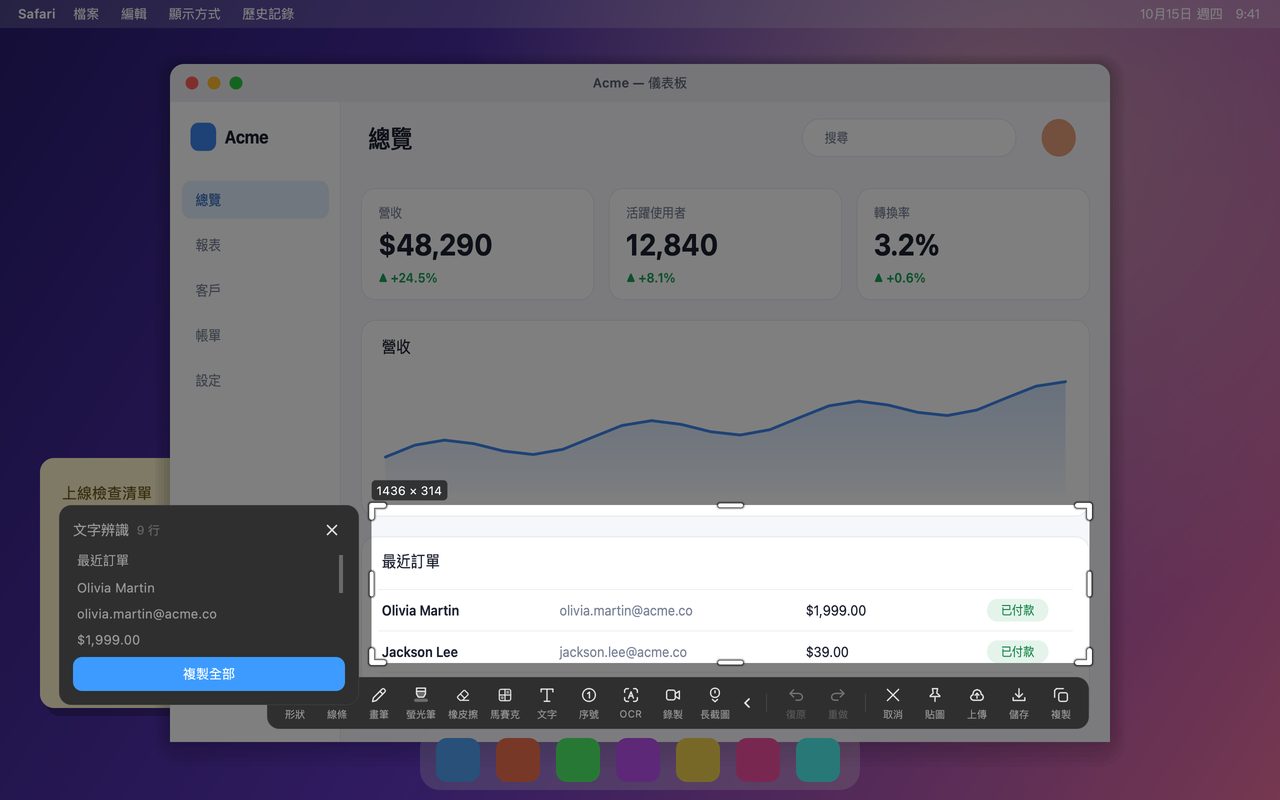
- 在影格暫停的狀態下,Mac 按 Command-1,Windows 按 Ctrl+1。
- 拖曳框選文字。把整行或整段都框進來,留一點邊距,但不要把播放器控制列一起框進去。
- 點選截圖工具列上的 OCR。
- 文字辨識面板會列出辨識出的每一行。選取你需要的部分,或直接全部複製。
擷取畫面是凍結的,所以你操作時文字不會變動。如果影格在螢幕上看起來很小,先把播放器放大再擷取放大後的畫面;像素越多,OCR 的表現越好。
OCR 擅長處理哪些內容
InSnap 的 OCR 在本機執行,最擅長處理:
- 清晰的介面文字與字幕,包括中文、英文、德文、法文、西班牙文、葡萄牙文、義大利文等拉丁字母語言。
- 高對比的文字:深色底上的白字、淺色底上的黑字,以及終端機裡的程式碼。
- 水平且筆直的文字行:字幕與簡報通常都是這樣。
比較不擅長的是:
- 日文假名、韓文與俄文,無法可靠辨識。
- 藝術字或手寫字、非常小的字級,以及壓在雜亂背景上的文字。
- 傾斜的文字:從歪斜的錄影擷取出來的影格,可能需要先裁切,或換一個比較正的來源。
影片的原始素材沒辦法重錄,但你通常可以改善擷取:先放大、停在比較清晰的影格,並在執行 OCR 前把範圍框緊。
檢查並修正結果
OCR 只是第一遍,不是保證。把文字貼到重要的地方之前:
- 把姓名、數字和程式碼跟影格核對一遍。
- 留意
0與O、1與l,以及標點符號是否混淆。 - 如果某一行錯了,只複製正確的行,其餘自己打。
辨識出的文字在面板裡可以像一般文字一樣選取,所以你能只複製單行或某個範圍,不必全部複製。
什麼時候不該用截圖
如果影片有逐字稿或字幕檔,就用它,會比 OCR 準確。如果文字很長,可以考慮用專門處理字幕的工具直接從原始檔擷取。只有幾行字、一小段程式碼,或只以像素形式存在的錯誤訊息,才是 OCR 最適合的場合。
常見問題
InSnap 可以直接從播放中的影片複製文字嗎?
請先暫停。OCR 處理的是靜止的擷取畫面,移動中的影格可能模糊或正處於轉場。停在文字完整可見的影格,再擷取它。
為什麼辨識出的文字會出錯或不完整?
常見原因是字太小、對比不足、動態模糊,或使用了 OCR 處理不好的語言。放大播放器、挑更清晰的影格、把範圍框緊,並避開無法可靠辨識的日文假名、韓文與俄文。
複製的文字會保留原本的格式嗎?
不會。OCR 回傳的是純文字行,清單、粗體與連結都不會保留;你拿到的是字元,之後可以在貼上的應用程式裡自行排版。


