 InSnap
.insnap ファイルとは?開き方と MP4 との違い
.insnap ファイルは動画ではなく、編集用の操作記録をまとめたパッケージです。中身の構成、Mac と Windows での開き方、MP4 を送るべき場面を解説します。
録画して編集で収録したことがあれば、.insnap で終わるファイルを見たことがあるでしょう。これは動画形式ではなく、QuickTime や Windows Media Player では再生できません。録画本体と、編集に必要なイベントをひとまとめにしたパッケージです。
中身の構成
.insnap ファイルは ZIP コンテナです。録画の内容に応じて、次のものが入っています。
| ファイル | 内容 |
|---|---|
video.mp4 | 画面収録(音声トラックを含む) |
mouse.json | 録画の時計に沿ったマウス位置とクリック |
key.json | キー入力(キー記録がオンのとき) |
camera.mp4 | カメラトラック(カメラが有効なとき) |
映像は通常の H.264 MP4 です。JSON ファイルがあることで録画を編集できます。InSnap はこれらを使って、カーソル移動、クリック効果、キー入力のオーバーレイ、自動ズーム、カメラのピクチャ・イン・ピクチャを、録り直しなしに再現します。
開き方
- Finder または Explorer でファイルをダブルクリックします。InSnap は
.insnap形式に関連付けられており、ビデオエディタが開きます。 - メニューバーから 録画を開く… を選び、ファイルを指定します。
- システムがその方法に対応していれば、InSnap のアイコンにドラッグしても開けます。
すでに別の InSnap が起動している場合は、2 つ目のインスタンスを起動せず、そちらが要求を受け取ります。
このファイルでできること
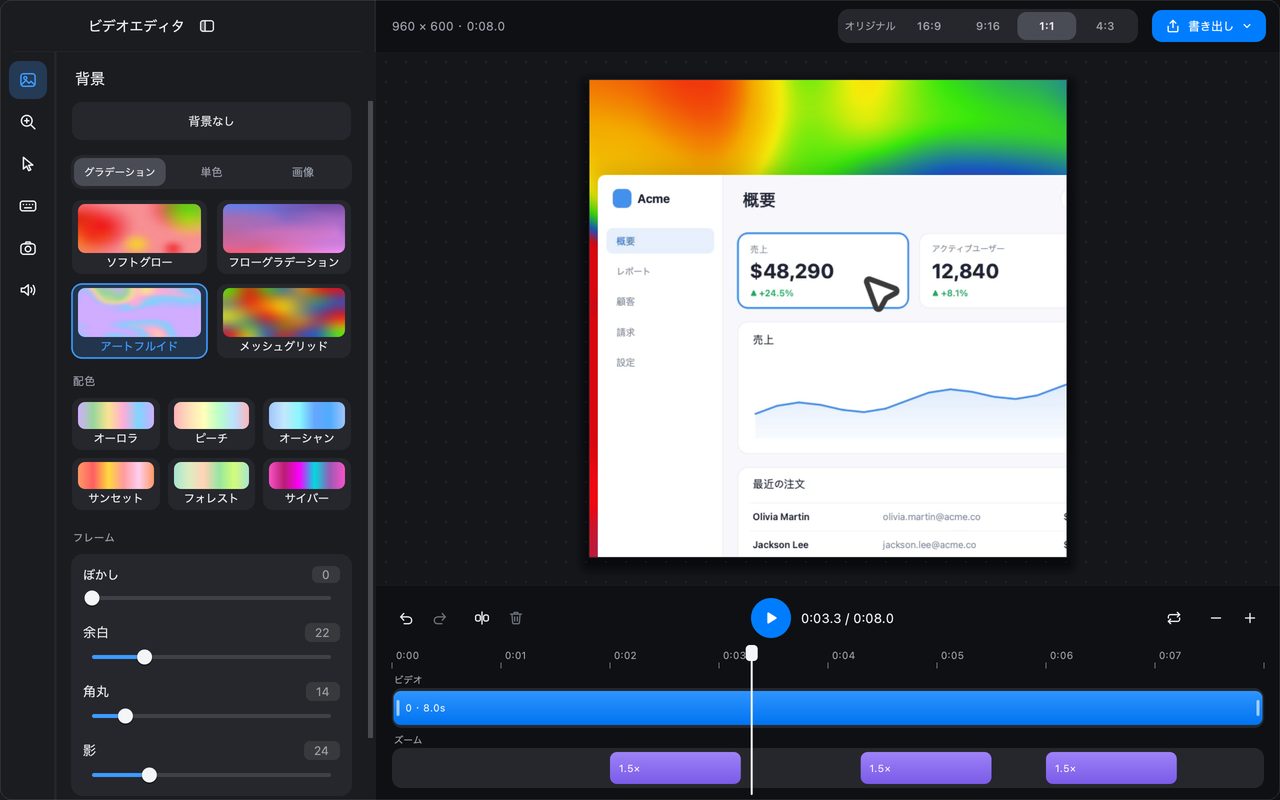
.insnap ファイルを開くと、エディタのすべての機能が使えます。
- 録画のトリムと分割。
- 自動ズーム、カメラのピクチャ・イン・ピクチャ、カーソルスタイル、キー入力オーバーレイのオン / オフ。
- キャンバスの比率と背景の変更。
- 選んだ画質での MP4 または GIF への書き出し。
編集内容は video.mp4 に焼き込まずプロジェクトに保存されるので、ファイルを開き直して考えを変えられます。InSnap は録画ごとの編集状態も保持しており、次に同じソースを開くと、設定した背景、カーソル、カメラ、ズーム区間、トリムが復元されます。
MP4 を送るべき場面
.insnap ファイルが役に立つのは、InSnap を使っている相手だけです。それ以外の人には次のようにします。
- エディタで MP4 に書き出して送ります。どこでも再生できます。
- チャットやドキュメントで自動再生したい短いループなら GIF に書き出します。
- InSnap Cloud のサブスクリプションがあれば、共有リンクを使えます。リンクはブラウザで開け、有効期限を設定できます。
.insnap の拡張子を .zip に変えて、受け取った人が中身をどうにかできると期待しないでください。相手に動画が必要なら、書き出したファイルを送ります。
ファイルサイズと保存
パッケージは動画そのものより少し大きい程度で、JSON のイベントファイルはわずかです。長い録画はやはり長い録画なので、どの動画にも言えるのと同じ助言が当てはまります。共有前にトリムし、あとで効果を変えるかもしれないなら元のファイルを残しておきます。
.insnap ファイルを削除すると、ソースの録画も削除されます。書き出した MP4 や GIF は別のファイルなので影響を受けません。
よくある質問
InSnap なしで .insnap ファイルを開けますか?
編集可能な録画としては開けません。ZIP コンテナなので展開して video.mp4 を再生することはできますが、マウス、キー、カメラのトラックは適用されません。プロジェクトとして開くには InSnap を使ってください。送った相手には、書き出した MP4 を頼むのが確実です。
.insnap ファイルにマウスやキーボードの記録は含まれますか?
はい、それらのトラックを記録した場合です。mouse.json は位置とクリック、key.json はキー入力を保存します。ファイルは録画そのものと同じくらい機密として扱い、確認せずにチームの外へ共有しないでください。
MP4 を .insnap ファイルに戻せますか?
いいえ。イベントデータは完成した動画から復元できません。編集できる録画が必要なら、最初から録画して編集で収録してください。
ブログのほかの記事

スクリーンショットに読みやすいテキストを追加する方法
スクリーンショットにラベルやタイトル、注記を読みやすいコントラストと適切なサイズで配置する方法と、Mac・Windows で後から編集する手順を紹介します。
2026年10月25日
画面収録の自動ズームとは?できることと使いどころ
InSnap の自動ズームがクリックに合わせて画面収録を拡大する仕組み、強さの設定による違い、ズームなしの収録が向いている場面を解説します。
2026年10月25日
スクリーンショットのビフォーアフター比較画像を作る方法
1 枚の画像は 2 つの添付より伝わります。同じサイズで 2 つの状態をキャプチャし、横に並べて結合し、ラベルを付ければ、読み手が一目で比べられる比較画像になります。
2026年10月25日