 InSnap
什麼是 .insnap 檔案?開啟、分享與編輯錄影

「.insnap」是錄影專案包,不是影片檔。說明裡面有什麼、如何在 Mac 與 Windows 上開啟,以及什麼時候該改傳 MP4。
如果你用 錄製並編輯 錄過影,大概看過副檔名為 .insnap 的檔案。它不是影片格式,QuickTime 或 Windows Media Player 都打不開。它是一個封裝檔,把錄影和編輯所需的操作事件放在一起。
裡面有什麼
.insnap 檔案是一個 ZIP 容器。依錄影內容不同,裡面會有:
| 檔案 | 內容 |
|---|---|
video.mp4 | 螢幕錄影,含音軌 |
mouse.json | 滑鼠位置與點擊,時間以錄影時鐘為準 |
key.json | 按鍵輸入,前提是錄影時有開啟按鍵記錄 |
camera.mp4 | 攝影機軌,前提是錄影時有開啟攝影機 |
影片是一般的 H.264 MP4。真正讓錄影可以編輯的是那些 JSON 檔:它們讓 InSnap 不必重新錄影,就能重建游標移動、點擊效果、按鍵效果、自動縮放與攝影機子母畫面。
如何開啟
- 連按兩下 在 Finder 或檔案總管裡開啟檔案。InSnap 已註冊
.insnap類型,會直接開啟影片編輯器。 - 從選單列 選擇 開啟錄影…,再挑選檔案。
- 如果你的系統支援以拖放方式開啟文件,也可以把檔案拖到 InSnap 圖示上。
如果已經有另一個 InSnap 在執行,請求會交給那個實例處理,不會再開第二個。
可以用它做什麼
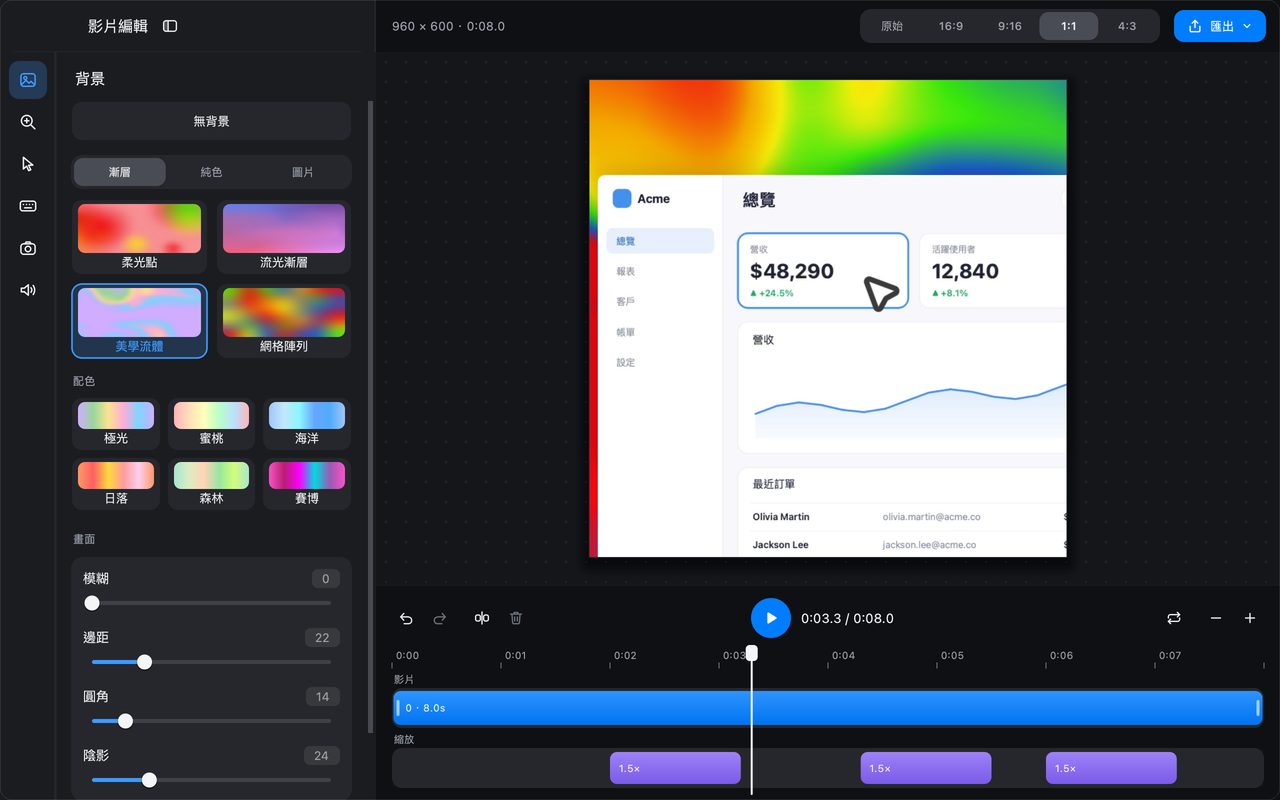
開啟 .insnap 檔案就會進入完整的編輯器:
- 修剪與分割錄影。
- 開啟自動縮放、攝影機子母畫面、游標樣式與按鍵效果。
- 變更畫布比例與背景。
- 以你選擇的品質匯出成 MP4 或 GIF。
編輯內容存在專案裡,不會燒進 video.mp4,所以你可以重新開啟檔案再改主意。InSnap 也會為每段錄影保存編輯狀態,下次開啟同一個來源時,編輯器會還原你設定的背景、游標、攝影機、縮放片段與修剪。
什麼時候該改傳 MP4
.insnap 檔案只對有 InSnap 的人有用。對其他人來說:
- 在編輯器裡 匯出成 MP4 再傳出去。到哪裡都能播。
- 需要一段能在聊天或文件裡自動播放的短循環時,匯出成 GIF。
- 如果你有 InSnap Cloud 訂閱,可以使用分享連結;連結會在瀏覽器中開啟,而且可以設定到期時間。
不要把 .insnap 改名成 .zip,就期待收件者知道裡面的東西怎麼用。對方要的是影片,就傳匯出後的檔案。
檔案大小與儲存
封裝檔不會比影片本身大多少;JSON 事件檔很小。長錄影終究是長錄影,所以和任何影片一樣:分享前先修剪,之後可能還要改效果就保留原始檔。
刪掉 .insnap 檔案,就等於刪掉來源錄影。匯出的 MP4 與 GIF 是各自獨立的檔案,不受影響。
常見問題
沒有 InSnap 也能開啟 .insnap 檔案嗎?
可以開,但不能當成可編輯的錄影。它是一個 ZIP 容器;你可以解壓縮後播放 video.mp4,但滑鼠、按鍵與攝影機軌不會被套用。要用 InSnap 開啟專案,或請寄件者提供匯出的 MP4。
.insnap 檔案會包含我的滑鼠與鍵盤資料嗎?
會,前提是錄影時有開啟這些軌:mouse.json 存位置與點擊,key.json 存按鍵。請把這個檔案當成和錄影本身一樣敏感,未經確認不要分享到團隊之外。
可以把 MP4 轉回 .insnap 檔案嗎?
不行。事件資料無法從完成後的影片還原。如果你需要可編輯的錄影,請從一開始就用 錄製並編輯。


