 InSnap
Como capturar um quadro estático de um vídeo

Pegue um quadro limpo para miniatura, relatório ou documento: pause com precisão, capture a área do player e veja quando usar o FFmpeg.
Um quadro estático de um vídeo é útil para miniaturas, documentação, relatórios de bug e slides. O InSnap não tem um comando dedicado de “exportar quadro”, mas um player pausado mais a ferramenta de captura de tela resolve a maioria dos casos, e um comando de uma linha cuida do resto.
Pause no quadro que você quer
O primeiro passo é encontrar o quadro, e isso é mais fácil em um editor do que em um player com uma barra de avanço fina.
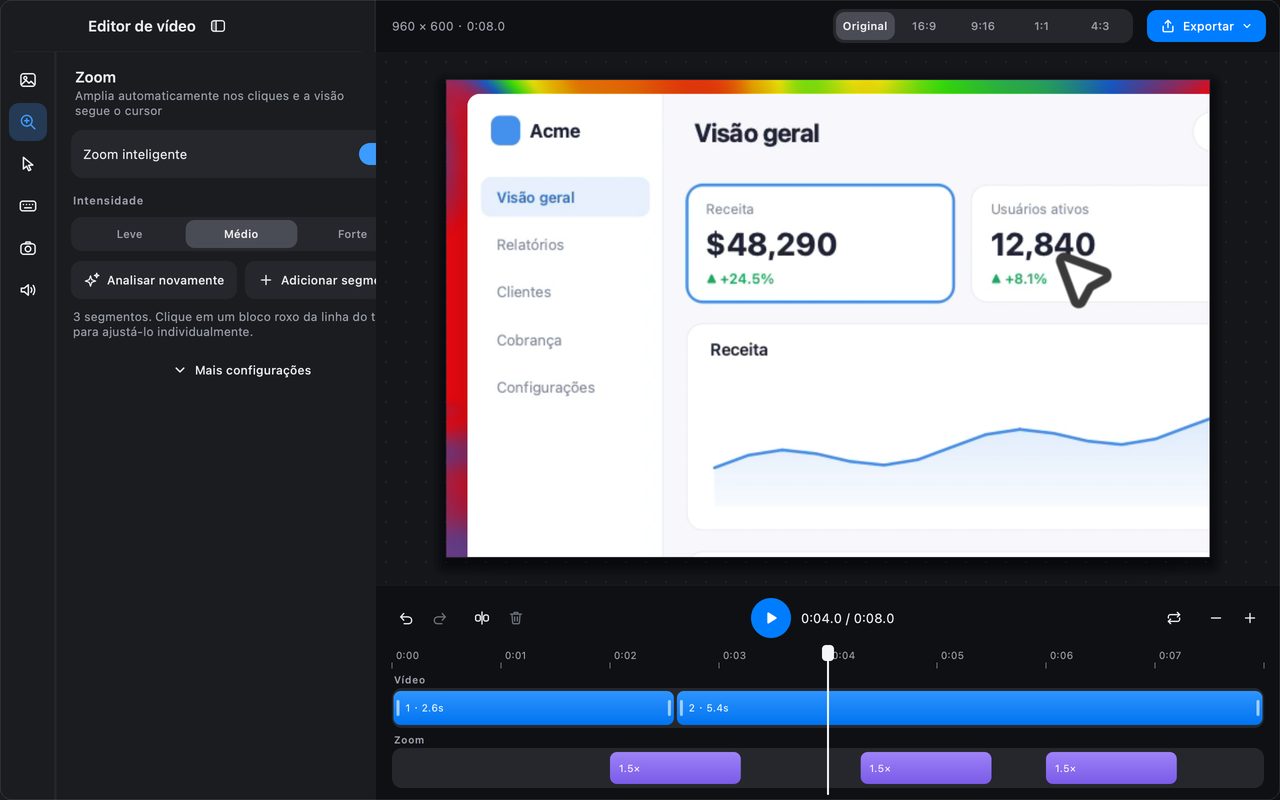
- No editor de vídeo do InSnap, arraste o indicador de reprodução na linha do tempo. A prévia é atualizada quadro a quadro, então você chega ao momento exato.
- Em um player, use as setas para avançar um quadro por vez, se o player permitir, ou pause e ajuste com a barra de avanço.
Quando o quadro estiver na tela, não deixe o vídeo voltar a tocar. Uma captura de um vídeo em movimento registra o quadro que estiver aparecendo no instante em que a tela congela, que pode ser um quadro depois do que você escolheu.
Capture a área do vídeo
- Pressione Command-1 no Mac ou Ctrl+1 no Windows.
- Arraste uma seleção em volta do vídeo, deixando de fora os controles do player, a barra de título e a página ao redor.
- Confira o rótulo de tamanho: ele mostra o tamanho em pixels da seleção, que é o que o quadro estático vai conter.
- Copie, salve ou fixe o resultado.
Se o vídeo tiver faixas pretas, corte-as já na seleção em vez de fazer uma segunda passada. Se o quadro fizer parte de um documento, adicione um plano de fundo e um raio consistente no editor de imagens para combinar com as outras figuras.
Quando a captura de tela não basta
Uma captura de tela é limitada pelo monitor: um vídeo em 1080p em uma tela Retina é capturado nos pixels da tela, não na resolução nativa do vídeo, e a escala do player pode deixá-lo mais suave. Para uma miniatura ou um documento, isso geralmente basta. Para um trabalho com pixels exatos, extraia o quadro do próprio arquivo.
Com o FFmpeg instalado, um comando resolve:
ffmpeg -ss 00:00:12 -i recording.mp4 -frames:v 1 frame.png-ssé o instante do quadro que você quer; colocá-lo antes de-ifaz a busca ser rápida.-frames:v 1grava um único quadro.- Use
.pngpara uma saída sem perdas;.jpgcom-q:v 2para um arquivo menor.
Isso lê o vídeo de origem na resolução nativa, que é a escolha certa para uma miniatura ou uma figura de impressão.
Limpe o quadro
Um quadro cru muitas vezes precisa do mesmo tratamento de uma captura de tela:
- Recorte até o assunto; os controles do player não fazem parte da história.
- Anote o momento: uma seta para o controle relevante, ou um número se o quadro fizer parte de uma sequência.
- Tarje o que for privado antes que o quadro saia da sua máquina.
- Fixe o quadro estático se precisar dele como referência enquanto escreve sobre o vídeo.
Uma lista rápida
| Verificação | Por quê |
|---|---|
| O quadro é exatamente o que você escolheu? | Pausar um quadro depois muda expressões e cursores |
| Os controles do player ficaram de fora? | Eles datam o quadro estático e distraem |
| A resolução é suficiente? | A captura de tela é limitada pelo monitor |
| A proporção está limpa? | Corte as faixas em vez de adicioná-las |
| Há algo privado visível? | Os quadros contêm mais do que o assunto principal |
Perguntas frequentes
O InSnap consegue exportar um quadro de um vídeo diretamente?
Não há um comando dedicado de exportação de quadro. Pause o vídeo no editor ou em um player e capture a área com a ferramenta de captura de tela, ou use o FFmpeg quando precisar da resolução nativa.
Por que meu quadro capturado parece mais suave que o vídeo?
A captura é limitada pelo monitor: um vídeo em 4K exibido em uma janela menor é capturado nos pixels da tela. Extraia o quadro com o FFmpeg se precisar da resolução da fonte.
Posso anotar um quadro capturado?
Sim. A captura abre na sobreposição de sempre, com todas as ferramentas de anotação, então você pode adicionar setas, texto, números ou desfoque antes de copiar ou salvar.
Mais do blog

Como adicionar texto a uma captura de tela (e deixá-lo legível)
Adicione rótulos, títulos e chamadas a uma captura de tela com contraste legível, tamanho certo e posicionamento limpo — e veja como editá-los depois no Mac e no Windows.
25 de outubro de 2026
Zoom automático em gravações de tela: o que faz e quando usar
Veja como o zoom automático do InSnap segue seus cliques em uma gravação de tela, como a intensidade muda o resultado e quando uma gravação estática é melhor.
25 de outubro de 2026
Como fazer uma imagem de comparação antes e depois
Uma imagem vale mais que dois anexos: capture os dois estados no mesmo tamanho, una lado a lado, rotule e envie uma comparação fácil de ler.
25 de outubro de 2026