 InSnap
Ein Standbild aus einem Video aufnehmen
Ein sauberes Standbild für Vorschaubild, Bugreport oder Doku aufnehmen: genau pausieren, den Player-Bereich erfassen – und wann FFmpeg die bessere Wahl ist.
Ein Standbild aus einem Video ist praktisch für Vorschaubilder, Dokumentation, Bugreports und Folien. InSnap hat keinen eigenen Befehl zum Exportieren eines Einzelbilds, aber ein pausierter Player plus Screenshot-Werkzeug decken die meisten Fälle ab, und ein einzeiliger Befehl erledigt den Rest.
Auf dem gewünschten Bild pausieren
Der erste Schritt ist, das Bild zu finden – im Editor ist das leichter als in einem Player mit schmaler Zeitleiste.
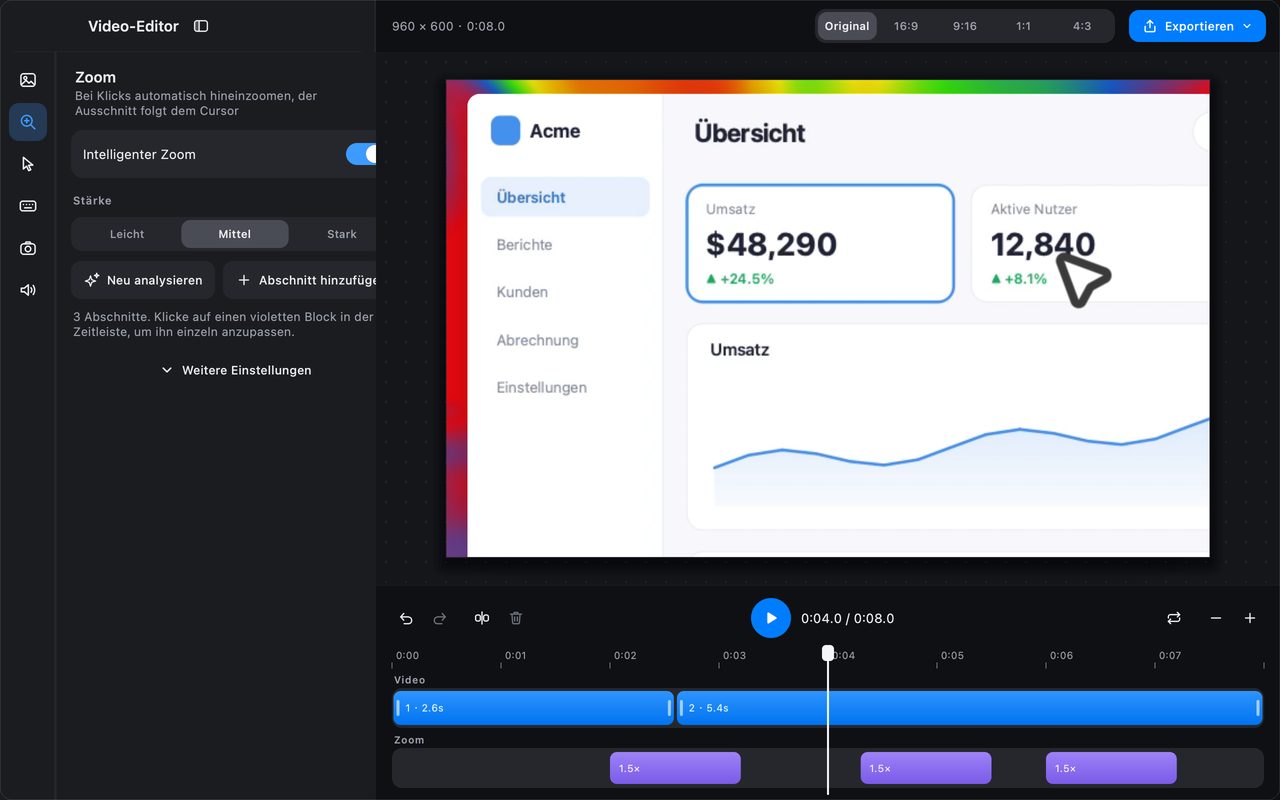
- Im Video-Editor von InSnap ziehst du den Abspielkopf auf der Zeitleiste. Die Vorschau aktualisiert sich Bild für Bild, sodass du genau den richtigen Moment triffst.
- In einem Player springst du mit den Pfeiltasten Bild für Bild weiter, wenn der Player das unterstützt, oder pausierst und schiebst mit der Zeitleiste nach.
Wenn das Bild auf dem Schirm ist, lass es nicht wieder weiterlaufen. Ein Screenshot eines laufenden Videos erfasst das Bild, das in dem Moment zu sehen ist, in dem der Bildschirm einfriert – unter Umständen eines später als das, das du gewählt hast.
Den Videobereich erfassen
- Drücke Command-1 am Mac oder Ctrl+1 unter Windows.
- Zieh eine Auswahl um das Video, ohne die Player-Steuerung, die Titelleiste und die umgebende Seite.
- Prüfe das Größenetikett: Es zeigt die Pixelgröße der Auswahl, und genau die enthält später das Standbild.
- Kopiere, sichere oder hefte das Ergebnis an.
Wenn das Video Letterbox-Balken hat, schneide die schwarzen Ränder gleich in der Auswahl weg statt in einem zweiten Durchgang. Wenn das Bild Teil eines Dokuments ist, gib ihm im Bild-Editor einen Hintergrund und einen einheitlichen Radius, damit es zu den anderen Abbildungen passt.
Wenn der Bildschirm-Screenshot nicht reicht
Ein Bildschirm-Screenshot ist durch das Display begrenzt: Ein 1080p-Video auf einem Retina-Display wird in Bildschirmpixeln erfasst, nicht in der nativen Auflösung des Videos, und die Skalierung des Players kann es weichzeichnen. Für ein Vorschaubild oder ein Dokument reicht das meist. Für pixelgenaue Arbeit extrahierst du das Bild direkt aus der Datei.
Mit installiertem FFmpeg erledigt das ein Befehl:
ffmpeg -ss 00:00:12 -i recording.mp4 -frames:v 1 frame.png-ssist der Zeitstempel des gewünschten Bilds; vor-igesetzt, springt FFmpeg schneller.-frames:v 1schreibt genau ein Bild.- Nimm
.pngfür verlustfreie Ausgabe,.jpgmit-q:v 2für eine kleinere Datei.
Das liest das Quellvideo in seiner nativen Auflösung – die richtige Wahl für ein Vorschaubild oder eine Abbildung für den Druck.
Das Standbild aufräumen
Ein rohes Einzelbild braucht oft dieselbe Behandlung wie ein Screenshot:
- Zuschneiden auf das Motiv; die Player-Oberfläche gehört nicht zur Geschichte.
- Kommentieren des Moments: ein Pfeil auf das relevante Bedienelement oder eine Nummer, wenn das Bild Teil einer Abfolge ist.
- Unkenntlich machen, was privat ist, bevor das Bild deinen Rechner verlässt.
- Anheften des Standbilds, wenn du es beim Schreiben über das Video als Referenz brauchst.
Kurze Checkliste
| Prüfung | Warum |
|---|---|
| Ist es genau das Bild, das du gewählt hast? | Pausierst du ein Bild zu spät, ändern sich Mimik und Cursor |
| Sind Player-Bedienelemente ausgeschlossen? | Sie datieren das Standbild und lenken ab |
| Reicht die Auflösung? | Der Bildschirm-Screenshot ist durch das Display begrenzt |
| Stimmt das Seitenverhältnis? | Ränder wegschneiden statt hinzufügen |
| Ist etwas Privates zu sehen? | Ein Bild enthält mehr als das Hauptmotiv |
Häufige Fragen
Kann InSnap ein Bild direkt aus einem Video exportieren?
Einen eigenen Befehl zum Exportieren eines Einzelbilds gibt es nicht. Pausiere das Video im Editor oder in einem Player und erfasse den Bereich mit dem Screenshot-Werkzeug – oder nimm FFmpeg, wenn du die native Auflösung brauchst.
Warum sieht mein aufgenommenes Bild weicher aus als das Video?
Die Aufnahme ist durch das Display begrenzt: Ein 4K-Video in einem kleineren Fenster wird in Bildschirmpixeln erfasst. Extrahier das Bild mit FFmpeg, wenn du die Quellauflösung brauchst.
Kann ich ein aufgenommenes Bild kommentieren?
Ja. Die Aufnahme öffnet im gewohnten Overlay mit allen Kommentarwerkzeugen; du kannst Pfeile, Text, Nummern oder Weichzeichnen hinzufügen, bevor du kopierst oder sicherst.
Mehr aus dem Blog

Text in Screenshots einfügen – und wirklich lesbar machen
Beschriftungen, Titel und Hinweise in Screenshots einfügen: lesbarer Kontrast, richtige Größe, saubere Platzierung – und später bearbeiten auf Mac und Windows.
25. Oktober 2026
Automatischer Zoom in Bildschirmaufnahmen: Was er kann
So folgt der automatische Zoom in einer Bildschirmaufnahme deinen Klicks, wie die Stärke das Ergebnis verändert und wann eine statische Aufnahme besser ist.
25. Oktober 2026
So erstellst du ein Vorher-Nachher-Vergleichsbild
Ein Bild statt zwei Anhängen: Nimm beide Zustände in gleicher Größe auf, füge sie nebeneinander, beschrifte sie – und verschicke einen Vergleich, den man schnell erfasst.
25. Oktober 2026