 InSnap
Come estrarre un fotogramma fermo da un video
Cattura un fotogramma pulito per miniature, bug report o documenti: metti in pausa al punto giusto, acquisisci l'area del video e usa FFmpeg se serve.
Un fotogramma estratto da un video è utile per miniature, documentazione, bug report e presentazioni. InSnap non ha un comando dedicato per esportare un fotogramma, ma un lettore in pausa più lo strumento di cattura coprono la maggior parte dei casi, e un comando da una riga risolve il resto.
Metti in pausa sul fotogramma che vuoi
Il primo passo è trovare il fotogramma, e in un editor è più facile che in un lettore con una barra di scorrimento sottile.
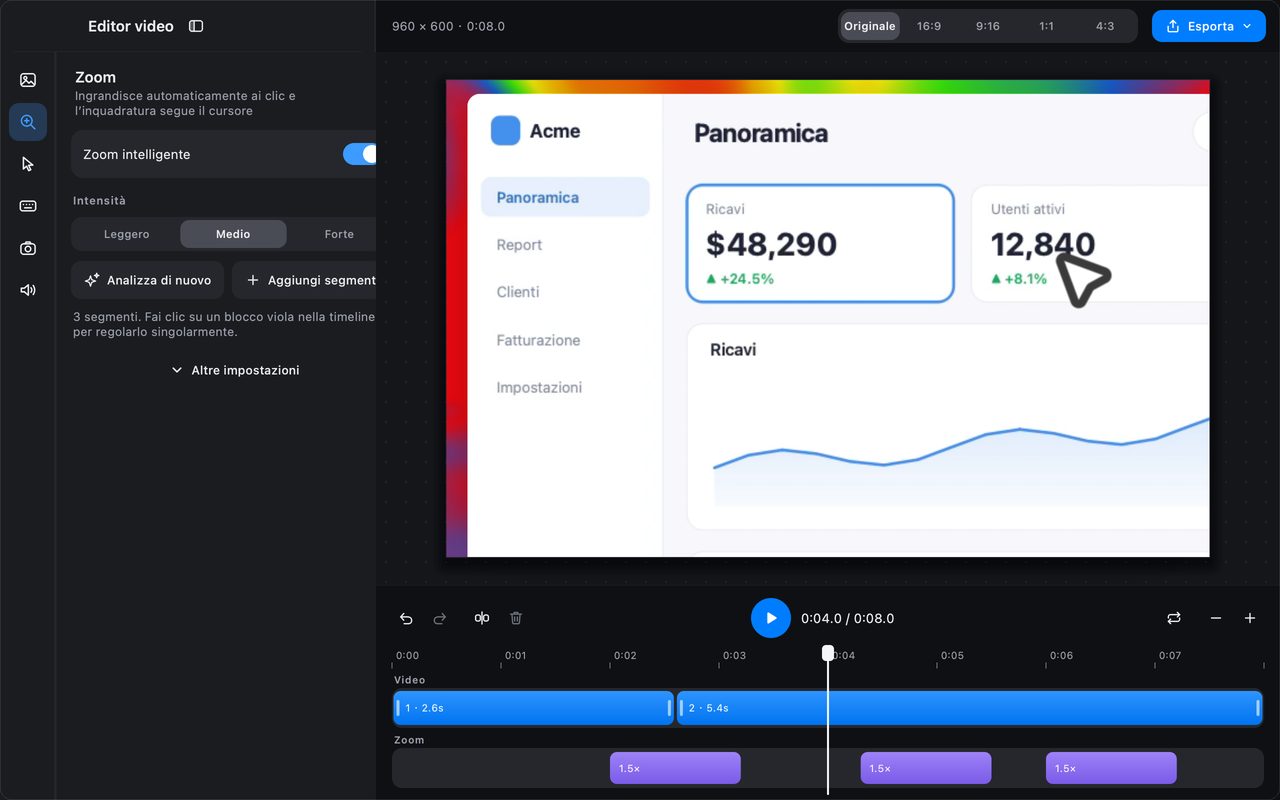
- Nell'editor video di InSnap, trascina la testina di riproduzione sulla timeline. L'anteprima si aggiorna fotogramma per fotogramma, così puoi fermarti sul momento esatto.
- In un lettore, usa i tasti freccia per avanzare di un fotogramma alla volta se il lettore lo supporta, oppure metti in pausa e spostati con la barra di scorrimento.
Una volta che il fotogramma è sullo schermo, non lasciarlo riprodurre di nuovo. Uno screenshot di un video in movimento cattura il fotogramma visibile nell'istante in cui lo schermo si blocca, che può essere uno dopo quello scelto.
Acquisisci l'area del video
- Premi Command-1 su Mac o Ctrl+1 su Windows.
- Trascina una selezione attorno al video, escludendo i controlli del lettore, la barra del titolo e la pagina circostante.
- Controlla l'etichetta delle dimensioni: riporta la dimensione in pixel della selezione, cioè quello che conterrà il fotogramma.
- Copia, salva o fissa il risultato.
Se il video ha le bande nere, ritaglia le barre nella selezione invece di fare un secondo passaggio. Se il fotogramma fa parte di un documento, aggiungi uno sfondo e un raggio coerente nell'editor di immagini perché corrisponda alle altre figure.
Quando la cattura schermo non basta
Una cattura schermo è limitata dal display: un video 1080p su uno schermo Retina viene catturato in pixel dello schermo, non alla risoluzione nativa del video, e il ridimensionamento del lettore può ammorbidirlo. Per una miniatura o un documento di solito va bene. Per un lavoro pixel-perfect, estrai il fotogramma dal file stesso.
Con FFmpeg installato, basta un comando:
ffmpeg -ss 00:00:12 -i recording.mp4 -frames:v 1 frame.png-ssè il timestamp del fotogramma che vuoi; metterlo prima di-irende la ricerca veloce.-frames:v 1scrive un solo fotogramma.- Usa
.pngper un output senza perdite;.jpgcon-q:v 2per un file più piccolo.
Questo legge il video sorgente alla sua risoluzione nativa, la scelta giusta per una miniatura o una figura da stampa.
Ripulisci il fotogramma
Un fotogramma grezzo spesso richiede lo stesso trattamento di uno screenshot:
- Ritaglia sul soggetto; l'interfaccia del lettore non fa parte della storia.
- Annota il momento: una freccia verso il controllo pertinente, o un numero se il fotogramma fa parte di una sequenza.
- Oscura qualsiasi cosa privata prima che il fotogramma lasci la tua macchina.
- Fissa il fotogramma se ti serve come riferimento mentre scrivi del video.
Una lista di controllo rapida
| Controllo | Perché |
|---|---|
| Il fotogramma è esattamente quello che hai scelto? | Mettersi in pausa un fotogramma dopo cambia espressioni e cursori |
| I controlli del lettore sono esclusi? | Datano il fotogramma e distraggono |
| La risoluzione basta? | La cattura schermo è limitata dal display |
| Il rapporto d'aspetto è pulito? | Ritaglia le bande invece di aggiungerle |
| Si vede qualcosa di privato? | I fotogrammi contengono più del soggetto principale |
Domande frequenti
InSnap può esportare direttamente un fotogramma da un video?
Non c'è un comando dedicato per esportare un fotogramma. Metti in pausa il video nell'editor o in un lettore e acquisisci l'area con lo strumento di cattura, oppure usa FFmpeg quando ti serve la risoluzione nativa.
Perché il fotogramma catturato sembra più morbido del video?
La cattura è limitata dal display: un video 4K mostrato in una finestra più piccola viene catturato in pixel dello schermo. Estrai il fotogramma con FFmpeg se ti serve la risoluzione sorgente.
Posso annotare un fotogramma catturato?
Sì. La cattura si apre nella solita sovrapposizione con tutti gli strumenti di annotazione, quindi puoi aggiungere frecce, testo, numeri o sfocatura prima di copiarla o salvarla.
Altro dal blog

Come aggiungere testo a uno screenshot (e renderlo leggibile)
Aggiungi etichette, titoli e richiami a uno screenshot con contrasto leggibile, dimensione giusta e posizione pulita, e modificali anche dopo su Mac e Windows.
25 ottobre 2026
Zoom automatico nelle registrazioni schermo: cosa fa e quando usarlo
Come lo zoom automatico di InSnap segue i clic in una registrazione schermo, come cambia il risultato l'intensità e quando una registrazione statica è meglio.
25 ottobre 2026
Come creare un'immagine di confronto prima e dopo
Un'immagine batte due allegati: cattura i due stati alla stessa dimensione, uniscili affiancati, aggiungi le etichette e invia un confronto che si legge a colpo d'occhio.
25 ottobre 2026