 InSnap
Comment extraire une image fixe d’une vidéo
Obtenir une image nette pour une miniature, un rapport de bug ou un document : mettre en pause au bon moment, capturer la zone du lecteur, et quand préférer FFmpeg.
Une image fixe tirée d’une vidéo est utile pour une miniature, une documentation, un rapport de bug ou des diapositives. InSnap n’a pas de commande dédiée « exporter une image », mais un lecteur en pause et l’outil de capture couvrent la plupart des cas, et une commande d’une ligne s’occupe du reste.
Mettre en pause sur l’image voulue
La première étape consiste à trouver l’image, et c’est plus facile dans un éditeur que dans un lecteur doté d’une fine barre de défilement.
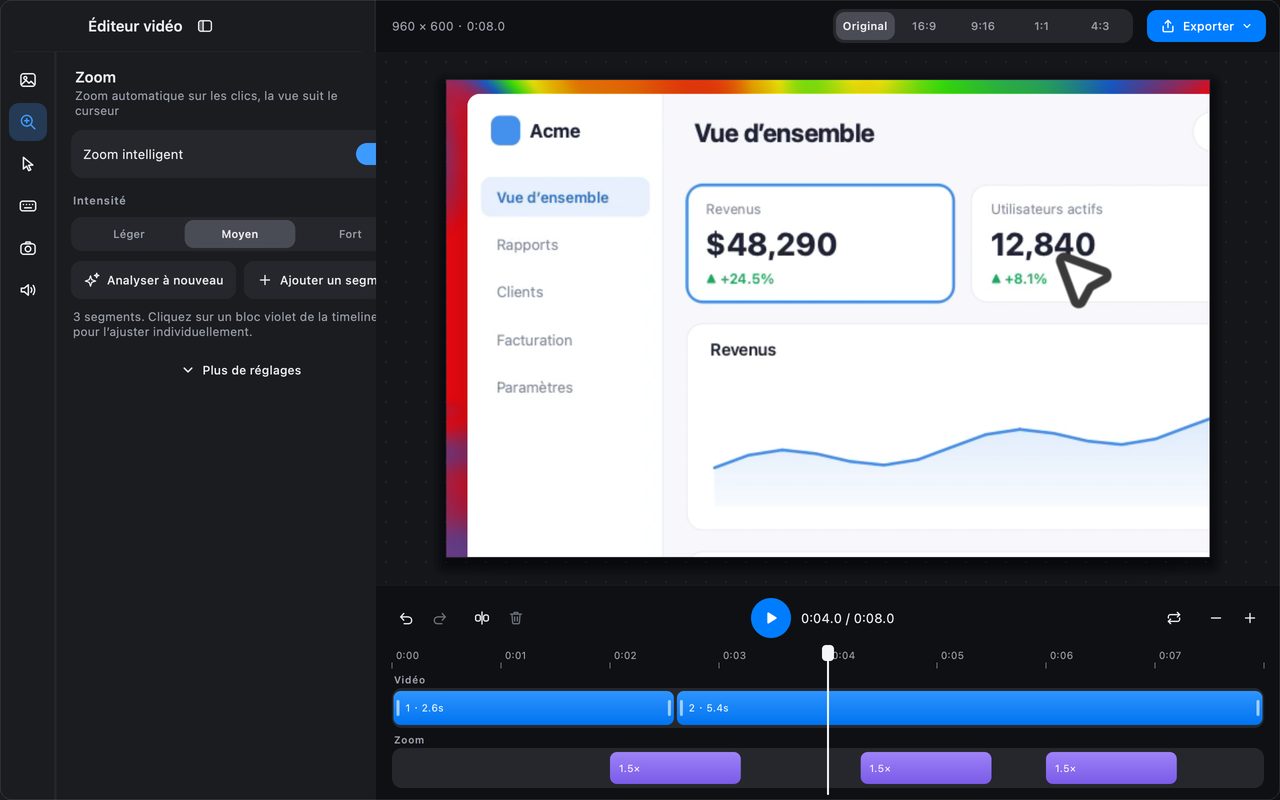
- Dans l’éditeur vidéo d’InSnap, faites glisser la tête de lecture sur la timeline. L’aperçu se met à jour image par image : vous pouvez donc tomber sur l’instant exact.
- Dans un lecteur, utilisez les flèches pour avancer d’une image à la fois si le lecteur le permet, ou mettez en pause et ajustez avec la barre de défilement.
Une fois l’image affichée, ne la laissez pas repartir. La capture d’une vidéo en mouvement prendra l’image affichée à l’instant où l’écran se fige, qui peut être une image après celle que vous aviez choisie.
Capturer la zone de la vidéo
- Appuyez sur Command-1 sur Mac ou Ctrl+1 sous Windows.
- Tracez une sélection autour de la vidéo, en excluant les commandes du lecteur, la barre de titre et la page environnante.
- Vérifiez l’étiquette de taille : elle indique la taille en pixels de la sélection, c’est-à-dire ce que contiendra l’image fixe.
- Copiez, enregistrez ou épinglez le résultat.
Si la vidéo comporte des bandes noires, recadrez-les dans la sélection plutôt qu’en seconde passe. Si l’image fait partie d’un document, ajoutez un fond et un rayon cohérent dans l’éditeur d’image pour qu’elle s’accorde avec les autres illustrations.
Quand la capture d’écran ne suffit pas
Une capture d’écran est limitée par l’affichage : une vidéo 1080p sur un écran Retina est capturée à la résolution de l’écran, pas à la résolution native de la vidéo, et la mise à l’échelle du lecteur peut l’adoucir. Pour une miniature ou un document, c’est généralement suffisant. Pour un travail au pixel près, extrayez l’image du fichier lui-même.
Avec FFmpeg installé, une seule commande suffit :
ffmpeg -ss 00:00:12 -i recording.mp4 -frames:v 1 frame.png-ssest l’horodatage de l’image voulue ; le placer avant-irend la recherche rapide.-frames:v 1écrit une seule image.- Utilisez
.pngpour une sortie sans perte ;.jpgavec-q:v 2pour un fichier plus petit.
Cette commande lit la vidéo source à sa résolution native, ce qui est le bon choix pour une miniature ou une figure imprimée.
Nettoyer l’image fixe
Une image brute demande souvent le même traitement qu’une capture d’écran :
- Recadrez sur le sujet ; l’habillage du lecteur ne fait pas partie du propos.
- Annotez le moment : une flèche vers le contrôle concerné, ou un numéro si l’image fait partie d’une séquence.
- Masquez tout ce qui est privé avant que l’image ne quitte votre machine.
- Épinglez l’image si vous en avez besoin comme référence pendant que vous parlez de la vidéo.
Une liste de vérification rapide
| Vérification | Pourquoi |
|---|---|
| L’image est-elle bien celle choisie ? | Une image de retard change les expressions et les curseurs |
| Les commandes du lecteur sont-elles exclues ? | Elles datent l’image et distraient |
| La résolution suffit-elle ? | La capture d’écran est limitée par l’affichage |
| Le rapport d’aspect est-il propre ? | Recadrez les bandes plutôt que d’en ajouter |
| Quelque chose de privé est-il visible ? | Une image contient plus que le sujet principal |
Questions fréquentes
InSnap peut-il exporter une image d’une vidéo directement ?
Il n’y a pas de commande dédiée à l’export d’image. Mettez la vidéo en pause dans l’éditeur ou un lecteur et capturez la zone avec l’outil de capture, ou utilisez FFmpeg quand il vous faut la résolution native.
Pourquoi mon image capturée est-elle plus floue que la vidéo ?
La capture est limitée par l’affichage : une vidéo 4K affichée dans une petite fenêtre est capturée à la résolution de l’écran. Extrayez l’image avec FFmpeg si vous avez besoin de la résolution source.
Puis-je annoter une image capturée ?
Oui. La capture s’ouvre dans la superposition habituelle avec tous les outils d’annotation : vous pouvez ajouter des flèches, du texte, des numéros ou un flou avant de copier ou d’enregistrer.
Autres articles du blog

Comment ajouter du texte à une capture d’écran et le rendre lisible
Ajoutez étiquettes, titres et légendes à une capture avec un contraste lisible, la bonne taille et un placement propre, puis modifiez-les plus tard sur Mac et Windows.
25 octobre 2026
Zoom automatique des enregistrements d’écran : à quoi il sert
Le zoom automatique d’InSnap suit vos clics pendant un enregistrement d’écran, l’intensité modifie le cadrage, et voici quand une vidéo statique est préférable.
25 octobre 2026
Comment créer une image de comparaison avant / après
Une seule image vaut mieux que deux pièces jointes : capturez les deux états à la même taille, assemblez-les côte à côte, étiquetez-les et envoyez une comparaison lisible.
25 octobre 2026