 InSnap
如何從影片擷取單張畫面:縮圖、文件與錯誤報告
為縮圖、錯誤報告或文件擷取一張乾淨的畫面:精準暫停、只擷取播放器區域,以及何時改用命令列抽幀。
從影片擷取一張靜態畫面,可以用在縮圖、文件、錯誤報告與簡報。InSnap 沒有專門的「匯出影格」指令,但把播放器暫停再加上截圖工具,就能涵蓋大多數情況;剩下的交給一行指令。
暫停在你要的影格
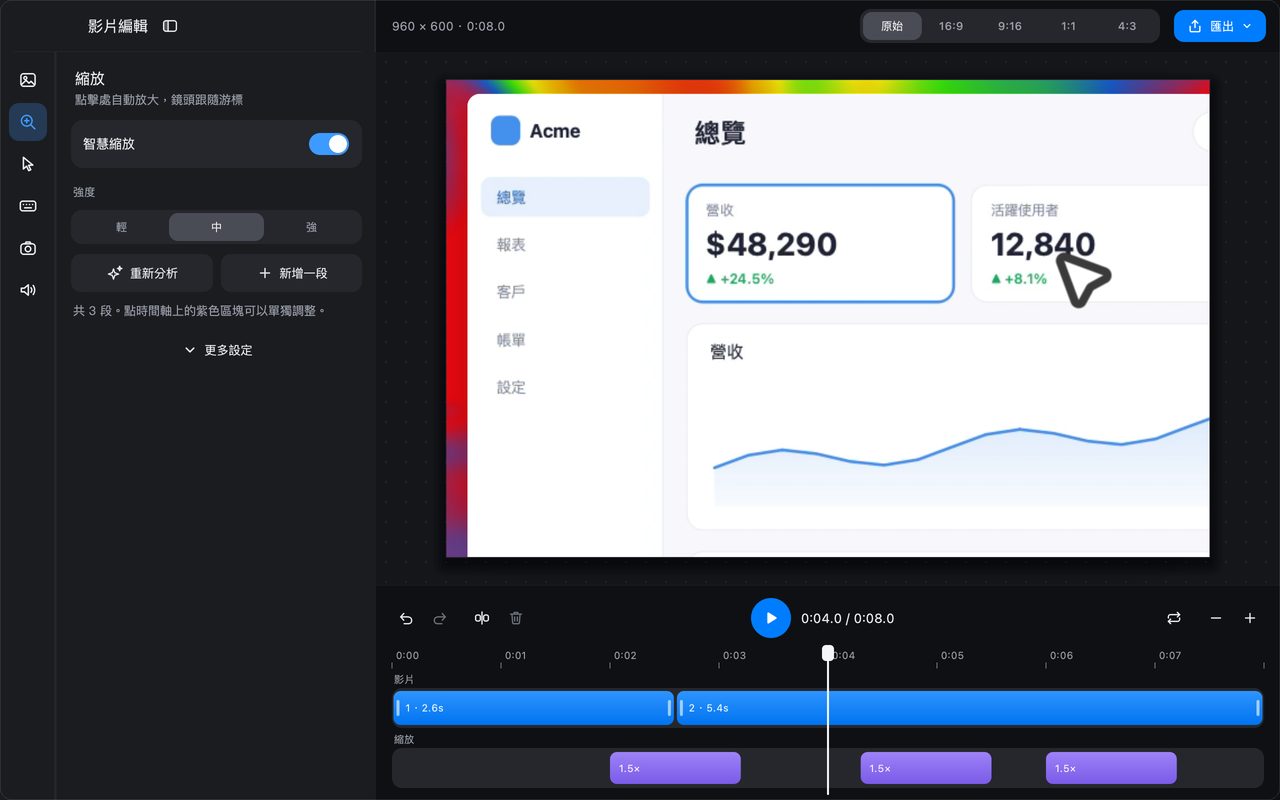
第一步是找到那一格,而這件事在編輯器裡比在只有細細拖曳列的播放器裡容易得多。
- 在 InSnap 的影片編輯器裡,拖曳時間軸上的播放頭。預覽會逐格更新,可以停在精確的那一刻。
- 在播放器裡,如果播放器支援,就用方向鍵一格一格前進;否則先暫停,再用拖曳列微調。
畫面到位後,不要再讓它繼續播放。對播放中的影片截圖,抓到的是螢幕凍結那一刻正在顯示的影格,可能比你選的那格晚一格。
擷取影片區域
- 在 Mac 上按 Command-1,在 Windows 上按 Ctrl+1。
- 沿著影片拖出選取範圍,不要把播放器控制列、標題列與周圍頁面框進去。
- 看一下尺寸標籤:它顯示選取範圍的像素尺寸,也就是這張靜態畫面會包含的大小。
- 複製、儲存或貼圖結果。
如果影片有黑邊,直接在選取時把黑邊排除,不要事後再裁一次。如果這張畫面要放進文件,可以在圖片編輯器裡加上背景與一致的圓角,讓它和其他插圖相符。
螢幕擷取不夠用的時候
螢幕擷取會受顯示器限制:在 Retina 顯示器上播放 1080p 影片,抓到的是螢幕像素,而不是影片的原始解析度,播放器的縮放還可能讓畫面變軟。用於縮圖或文件通常沒問題;要做到像素精確,就從檔案本身抽出影格。
裝好 FFmpeg 之後,一行指令就能完成:
ffmpeg -ss 00:00:12 -i recording.mp4 -frames:v 1 frame.png-ss是你要的影格時間戳;放在-i前面可以讓跳轉更快。-frames:v 1只寫出一格畫面。- 要無損輸出就用
.png;想要更小的檔案,就用.jpg搭配-q:v 2。
這個做法會以原始解析度讀取來源影片,是做縮圖或印刷插圖時的正確選擇。
整理靜態畫面
原始影格通常需要和截圖一樣的處理:
- 裁剪 到主體;播放器的介面元素不是重點。
- 標註 這一刻:用箭頭指向相關控制項,如果這格是流程的一部分就加上序號。
- 在畫面離開你的電腦之前,把任何私密內容遮蔽掉。
- 如果你在寫關於這段影片的內容時需要參考,可以把這張畫面貼圖。
快速檢查清單
| 檢查 | 原因 |
|---|---|
| 這格真的是你選的那格嗎? | 晚暫停一格,表情與游標就會不一樣 |
| 播放器控制列排除了嗎? | 它們會讓畫面顯得過時又分散注意力 |
| 解析度夠嗎? | 螢幕擷取受顯示器限制 |
| 長寬比乾淨嗎? | 裁掉黑邊,而不是把黑邊加進去 |
| 有私密內容露出來嗎? | 影格裡有的不只主要對象 |
常見問題
InSnap 可以直接從影片匯出影格嗎?
沒有專門的匯出影格指令。在編輯器或播放器裡暫停影片,用截圖工具擷取該區域;需要原始解析度時就用 FFmpeg。
為什麼擷取下來的畫面比影片模糊?
擷取會受顯示器限制:4K 影片放在較小的視窗裡播放,抓到的是螢幕像素。需要來源解析度就用 FFmpeg 抽出影格。
可以對擷取下來的畫面加上標註嗎?
可以。擷取結果會開在平常的覆蓋層裡,所有標註工具都在,複製或儲存前可以加上箭頭、文字、序號或模糊。


