 InSnap
Cómo capturar un fotograma de un vídeo
Consigue un fotograma limpio para una miniatura, un informe o un documento: pausa con precisión, captura el área del reproductor y cuándo conviene la línea de comandos.
Un fotograma de un vídeo sirve para miniaturas, documentación, informes de errores y diapositivas. InSnap no tiene un comando dedicado de «exportar fotograma», pero un reproductor en pausa más la herramienta de captura cubren la mayoría de los casos, y un comando de una línea resuelve el resto.
Pausa en el fotograma que quieres
El primer paso es encontrar el fotograma, y eso es más fácil en un editor que en un reproductor con una barra de avance fina.
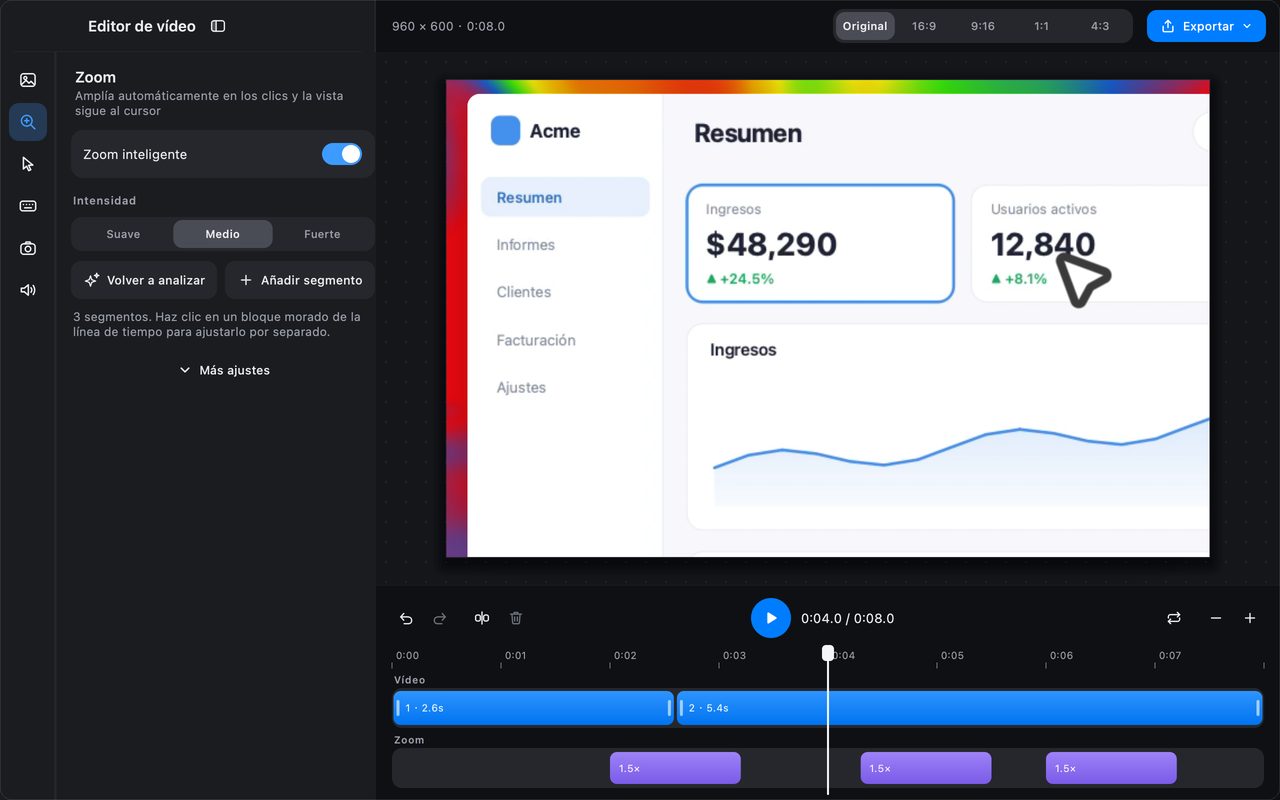
- En el editor de vídeo de InSnap, arrastra el cabezal de reproducción en la línea de tiempo. La vista previa se actualiza fotograma a fotograma, así que puedes detenerte en el momento exacto.
- En un reproductor, usa las teclas de flecha para avanzar un fotograma si el reproductor lo admite, o pausa y ajusta con la barra de avance.
Una vez que el fotograma está en pantalla, no dejes que se reproduzca otra vez. Una captura de un vídeo en movimiento capturará el fotograma que se vea en el instante en que se congela la pantalla, que puede ser uno posterior al que elegiste.
Captura el área del vídeo
- Pulsa Command-1 en Mac o Ctrl+1 en Windows.
- Arrastra una selección alrededor del vídeo, sin incluir los controles del reproductor, la barra de título ni la página que lo rodea.
- Comprueba la etiqueta de tamaño: indica el tamaño en píxeles de la selección, que es lo que contendrá el fotograma.
- Copia, guarda o fija el resultado.
Si el vídeo tiene bandas negras, recórtalas en la selección en lugar de hacer una segunda pasada. Si el fotograma forma parte de un documento, añade un fondo y un radio coherente en el editor de imágenes para que combine con las demás figuras.
Cuando la captura de pantalla no basta
Una captura de pantalla está limitada por la pantalla: un vídeo de 1080p en una pantalla Retina se captura a píxeles de pantalla, no a la resolución nativa del vídeo, y el escalado del reproductor puede suavizarlo. Para una miniatura o un documento, normalmente basta. Para un trabajo con píxeles exactos, extrae el fotograma del propio archivo.
Con FFmpeg instalado, un comando lo hace:
ffmpeg -ss 00:00:12 -i recording.mp4 -frames:v 1 frame.png-sses la marca de tiempo del fotograma que quieres; colocarla antes de-ihace que la búsqueda sea rápida.-frames:v 1escribe un solo fotograma.- Usa
.pngpara una salida sin pérdida;.jpgcon-q:v 2para un archivo más pequeño.
Esto lee el vídeo de origen a su resolución nativa, que es la opción correcta para una miniatura o una figura para imprimir.
Limpia el fotograma
Un fotograma en bruto suele necesitar el mismo tratamiento que una captura de pantalla:
- Recorta hasta el sujeto; los elementos del reproductor no forman parte de la historia.
- Anota el momento: una flecha hacia el control relevante o un número si el fotograma forma parte de una secuencia.
- Censura cualquier cosa privada antes de que el fotograma salga de tu equipo.
- Fija el fotograma si lo necesitas como referencia mientras escribes sobre el vídeo.
Una lista de comprobación rápida
| Comprobación | Por qué |
|---|---|
| ¿Es el fotograma exactamente el que elegiste? | Pausar un fotograma tarde cambia expresiones y cursores |
| ¿Están excluidos los controles del reproductor? | Le ponen fecha al fotograma y distraen |
| ¿Basta la resolución? | La captura de pantalla está limitada por la pantalla |
| ¿La relación de aspecto está limpia? | Recorta las bandas en lugar de añadirlas |
| ¿Hay algo privado a la vista? | Los fotogramas contienen más que el sujeto principal |
Preguntas frecuentes
¿Puede InSnap exportar un fotograma de un vídeo directamente?
No hay un comando dedicado para exportar fotogramas. Pausa el vídeo en el editor o en un reproductor y captura el área con la herramienta de captura, o usa FFmpeg cuando necesites la resolución nativa.
¿Por qué mi fotograma capturado se ve más suave que el vídeo?
La captura está limitada por la pantalla: un vídeo 4K mostrado en una ventana más pequeña se captura a píxeles de pantalla. Extrae el fotograma con FFmpeg si necesitas la resolución de origen.
¿Puedo anotar un fotograma capturado?
Sí. La captura se abre en la ventana de captura de siempre, con todas las herramientas de anotación, así que puedes añadir flechas, texto, números o desenfoque antes de copiarla o guardarla.
Más del blog

Cómo añadir texto a una captura (y que se lea bien)
Añade etiquetas, títulos y llamadas a una captura con contraste legible, el tamaño adecuado y una colocación limpia, y edítalas después en Mac y Windows.
25 de octubre de 2026
Zoom automático en grabaciones: qué hace y cuándo usarlo
Cómo el zoom automático de InSnap sigue tus clics en una grabación de pantalla, cómo cambia el resultado la intensidad y cuándo conviene grabar sin él.
25 de octubre de 2026
Cómo crear una imagen comparativa de antes y después
Una sola imagen convence más que dos adjuntos: captura ambos estados al mismo tamaño, únelos en paralelo, etiquétalos y envía una comparación fácil de leer.
25 de octubre de 2026