 InSnap
Como enviar feedback no InSnap (e o que é anexado)
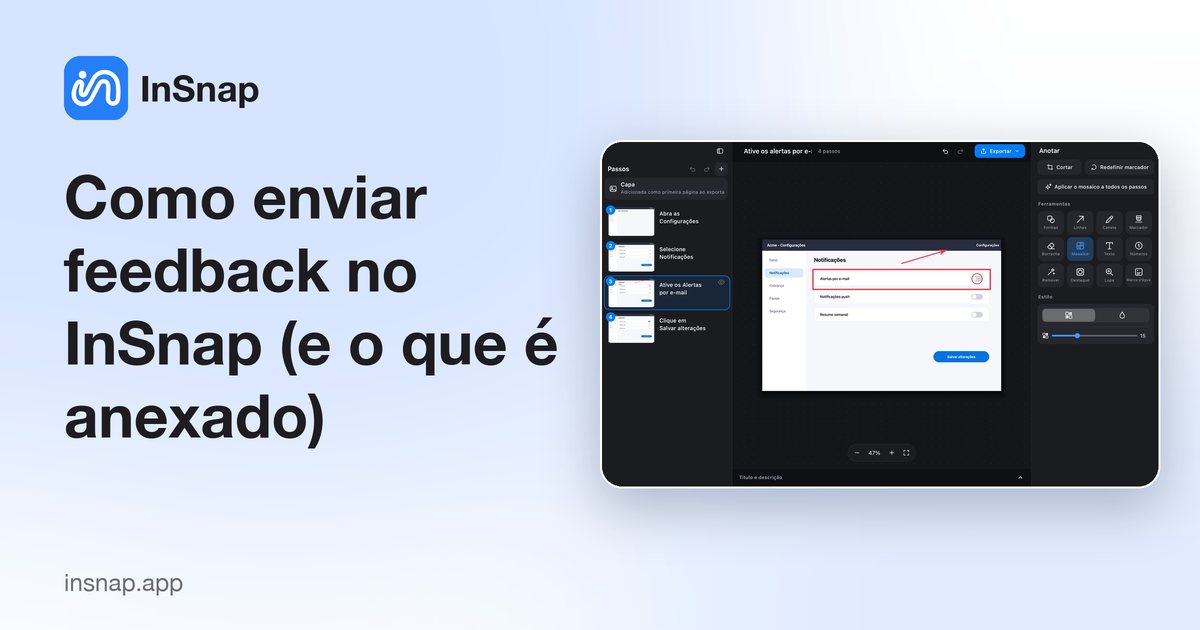
O formulário de feedback no app, a página de suporte e as informações de ambiente incluídas. Envie um relato útil sem vazar capturas ou logs que você não escolheu.
O feedback é mais útil quando chega com contexto suficiente para reproduzir o problema e sem mais dados do que você pretendia compartilhar. O InSnap tem dois pontos de entrada: o formulário dentro do app e a página de suporte no site. Os dois permitem escolher o que será anexado.
Abrir o formulário
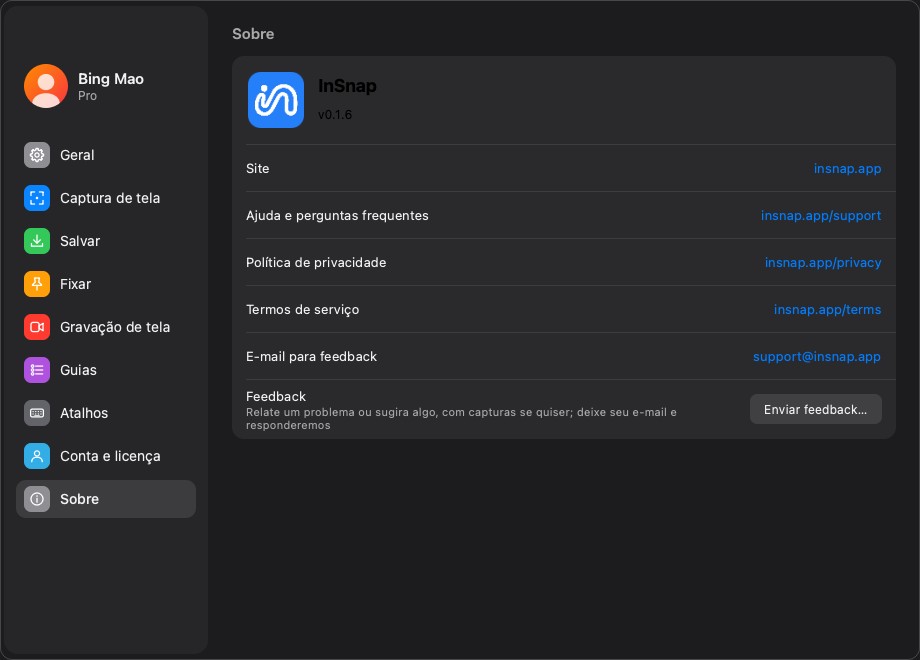
- No app: Ajustes › Sobre → Enviar feedback…, ou o mesmo item no menu da barra de menus/bandeja do sistema.
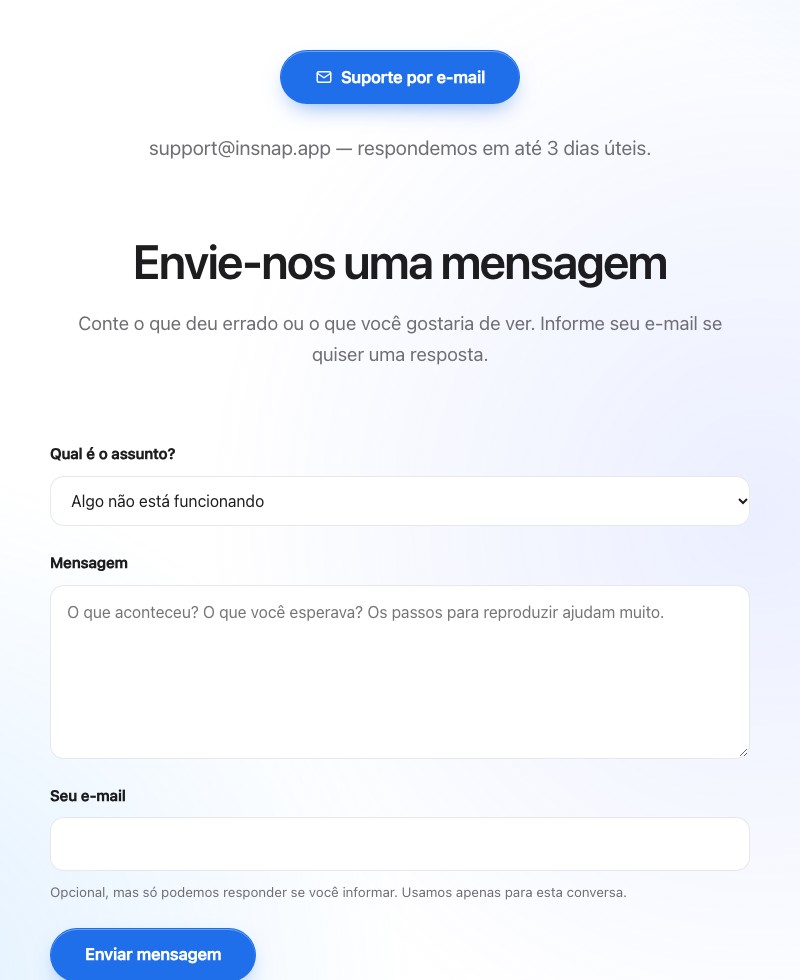
- Na web: a página de suporte em insnap.app/support.
O formulário no app pode incluir contexto específico do aplicativo; o formulário do site é para quem não consegue abrir o app ou prefere o navegador.
O que escrever
Um relato útil responde a quatro perguntas:
- O que você fez? Os passos, na ordem, incluindo o app ou a página que estava capturando.
- O que você esperava? O resultado que imaginava que aconteceria.
- O que aconteceu de fato? O resultado real, com o texto exato do erro, se houver.
- É possível reproduzir? Sempre, às vezes ou só uma vez.
Se o problema for visual, anexe uma captura de tela. Se envolver uma gravação, informe o modo (Gravação rápida, GIF, Gravar e editar) e se o áudio ou a câmera estavam ativados.
O que é anexado
O formulário separa os dados em dois grupos:
- Informações do ambiente — versão do app, sistema operacional e plataforma. Elas entram por padrão e aparecem no formulário, para você ver exatamente o que será enviado.
- Logs e capturas de tela — opcionais. As capturas de tela têm um limite pequeno; os logs ficam desativados, a menos que você escolha incluí-los.
Você pode remover o bloco de ambiente se preferir, mas ele é a primeira coisa de que o suporte precisa para identificar um problema de uma versão específica. Nada é enviado até você clicar em Enviar.
Uma captura de tela é mais útil quando mostra o contexto inteiro uma vez e o detalhe uma vez: uma imagem da janela toda, um recorte aproximado e uma observação apontando o elemento. Três capturas focadas valem mais do que dez sobrepostas.
Lista de privacidade antes de enviar
- Recorte ou desfoque qualquer dado privado na captura de tela: nomes, e-mails, tokens, URLs internas.
- Leia o bloco de ambiente — ele deve conter versão e sistema operacional, não o conteúdo de documentos.
- Inclua logs só se pedirem, ou se o problema for um travamento ou uma falha sem erro visível.
- Preencha o campo de e-mail se quiser resposta; sem ele, o relato é anônimo.
O feedback vai para o endereço de suporte mostrado no app, e a resposta vem de uma pessoa, não de um respondedor automático.
O que acontece depois
- Os relatos são lidos na ordem de chegada; o site informa uma meta de resposta de três dias úteis.
- Se o relato precisar de mais informações, o suporte responde ao e-mail que você deixou.
- Um bug confirmado costuma ser corrigido em uma versão posterior; a resposta pode pedir que você teste uma compilação.
Não existe portal de chamados para acessar. A conversa de e-mail é o acompanhamento.
Um relato melhor em um minuto
| Antes de enviar | Por quê |
|---|---|
| Passos registrados | Reproduzível |
| Esperado x real | Separa um bug de uma preferência |
| Captura recortada no problema | Mais rápida de entender, menos dados privados |
| Versão visível | Descarta uma compilação antiga |
| Um problema por relato | Mais fácil de encaminhar e encerrar |
Perguntas frequentes
Preciso de uma conta do InSnap para enviar feedback?
Não. O formulário funciona sem login. Deixe um e-mail se quiser resposta; caso contrário, o relato é anônimo.
Os logs são enviados automaticamente?
Não. Logs e capturas de tela são opcionais e ficam desativados, a menos que você os escolha. O bloco de ambiente (versão e sistema operacional) aparece no formulário e entra por padrão.
Quanto tempo leva para receber uma resposta?
O site informa uma meta de três dias úteis. Inclua um endereço de e-mail se quiser uma resposta.
Mais do blog

Como adicionar texto a uma captura de tela (e deixá-lo legível)
Adicione rótulos, títulos e chamadas a uma captura de tela com contraste legível, tamanho certo e posicionamento limpo — e veja como editá-los depois no Mac e no Windows.
25 de outubro de 2026
Zoom automático em gravações de tela: o que faz e quando usar
Veja como o zoom automático do InSnap segue seus cliques em uma gravação de tela, como a intensidade muda o resultado e quando uma gravação estática é melhor.
25 de outubro de 2026
Como fazer uma imagem de comparação antes e depois
Uma imagem vale mais que dois anexos: capture os dois estados no mesmo tamanho, una lado a lado, rotule e envie uma comparação fácil de ler.
25 de outubro de 2026