 InSnap
Как установить InSnap в Windows
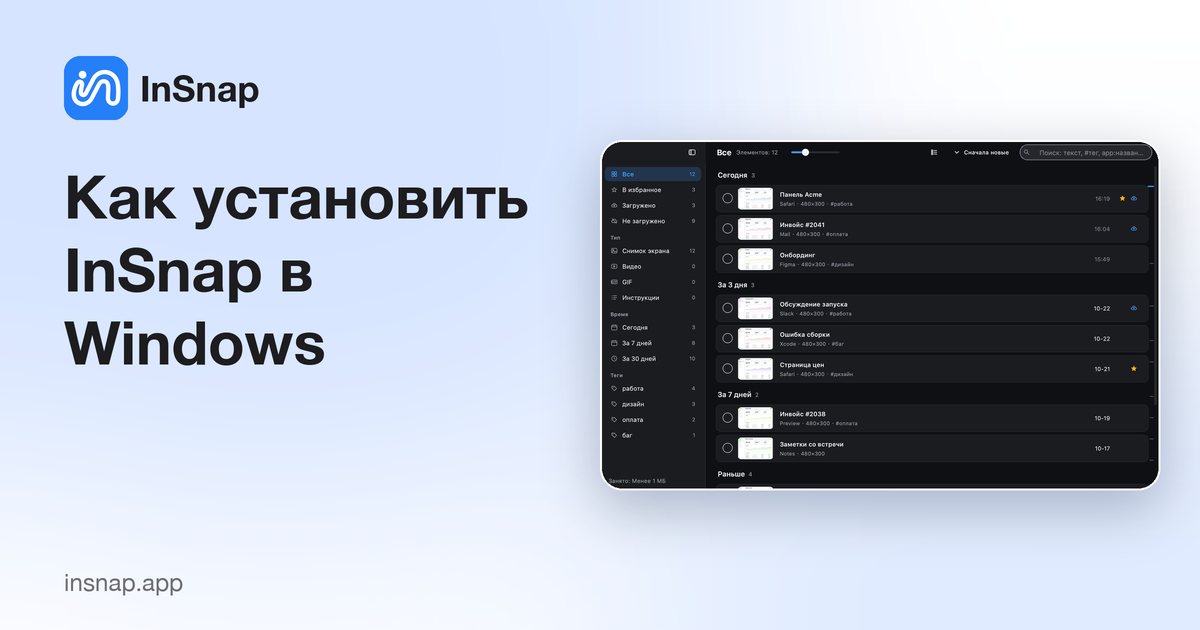
Запустите установщик, обойдите предупреждение SmartScreen и выберите между установленной и портативной версией: что каждая даёт для обновлений.
InSnap для Windows поставляется одним установщиком или портативным zip-архивом. Установщик — обычный выбор: он добавляет приложение в меню «Пуск», связывает файлы .insnap и обновляется сам. Портативная сборка — для машин, где установка запрещена.
Проверьте требования
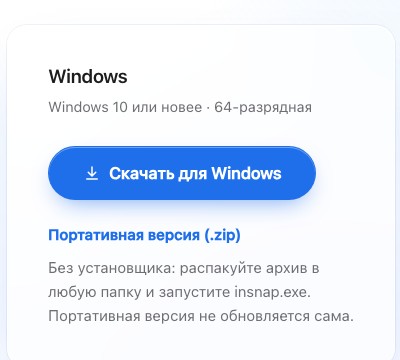
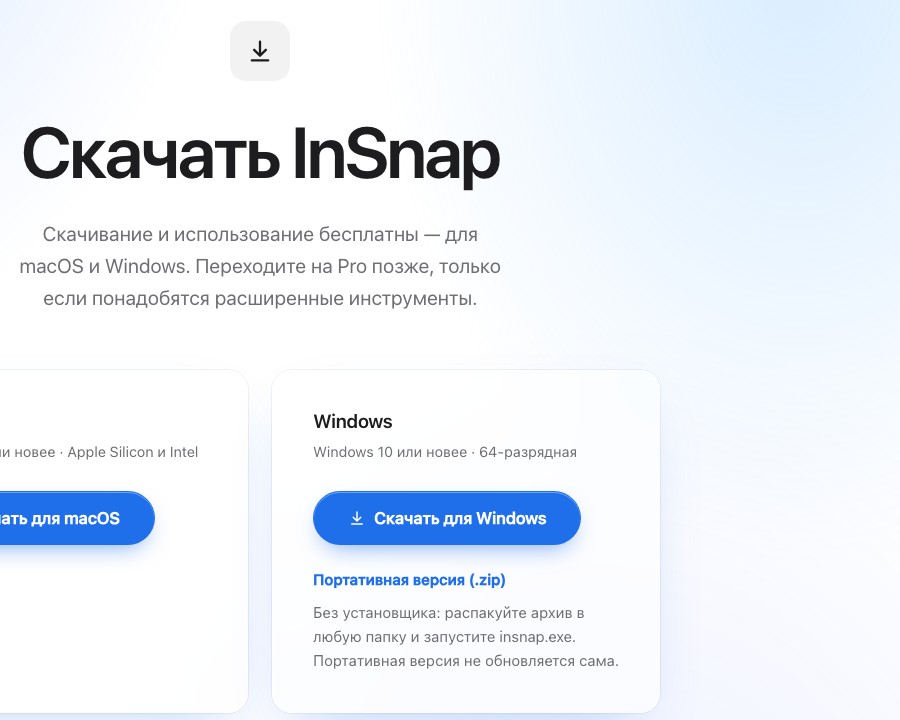
InSnap требует Windows 10 или новее, 64-битную. Страница загрузки предлагает:
- Установщик для Windows — рекомендуемый вариант.
- Портативная версия (.zip) — без установки и без автоматических обновлений.
Установка через setup-файл
- Скачайте
InSnap-<version>-setup.exe. - Запустите его. Windows может показать «Windows защитила ваш компьютер», потому что установщик пока не подписан кодом.
- Выберите Подробнее → Выполнить в любом случае.
- Пройдите мастер. Можно установить для всех пользователей (нужны права администратора) или только для себя.
- Завершите и запустите InSnap.
Предупреждение SmartScreen появляется один раз для каждого скачанного установщика. Это предупреждение о репутации, а не обнаружение вируса; установщик — это файл со страницы официальной загрузки.
Что добавляет установщик
- Пункт в меню «Пуск» (и необязательный ярлык на рабочем столе).
- Средство удаления в Параметры › Приложения.
- Связь файлов
.insnap, поэтому двойной щелчок по записи открывает видеоредактор. - Автоматические обновления через установленную сборку.
Если портативная копия уже запущена, закройте её перед установкой, чтобы две версии не боролись за горячие клавиши и значок в области уведомлений.
Установщик включает среду выполнения OCR и модели, поэтому распознавание текста работает без отдельной загрузки. На машине, которой управляет ИТ-отдел, установка для текущего пользователя обычно не требует запроса администратора; установка для всех пользователей — требует. Setup-файл самодостаточен, поэтому его можно сохранить для офлайн-переустановки или снова использовать на другом ПК.
Портативная сборка
Портативный zip — для заблокированной машины или USB-накопителя:
- Распакуйте zip в папку, которую вы контролируете.
- Запустите
insnap.exeиз этой папки. - Оставьте папку на месте; ярлыки могут указывать на exe.
Портативная сборка не обновляется сама. Когда выходит новая версия, скачайте новый zip и замените папку. Она также не регистрирует связь файлов .insnap, а её поведение с лицензией и устройствами такое же, как у установленной сборки.
Первый запуск и разрешения
В Windows другая модель разрешений, чем в macOS:
- Захват экрана работает без запроса.
- Доступ к микрофону и камере может быть заблокирован в Параметры › Конфиденциальность и защита. Если запись начинается, но микрофон молчит, проверьте настройки конфиденциальности для классических приложений.
- Глобальные горячие клавиши обрабатывает сам InSnap; конфликтующее сочетание перехватывается, пока приложение работает.
Приветственное окно объясняет горячие клавиши по умолчанию: Ctrl+1 для снимка экрана, Ctrl+2 для закрепления буфера обмена.
Удаление
- Установленная сборка: Параметры › Приложения › InSnap › Удалить. Ваши настройки и история в профиле пользователя автоматически не удаляются.
- Портативная сборка: закройте приложение и удалите папку. Exe и его данные лежат вместе; перенесите папку, если хотите сохранить настройки.
Частые вопросы
Опасно ли предупреждение SmartScreen?
Оно означает, что Windows видела слишком мало загрузок этого установщика, чтобы доверять ему автоматически. Официальный файл безопасен; выберите Подробнее → Выполнить в любом случае. Будущий подписанный установщик уберёт это предупреждение.
Обновляется ли портативная версия сама?
Нет. Это фиксированная папка. Проверяйте страницу загрузки на новый zip и заменяйте папку, когда хотите обновиться.
Можно ли установить для всех пользователей?
Да. Установщик предлагает установку для текущего пользователя в вашем профиле или установку для всех пользователей, которая требует прав администратора. Вариант для всех пользователей также делает приложение доступным другим учётным записям.
Ещё из блога

Как добавить текст на скриншот (и сделать его читаемым)
Подписи, заголовки и пояснения на скриншоте: читаемый контраст, правильный размер и аккуратное размещение, а также правка текста позже на Mac и Windows.
25 октября 2026 г.
Автоматический зум в записи экрана: что он делает и когда нужен
Как автоматический зум в InSnap следует за кликами в записи экрана, как степень меняет результат и когда лучше оставить запись статичной.
25 октября 2026 г.
Как сделать изображение «до и после»
Одно изображение лучше двух вложений: снимите оба состояния в одинаковом масштабе, склейте рядом, подпишите и отправьте сравнение, которое легко прочитать.
25 октября 2026 г.