 InSnap
Come installare InSnap su Windows
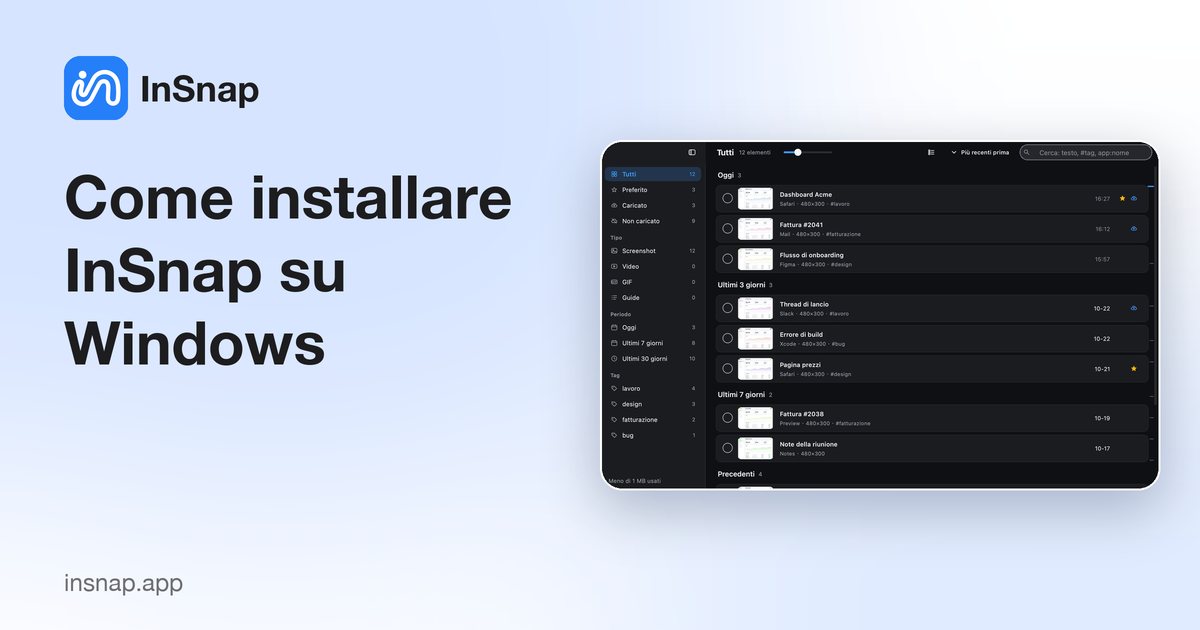
Esegui il programma di installazione, supera l'avviso di SmartScreen e scegli tra versione installata e portatile. Cosa cambia per aggiornamenti e associazioni dei file.
InSnap per Windows è disponibile come singolo programma di installazione o come zip portatile. Il programma di installazione è la scelta normale: aggiunge l'app al menu Start, associa i file .insnap e si aggiorna da solo. La versione portatile serve per i computer in cui non è consentita l'installazione.
Controlla il requisito
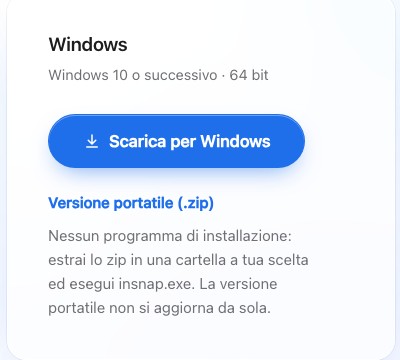
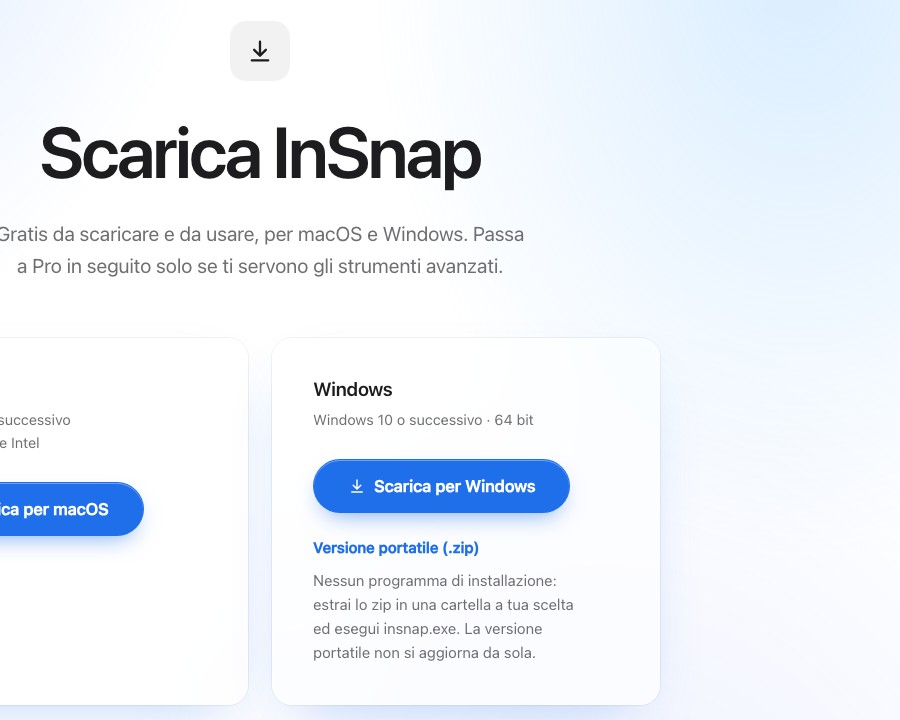
InSnap richiede Windows 10 o successivo, 64 bit. La pagina di download offre:
- Programma di installazione per Windows — l'opzione consigliata.
- Versione portatile (.zip) — nessuna installazione, nessun aggiornamento automatico.
Installa con il file di installazione
- Scarica
InSnap-<version>-setup.exe. - Eseguilo. Windows potrebbe mostrare «Windows ha protetto il PC» perché il programma di installazione non è ancora firmato digitalmente.
- Scegli Ulteriori informazioni → Esegui comunque.
- Segui la procedura guidata. Puoi installare per tutti gli utenti (amministratore) o solo per te.
- Completa e avvia InSnap.
L'avviso di SmartScreen compare una volta per ogni programma di installazione scaricato. È un avviso di reputazione, non un rilevamento di virus; il programma di installazione è il file della pagina di download ufficiale.
Cosa aggiunge il programma di installazione
- Una voce nel menu Start (e un collegamento facoltativo sul desktop).
- Un programma di disinstallazione in Impostazioni › App.
- L'associazione dei file
.insnap, così un doppio clic su una registrazione apre l'editor video. - Aggiornamenti automatici tramite la versione installata.
Se una copia portatile è già in esecuzione, chiudila prima di installare per evitare che due versioni si contendano le scorciatoie e l'icona della barra delle applicazioni.
Il programma di installazione include il runtime OCR e i modelli, quindi il riconoscimento del testo funziona senza un download separato. Su un computer gestito dal reparto IT, l'installazione per utente di solito evita la richiesta di amministratore; quella per computer la richiede. Il file di installazione è autonomo, quindi puoi conservarlo per una reinstallazione offline o riutilizzarlo su un altro PC.
La versione portatile
Lo zip portatile serve per un computer bloccato o una chiavetta USB:
- Estrai lo zip in una cartella che controlli.
- Esegui
insnap.exeda quella cartella. - Mantieni la cartella dove si trova; i collegamenti possono puntare all'exe.
La versione portatile non si aggiorna da sola. Quando esce una nuova versione, scarica il nuovo zip e sostituisci la cartella. Inoltre non registra l'associazione dei file .insnap, e il comportamento di licenza e dispositivi è lo stesso della versione installata.
Primo avvio e autorizzazioni
Windows non usa lo stesso modello di autorizzazioni di macOS:
- La cattura dello schermo funziona senza richieste.
- L'accesso a microfono e fotocamera può essere bloccato in Impostazioni › Privacy e sicurezza. Se una registrazione parte ma il microfono è muto, controlla le impostazioni privacy per le app desktop.
- Le scorciatoie globali sono gestite direttamente da InSnap; una scorciatoia in conflitto viene acquisita mentre l'app è in esecuzione.
La finestra di benvenuto spiega le scorciatoie predefinite: Ctrl+1 per la cattura, Ctrl+2 per fissare gli appunti.
Disinstallazione
- Versione installata: Impostazioni › App › InSnap › Disinstalla. Le impostazioni e la cronologia nel profilo utente non vengono rimosse automaticamente.
- Versione portatile: esci dall'app ed elimina la cartella. L'exe e i suoi dati si trovano insieme; sposta la cartella se vuoi conservare le impostazioni.
Domande frequenti
L'avviso di SmartScreen è pericoloso?
Significa che Windows non ha visto abbastanza download di questo programma di installazione per considerarlo affidabile in automatico. Il file ufficiale è sicuro; scegli Ulteriori informazioni → Esegui comunque. Un futuro programma di installazione firmato eliminerà l'avviso.
La versione portatile si aggiorna da sola?
No. È una cartella fissa. Controlla la pagina di download per uno zip più recente e sostituisci la cartella quando vuoi aggiornare.
Posso installare per tutti gli utenti?
Sì. Il programma di installazione offre un'installazione per utente nel tuo profilo o un'installazione per computer che richiede i diritti di amministratore. L'opzione per computer rende anche l'app disponibile agli altri account.
Altro dal blog

Come aggiungere testo a uno screenshot (e renderlo leggibile)
Aggiungi etichette, titoli e richiami a uno screenshot con contrasto leggibile, dimensione giusta e posizione pulita, e modificali anche dopo su Mac e Windows.
25 ottobre 2026
Zoom automatico nelle registrazioni schermo: cosa fa e quando usarlo
Come lo zoom automatico di InSnap segue i clic in una registrazione schermo, come cambia il risultato l'intensità e quando una registrazione statica è meglio.
25 ottobre 2026
Come creare un'immagine di confronto prima e dopo
Un'immagine batte due allegati: cattura i due stati alla stessa dimensione, uniscili affiancati, aggiungi le etichette e invia un confronto che si legge a colpo d'occhio.
25 ottobre 2026