 InSnap
Cómo instalar InSnap en Windows
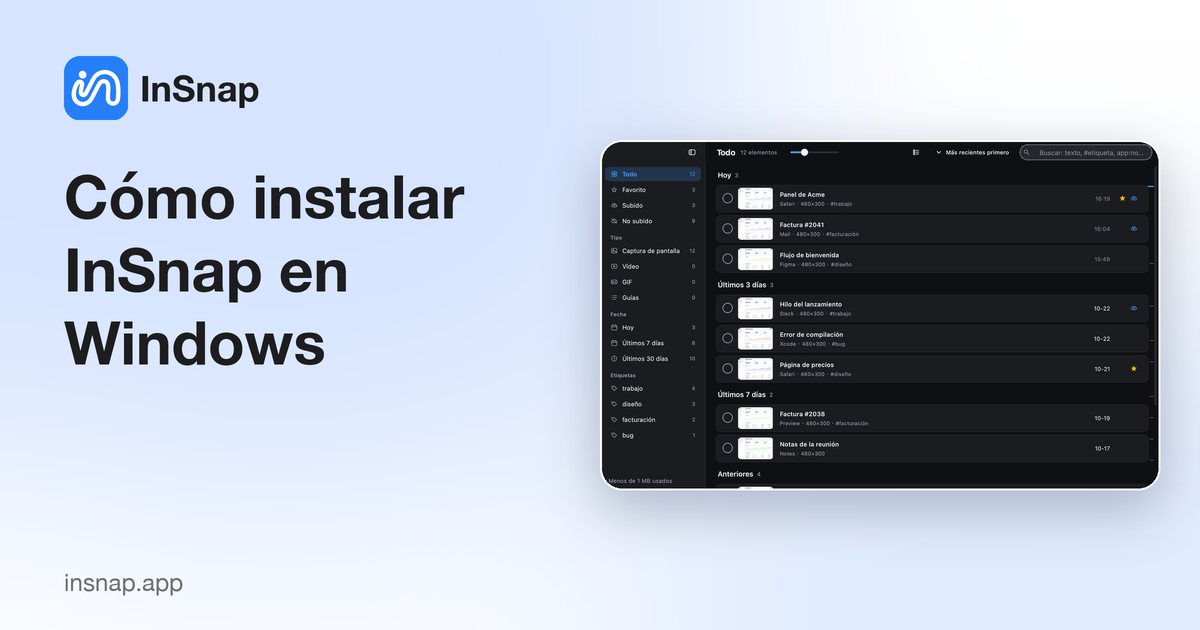
Ejecuta el instalador, supera el aviso de SmartScreen y elige entre la versión instalada y la portátil. Qué implica cada opción para actualizar y asociar archivos.
La versión de InSnap para Windows viene como un único instalador o como un zip portátil. El instalador es la opción normal: añade la app al menú Inicio, asocia los archivos .insnap y se actualiza solo. La versión portátil es para equipos en los que no se permite instalar.
Comprueba el requisito
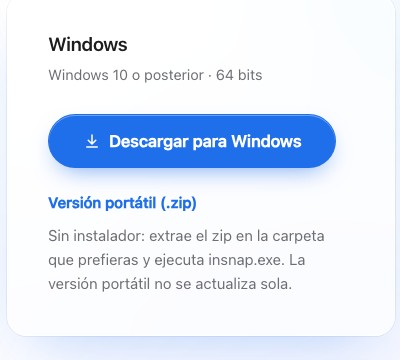
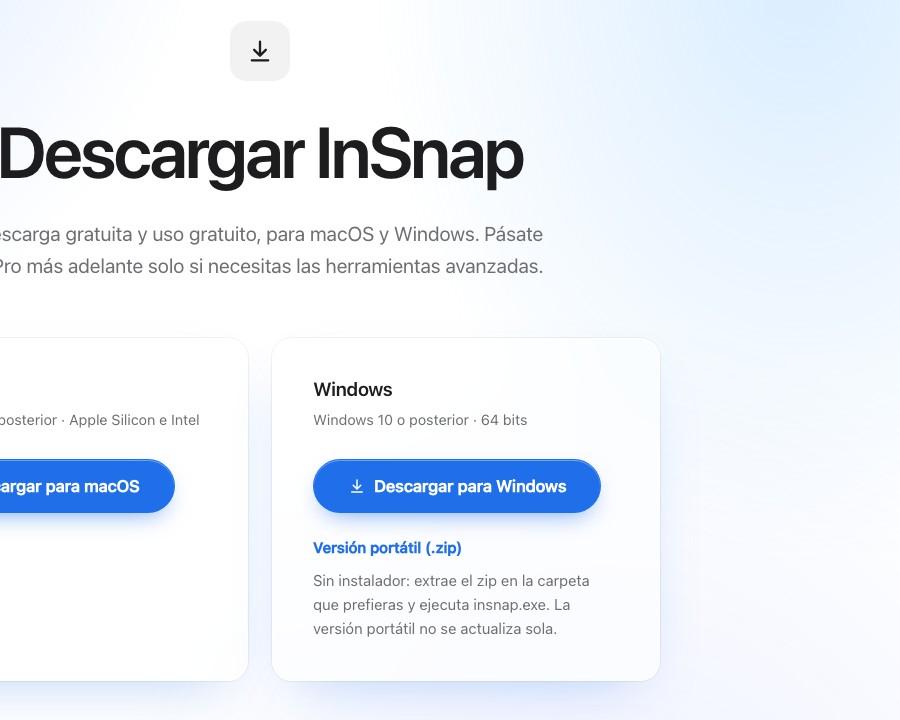
InSnap requiere Windows 10 o posterior, 64 bits. La página de descarga ofrece:
- Instalador de Windows: la opción recomendada.
- Versión portátil (.zip): sin instalación y sin actualizaciones automáticas.
Instala con el archivo de configuración
- Descarga
InSnap-<version>-setup.exe. - Ejecútalo. Windows puede mostrar «Windows protegió su PC» porque el instalador aún no está firmado con un certificado de código.
- Elige Más información → Ejecutar de todos modos.
- Sigue el asistente. Puedes instalar para todos los usuarios (administrador) o solo para ti.
- Termina y abre InSnap.
El aviso de SmartScreen aparece una vez por cada instalador descargado. Es un aviso de reputación, no una detección de virus; el instalador es el archivo de la página de descarga oficial.
Qué añade el instalador
- Una entrada en el menú Inicio (y un acceso directo opcional en el escritorio).
- Un desinstalador en Configuración › Aplicaciones.
- La asociación de archivos
.insnap, así que al hacer doble clic en una grabación se abre el editor de vídeo. - Actualizaciones automáticas mediante la versión instalada.
Si ya hay una copia portátil en marcha, ciérrala antes de instalar para evitar que dos versiones se peleen por los atajos y el icono de la bandeja del sistema.
El instalador incluye el entorno de OCR y los modelos, así que el reconocimiento de texto funciona sin una descarga aparte. En un equipo gestionado por TI, la instalación por usuario suele evitar el aviso de administrador; la instalación por equipo requiere uno. El archivo de configuración es autocontenido, así que puedes guardarlo para una reinstalación sin conexión o usarlo de nuevo en otro PC.
La versión portátil
El zip portátil es para un equipo bloqueado o una memoria USB:
- Extrae el zip en una carpeta que controles.
- Ejecuta
insnap.exedesde esa carpeta. - Mantén la carpeta en su sitio; los accesos directos pueden apuntar al exe.
La versión portátil no se actualiza sola. Cuando se publica una versión nueva, descarga el zip nuevo y sustituye la carpeta. Tampoco registra la asociación de archivos .insnap, y su comportamiento de licencia y dispositivos es el mismo que el de la versión instalada.
Primer arranque y permisos
Windows no usa el mismo modelo de permisos que macOS:
- La captura de pantalla funciona sin aviso.
- El acceso al micrófono y a la cámara puede bloquearse en Configuración › Privacidad y seguridad. Si una grabación empieza pero el micrófono está mudo, revisa los ajustes de privacidad de las aplicaciones de escritorio.
- Los atajos globales los gestiona InSnap directamente; un atajo en conflicto pasa a InSnap mientras la app está en marcha.
La ventana de bienvenida explica los atajos predeterminados: Ctrl+1 para la captura y Ctrl+2 para fijar el portapapeles.
Desinstalación
- Versión instalada: Configuración › Aplicaciones › InSnap › Desinstalar. Tus ajustes y tu historial en el perfil de usuario no se eliminan automáticamente.
- Versión portátil: cierra la app y borra la carpeta. El exe y sus datos viven juntos; mueve la carpeta si quieres conservar los ajustes.
Preguntas frecuentes
¿Es peligroso el aviso de SmartScreen?
Significa que Windows no ha visto suficientes descargas de este instalador para confiar en él automáticamente. El archivo oficial es seguro; elige Más información → Ejecutar de todos modos. Un instalador firmado en el futuro eliminará el aviso.
¿La versión portátil se actualiza sola?
No. Es una carpeta fija. Consulta la página de descarga para ver si hay un zip más reciente y sustituye la carpeta cuando quieras actualizar.
¿Puedo instalar para todos los usuarios?
Sí. El instalador ofrece una instalación por usuario en tu perfil o una instalación por equipo que requiere derechos de administrador. La opción por equipo también deja la app disponible para otras cuentas.
Más del blog

Cómo añadir texto a una captura (y que se lea bien)
Añade etiquetas, títulos y llamadas a una captura con contraste legible, el tamaño adecuado y una colocación limpia, y edítalas después en Mac y Windows.
25 de octubre de 2026
Zoom automático en grabaciones: qué hace y cuándo usarlo
Cómo el zoom automático de InSnap sigue tus clics en una grabación de pantalla, cómo cambia el resultado la intensidad y cuándo conviene grabar sin él.
25 de octubre de 2026
Cómo crear una imagen comparativa de antes y después
Una sola imagen convence más que dos adjuntos: captura ambos estados al mismo tamaño, únelos en paralelo, etiquétalos y envía una comparación fácil de leer.
25 de octubre de 2026