 InSnap
Windows に InSnap をインストールする方法
インストーラーを実行し、SmartScreen の警告を通過して、インストール版とポータブル版のどちらを使うかを選びます。それぞれのアップデートとファイルの関連付けの違いを説明します。
Windows 版の InSnap は、単一のインストーラーまたはポータブルの zip で提供されます。通常はインストーラーを選びます。スタートメニューに追加され、.insnap ファイルが関連付けられ、自動で更新されます。ポータブル版は、インストールが許可されていないパソコン向けです。
要件を確認する
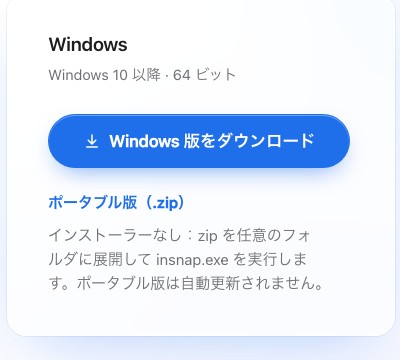
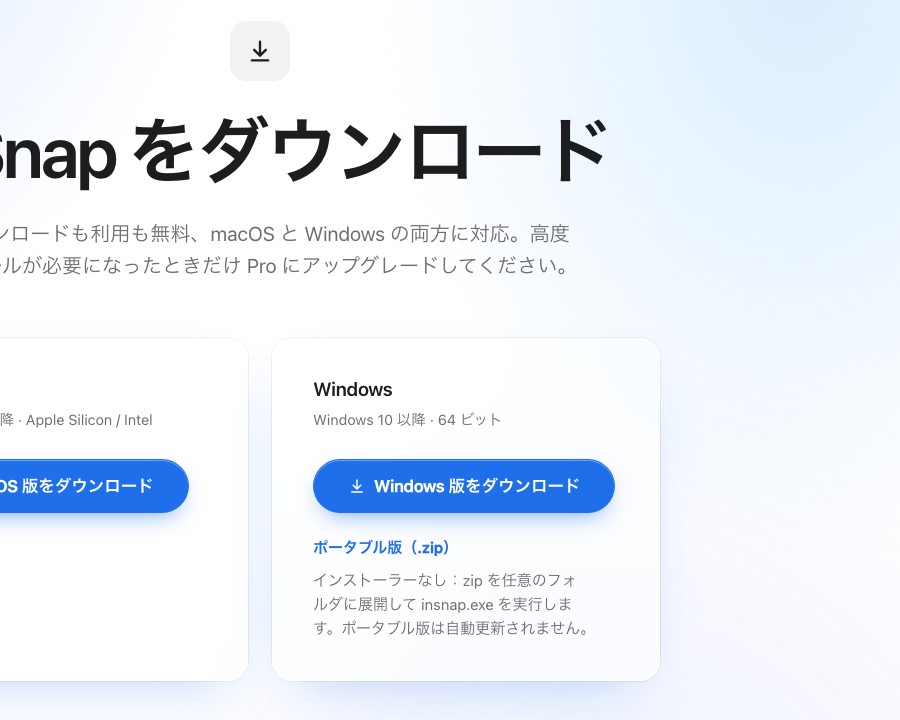
InSnap は Windows 10 以降(64 ビット)が必要です。ダウンロードページでは次の 2 つを提供しています。
- Windows インストーラー — 推奨の選択肢です。
- ポータブル版(.zip) — インストール不要、自動更新なし。
セットアップファイルでインストールする
InSnap-<version>-setup.exeをダウンロードします。- 実行します。インストーラーがまだコード署名されていないため、Windows が「Windows によって PC が保護されました」と表示することがあります。
- 詳細情報 → 実行を選びます。
- ウィザードに従います。すべてのユーザー(管理者)向けにも、自分のみにもインストールできます。
- 完了して InSnap を起動します。
SmartScreen の警告は、ダウンロードしたインストーラーごとに 1 回表示されます。ウイルス検出ではなく、評判に関する警告です。インストーラーは公式ダウンロードページのファイルです。
インストーラーが追加するもの
- スタートメニューの項目(デスクトップのショートカットは任意)。
- 設定 › アプリのアンインストーラー。
.insnapのファイル関連付け。録画をダブルクリックするとビデオエディタが開きます。- インストール版による自動アップデート。
ポータブル版がすでに動いている場合は、インストール前に閉じてください。2 つのバージョンがショートカットとトレイアイコンを奪い合うのを避けられます。
インストーラーには OCR のランタイムとモデルが含まれるので、文字認識は別途ダウンロードなしで動きます。IT 部門が管理するパソコンでは、通常、ユーザーごとのインストールなら管理者の確認を避けられ、コンピューター単位のインストールでは必要になります。セットアップファイルは自己完結しているので、オフラインでの再インストール用に取っておいたり、別の PC でもう一度使ったりできます。
ポータブル版
ポータブル版の zip は、制限の厳しいパソコンや USB メモリ向けです。
- zip を自分で管理するフォルダに展開します。
- そのフォルダから
insnap.exeを実行します。 - フォルダをそのままにします。ショートカットは exe を指せます。
ポータブル版は自動で更新されません。新しいバージョンが公開されたら、新しい zip をダウンロードしてフォルダを置き換えてください。.insnap のファイル関連付けも登録せず、ライセンスとデバイスの扱いはインストール版と同じです。
初回起動と権限
Windows は macOS と同じ権限モデルではありません。
- 画面キャプチャは確認なしで動きます。
- マイクとカメラへのアクセスは設定 › プライバシーとセキュリティでブロックできます。録画は始まるのにマイクが無音なら、デスクトップアプリのプライバシー設定を確認してください。
- グローバルショートカットは InSnap が直接扱います。競合するショートカットは、アプリの実行中は InSnap が引き継ぎます。
ウェルカムウィンドウで既定のショートカットを案内します。キャプチャは Ctrl+1、クリップボードのピン留めは Ctrl+2 です。
アンインストール
- インストール版: 設定 › アプリ › InSnap › アンインストール。ユーザープロファイル内の設定と履歴は自動では削除されません。
- ポータブル版: アプリを終了してフォルダを削除します。exe とデータは同じ場所にあるので、設定を残したい場合はフォルダを移動してください。
よくある質問
SmartScreen の警告は危険ですか?
Windows がこのインストーラーのダウンロード数を十分に確認しておらず、自動的に信頼していないという意味です。公式のファイルは安全なので、詳細情報 → 実行を選んでください。将来、署名済みのインストーラーになれば警告は消えます。
ポータブル版は自動で更新されますか?
いいえ。固定のフォルダです。更新したいときは、ダウンロードページで新しい zip を確認し、フォルダを置き換えてください。
すべてのユーザー向けにインストールできますか?
はい。インストーラーでは、自分のプロファイルへのユーザーごとのインストールと、管理者権限が必要なコンピューター単位のインストールを選べます。コンピューター単位なら、ほかのアカウントからもアプリを使えます。
ブログのほかの記事

スクリーンショットに読みやすいテキストを追加する方法
スクリーンショットにラベルやタイトル、注記を読みやすいコントラストと適切なサイズで配置する方法と、Mac・Windows で後から編集する手順を紹介します。
2026年10月25日
画面収録の自動ズームとは?できることと使いどころ
InSnap の自動ズームがクリックに合わせて画面収録を拡大する仕組み、強さの設定による違い、ズームなしの収録が向いている場面を解説します。
2026年10月25日
スクリーンショットのビフォーアフター比較画像を作る方法
1 枚の画像は 2 つの添付より伝わります。同じサイズで 2 つの状態をキャプチャし、横に並べて結合し、ラベルを付ければ、読み手が一目で比べられる比較画像になります。
2026年10月25日