 InSnap
如何在 Windows 上安裝 InSnap
執行安裝程式、通過 SmartScreen 警告,並在安裝版與免安裝版之間做選擇;兩者對更新與檔案關聯的差別。
Windows 版 InSnap 提供單一安裝程式或免安裝 zip。安裝程式是正常選擇:它會把 App 加進開始功能表、建立 .insnap 檔案關聯,並自動更新。免安裝版則用在不允許安裝程式的機器上。
確認系統需求
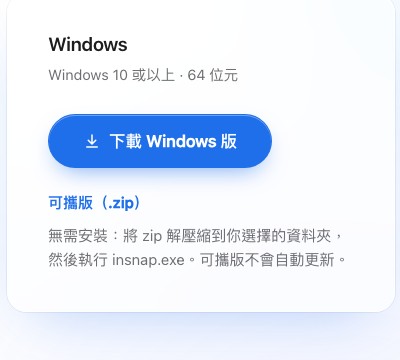
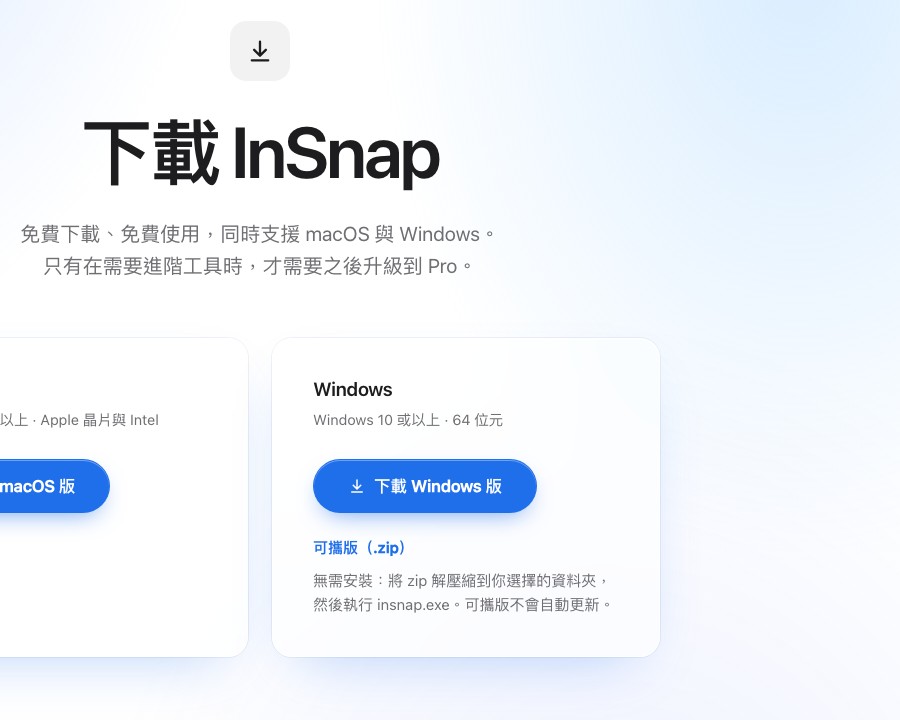
InSnap 需要 Windows 10 或以上版本,64 位元。下載頁提供:
- Windows 安裝程式:建議選項。
- 免安裝版(.zip):不需安裝,也沒有自動更新。
用安裝程式安裝
- 下載
InSnap-<version>-setup.exe。 - 執行它。由於安裝程式尚未採用程式碼簽章,Windows 可能顯示 「Windows 已保護您的電腦」。
- 選擇 更多資訊 → 仍要執行。
- 依照精靈操作。你可以為所有使用者安裝(需要系統管理員),或只為自己安裝。
- 完成後啟動 InSnap。
SmartScreen 警告每個下載的安裝程式只會出現一次。它是信譽警告,不是病毒偵測;這個安裝程式就是官方下載頁提供的那個檔案。
安裝程式會加入什麼
- 開始功能表項目(以及可選的桌面捷徑)。
- 設定 › 應用程式 裡的解除安裝項目。
.insnap的檔案關聯,連按兩下錄影檔就會開啟影片編輯器。- 透過安裝版提供的自動更新。
如果已經有免安裝版在執行,安裝前請先關閉,避免兩個版本搶用快速鍵與選單列圖示。
安裝程式已內含 OCR 執行環境與模型,因此文字辨識不需另外下載。在 IT 管理的機器上,只為目前使用者安裝通常不會跳出系統管理員提示;為整台機器安裝則需要。安裝程式是自包含的,可以留著離線重裝,或拿到另一台電腦再用。
免安裝版
免安裝 zip 適合受限的機器或 USB 隨身碟:
- 把 zip 解壓縮到你控制的資料夾。
- 從該資料夾執行
insnap.exe。 - 保持資料夾位置不變;捷徑可以指向這個執行檔。
免安裝版不會自動更新。有新版本時,請下載新的 zip 並替換整個資料夾。它也不會註冊 .insnap 檔案關聯;授權與裝置的行為則和安裝版相同。
第一次啟動與權限
Windows 的權限模式和 macOS 不同:
- 螢幕擷取不需要任何提示。
- 麥克風與攝影機可能會被 設定 › 隱私權與安全性 封鎖。若錄影開始了但麥克風沒有聲音,請檢查桌面應用程式的隱私權設定。
- 全域快速鍵由 InSnap 直接處理;App 執行期間,衝突的組合會被它接管。
歡迎視窗會說明預設快速鍵:Ctrl+1 截圖、Ctrl+2 貼圖剪貼簿。
解除安裝
- 安裝版: 設定 › 應用程式 › InSnap › 解除安裝。使用者設定檔裡的設定與歷史記錄不會自動移除。
- 免安裝版: 結束 App 後刪除資料夾。執行檔與資料都放在一起;想保留設定就把整個資料夾搬走。
常見問題
SmartScreen 警告有危險嗎?
這表示 Windows 還沒累積足夠的下載次數,無法自動信任這個安裝程式。官方檔案是安全的,請選 更多資訊 → 仍要執行。未來改用簽章版安裝程式後,這個警告就會消失。
免安裝版會自動更新嗎?
不會。它是一個固定的資料夾。想更新時請到下載頁取得新的 zip,並替換資料夾。
可以為所有使用者安裝嗎?
可以。安裝程式提供安裝在使用者設定檔下的單使用者模式,以及需要系統管理員權限的整台機器模式。整台機器模式也會讓其他帳號可以使用這個 App。


