 InSnap
如何在 Windows 上安装 InSnap
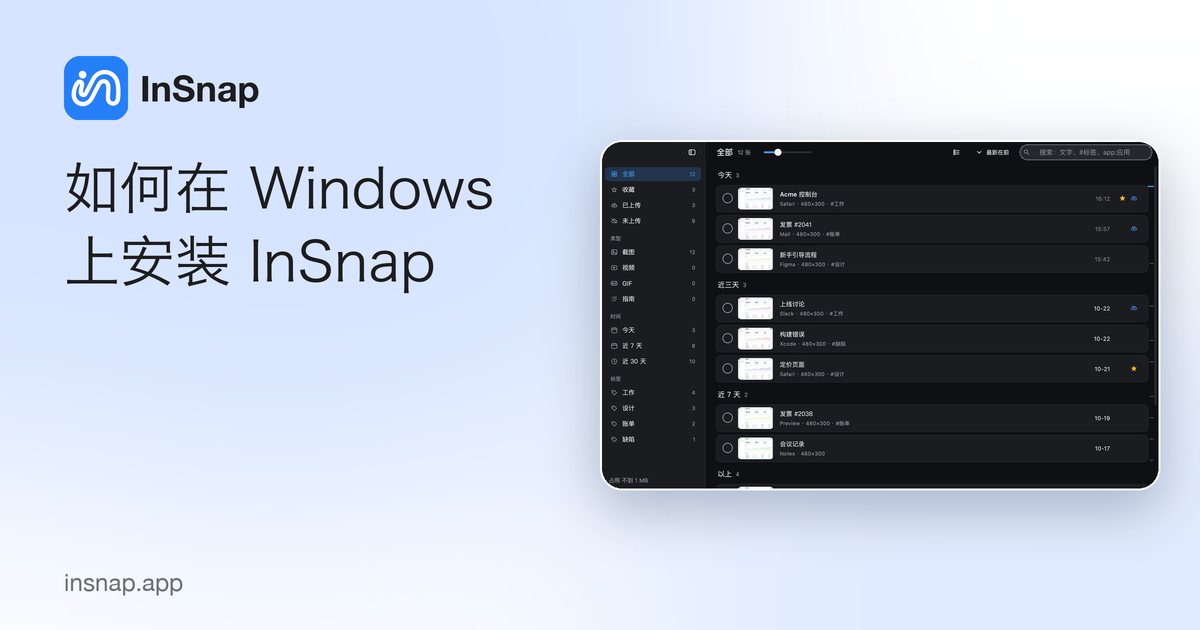
运行安装程序、越过 SmartScreen 警告,并在安装版与便携版之间做选择。每种方式对自动更新、文件关联和权限分别意味着什么。
InSnap 的 Windows 版提供单个安装程序,或者一个便携版 zip。安装程序是常规选择:它会把应用加进开始菜单、关联 .insnap 文件,并自动更新。便携版留给不允许安装软件的电脑。
检查系统要求
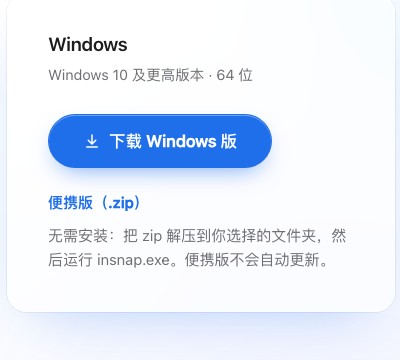
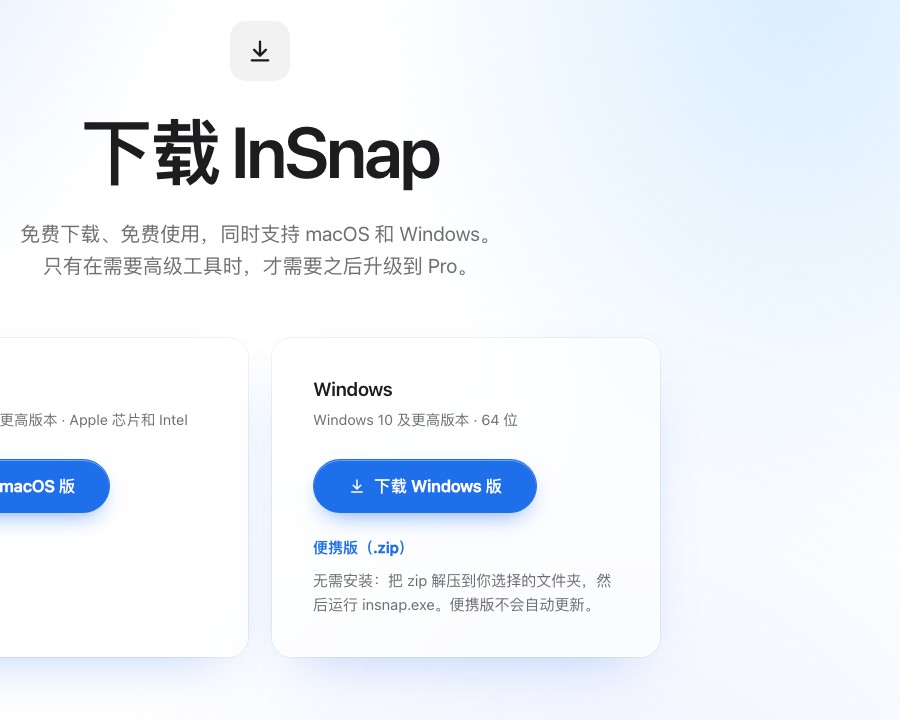
InSnap 需要 Windows 10 或更高版本,64 位。下载页提供:
- Windows 安装程序——推荐选项。
- 便携版(.zip)——免安装,不会自动更新。
用安装文件安装
- 下载
InSnap-<版本>-setup.exe。 - 运行它。因为安装程序还没有代码签名,Windows 可能显示「Windows 已保护你的电脑」。
- 选择「更多信息」→「仍要运行」。
- 按向导操作。你可以为所有用户安装(需要管理员权限),也可以只为自己安装。
- 完成后启动 InSnap。
SmartScreen 警告对每个下载的安装程序只出现一次。它是信誉警告,不是病毒检测;这个安装程序就是从官方下载页拿到的文件。
安装程序会添加什么
- 一个开始菜单项(以及可选的桌面快捷方式)。
- 一个出现在设置 › 应用里的卸载程序。
.insnap文件关联,双击录像就能打开视频编辑页。- 通过安装版进行的自动更新。
如果已经有一个便携版在运行,安装前先关掉它,免得两个版本争抢快捷键和托盘图标。
安装程序自带 OCR 运行库和模型,无需另外下载就能做文字识别。在公司 IT 管理的电脑上,「仅为当前用户」安装通常不会弹管理员提示;整机安装则需要。安装文件是自包含的,可以留着离线重装,或在另一台电脑上再用。
便携版
便携版 zip 适合受限的电脑或 U 盘:
- 把 zip 解压到一个你能控制的文件夹。
- 从那个文件夹运行
insnap.exe。 - 让这个文件夹留在原位;快捷方式可以指向这个 exe。
便携版不会自动更新。发布新版本时,下载新的 zip 并替换整个文件夹。它也不会注册 .insnap 文件关联;授权与设备规则和安装版一样。
第一次启动与权限
Windows 的权限模型和 macOS 不同:
- 截图不需要授权提示就能用。
- 麦克风和摄像头的访问可能被设置 › 隐私和安全性挡住。如果录制开始了但麦克风没有声音,检查桌面应用的隐私设置。
- 全局快捷键由 InSnap 直接处理;应用运行期间,冲突的快捷键会被 InSnap 接管。
欢迎页会说明默认快捷键:Ctrl+1 截图,Ctrl+2 贴图剪贴板。
卸载
- 安装版:设置 › 应用 › InSnap › 卸载。用户配置里的设置和历史不会被自动删除。
- 便携版:退出应用,删除那个文件夹。exe 和它的数据放在一起;想保留设置就把文件夹挪走。
常见问题
SmartScreen 警告危险吗?
它表示 Windows 还没见过足够多的人下载这个安装程序,所以不会自动信任它。官方文件是安全的;选择「更多信息」→「仍要运行」。将来带签名的安装程序会消除这条警告。
便携版会自动更新吗?
不会。它就是一个固定文件夹。想更新时到下载页拿新的 zip,替换整个文件夹。
可以为所有用户安装吗?
可以。安装程序提供只为你自己安装,或需要管理员权限的整机安装。整机安装还会让其它账户也能使用这个应用。


