 InSnap
Installer InSnap sous Windows : installateur ou version portable
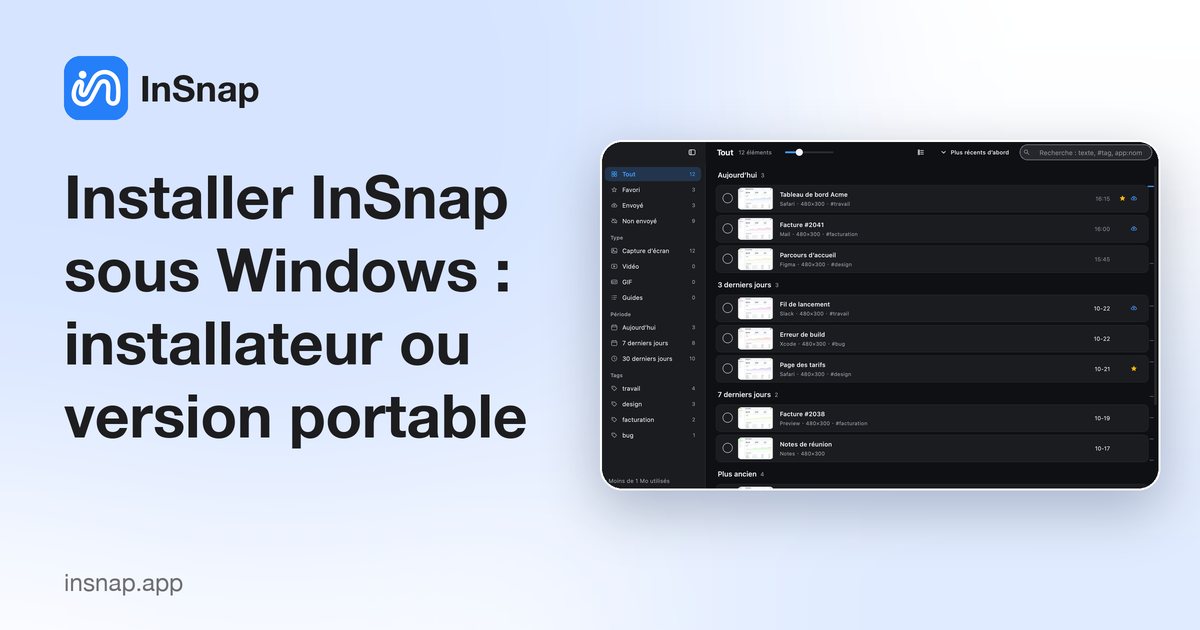
Lancez l’installateur, passez l’avertissement SmartScreen, ou choisissez la version portable. Ce que chaque option change pour les mises à jour et les fichiers .insnap.
InSnap pour Windows se présente sous la forme d’un installateur unique ou d’un zip portable. L’installateur est le choix normal : il ajoute l’app au menu Démarrer, associe les fichiers .insnap et se met à jour. La version portable est destinée aux machines où l’installation n’est pas autorisée.
Vérifier la configuration requise
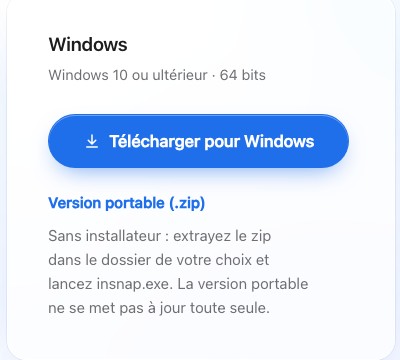
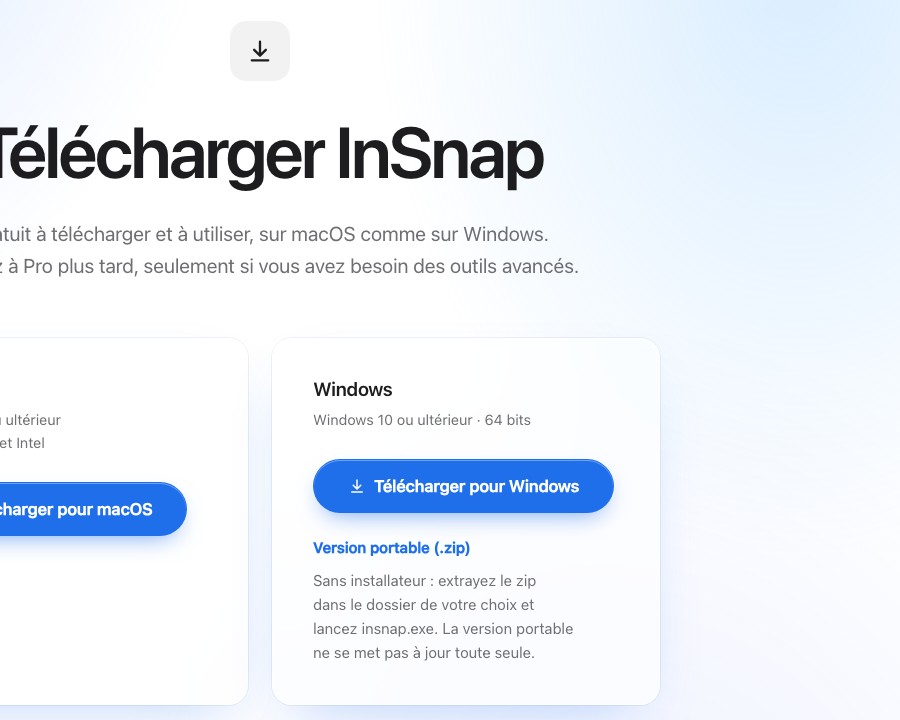
InSnap nécessite Windows 10 ou version ultérieure, 64 bits. La page de téléchargement propose :
- Installateur Windows — l’option recommandée.
- Version portable (.zip) — sans installation ni mises à jour automatiques.
Installer avec le fichier d’installation
- Téléchargez
InSnap-<version>-setup.exe. - Lancez-le. Windows peut afficher « Windows a protégé votre PC », car l’installateur n’est pas encore signé.
- Choisissez Informations complémentaires → Exécuter quand même.
- Suivez l’assistant. Vous pouvez installer pour tous les utilisateurs (administrateur) ou seulement pour vous.
- Terminez et lancez InSnap.
L’avertissement SmartScreen apparaît une fois par installateur téléchargé. C’est un avertissement de réputation, pas une détection de virus ; l’installateur est le fichier de la page de téléchargement officielle.
Ce que l’installateur ajoute
- Une entrée dans le menu Démarrer (et un raccourci bureau facultatif).
- Un désinstallateur dans Paramètres › Applications.
- L’association de fichiers pour
.insnap, donc un double-clic sur un enregistrement ouvre l’éditeur vidéo. - Les mises à jour automatiques via la version installée.
Si une copie portable est déjà lancée, fermez-la avant d’installer pour éviter que deux versions se disputent les raccourcis et l’icône de notification.
L’installateur embarque l’environnement d’exécution et les modèles d’OCR, donc la reconnaissance de texte fonctionne sans téléchargement séparé. Sur une machine gérée par le service informatique, l’installation par utilisateur évite généralement une demande d’administrateur ; l’installation par machine en exige une. Le fichier d’installation est autonome : vous pouvez le conserver pour une réinstallation hors ligne ou le réutiliser sur un autre PC.
La version portable
Le zip portable est destiné à une machine verrouillée ou à une clé USB :
- Extrayez le zip dans un dossier que vous contrôlez.
- Lancez
insnap.exedepuis ce dossier. - Gardez le dossier en place ; les raccourcis peuvent pointer vers l’exe.
La version portable ne se met pas à jour toute seule. Quand une nouvelle version sort, téléchargez le nouveau zip et remplacez le dossier. Elle n’enregistre pas non plus l’association de fichiers .insnap, et son comportement de licence et d’appareil est identique à celui de la version installée.
Premier lancement et autorisations
Windows n’utilise pas le même modèle d’autorisations que macOS :
- La capture d’écran fonctionne sans demande.
- L’accès au micro et à la caméra peut être bloqué par Paramètres › Confidentialité et sécurité. Si un enregistrement démarre mais que le micro reste muet, vérifiez les paramètres de confidentialité pour les applis de bureau.
- Les raccourcis globaux sont gérés directement par InSnap ; un raccourci en conflit est pris en charge tant que l’app est lancée.
La fenêtre de bienvenue explique les raccourcis par défaut : Ctrl+1 pour la capture, Ctrl+2 pour épingler le presse-papiers.
La désinstallation
- Version installée : Paramètres › Applications › InSnap › Désinstaller. Vos réglages et votre historique dans le profil utilisateur ne sont pas supprimés automatiquement.
- Version portable : quittez l’app et supprimez le dossier. L’exe et ses données vivent ensemble ; déplacez le dossier si vous voulez conserver les réglages.
Questions fréquentes
L’avertissement SmartScreen est-il dangereux ?
Il signifie que Windows n’a pas vu assez de téléchargements de cet installateur pour lui faire confiance automatiquement. Le fichier officiel est sûr ; choisissez Informations complémentaires → Exécuter quand même. Un installateur signé à l’avenir supprimera l’avertissement.
La version portable se met-elle à jour toute seule ?
Non. C’est un dossier fixe. Consultez la page de téléchargement pour un zip plus récent et remplacez le dossier pour mettre à jour.
Puis-je installer pour tous les utilisateurs ?
Oui. L’installateur propose une installation par utilisateur dans votre profil ou une installation par machine qui exige les droits d’administrateur. L’option par machine rend aussi l’app disponible pour les autres comptes.
Autres articles du blog

Comment ajouter du texte à une capture d’écran et le rendre lisible
Ajoutez étiquettes, titres et légendes à une capture avec un contraste lisible, la bonne taille et un placement propre, puis modifiez-les plus tard sur Mac et Windows.
25 octobre 2026
Zoom automatique des enregistrements d’écran : à quoi il sert
Le zoom automatique d’InSnap suit vos clics pendant un enregistrement d’écran, l’intensité modifie le cadrage, et voici quand une vidéo statique est préférable.
25 octobre 2026
Comment créer une image de comparaison avant / après
Une seule image vaut mieux que deux pièces jointes : capturez les deux états à la même taille, assemblez-les côte à côte, étiquetez-les et envoyez une comparaison lisible.
25 octobre 2026