 InSnap
Как сделать скриншот меню или подсказки до их закрытия

Меню и подсказки исчезают от первого движения мыши. Три способа их поймать: мгновенный снимок всего экрана, таймер задержки или замороженный экран.
Чтобы снять меню, контекстное меню по правой кнопке или всплывающую подсказку, нужно сделать снимок раньше, чем мышь что-либо сделает. На Mac Shift-Command-3 снимает весь экран одним нажатием, пока меню ещё открыто. В Windows Print Screen точно так же копирует весь экран в буфер обмена. Ни один из них не просит сначала что-то перетаскивать, поэтому ничто не успевает закрыться.
Причина, по которой люди теряют меню, почти всегда одна и та же: инструмент требует протащить рамку, а нажатие кнопки мыши, с которого начинается перетаскивание, считается щелчком вне меню. Меню закрывается, и на снимке остаётся страница под ним.
Обойти это можно тремя способами, и каждый подходит разным инструментам.
Почему меню исчезает
Меню macOS закрывается, как только получает нажатие мыши вне своих границ, и меню Windows ведёт себя так же. Инструменты, которые сначала предлагают выбрать область — например, Shift-Command-4 на Mac или клавиша Windows + Shift + S в Windows, — для начала выделения требуют этого первого щелчка. Меню исчезает раньше, чем сдвинулся прицел.
Полноэкранные сочетания и таймеры задержки этого избегают, потому что ни те, ни другие не связаны с щелчком.
Снимите весь экран одним нажатием
Это самый быстрый способ, и настраивать ничего не нужно.
| Система | Сочетание | Результат |
|---|---|---|
| macOS | Shift-Command-3 | Весь экран сохраняется на рабочий стол |
| macOS | Control + Shift-Command-3 | Весь экран копируется в буфер обмена |
| Windows | Print Screen | Весь экран копируется в буфер обмена |
| Windows | клавиша Windows + Print Screen | Весь экран сохраняется в «Изображения › Снимки экрана» |
Откройте меню, нажмите сочетание, затем обрежьте результат в любом редакторе изображений. Это стоит одного лишнего шага с обрезкой, а взамен ничто не успевает закрыться.
Одна оговорка для Mac: режим снимка выбранного окна в Shift-Command-5 снимает только содержимое самого окна, поэтому открытое меню — отдельный элемент экрана — обычно в кадр не попадает. Для меню используйте снимок области или всего экрана.

Используйте таймер задержки
Задержка делает ровно то, что звучит: снимок взведён, у вас есть несколько секунд, чтобы подготовить экран, затем он срабатывает сам. В момент снимка ничто не нажимается, поэтому открытое меню переживает снимок.
macOS. Нажмите Shift-Command-5, откройте Параметры и выберите Таймер на 5 или 10 секунд. Нажмите Захватить, затем откройте меню во время обратного отсчёта; снимок делается, когда отсчёт заканчивается. В Терминале команда screencapture -T 5 -x shot.png делает то же самое с задержкой в пять секунд.
Windows. Откройте «Ножницы» (Snipping Tool), задайте задержку рядом с кнопкой Создать — 3, 5 или 10 секунд, — нажмите Создать и щёлкните правой кнопкой, чтобы открыть контекстное меню, пока идёт отсчёт. Собственная задержка «Ножниц» — единственное место, где это доступно в Windows 11, поскольку у клавиши Windows + Shift + S таймера нет.
Задержка — ещё и самый чистый способ поймать подсказку: наведите указатель на элемент, дождитесь появления подсказки и ждите таймера вместо того, чтобы двигать мышь.
Или сначала заморозьте экран
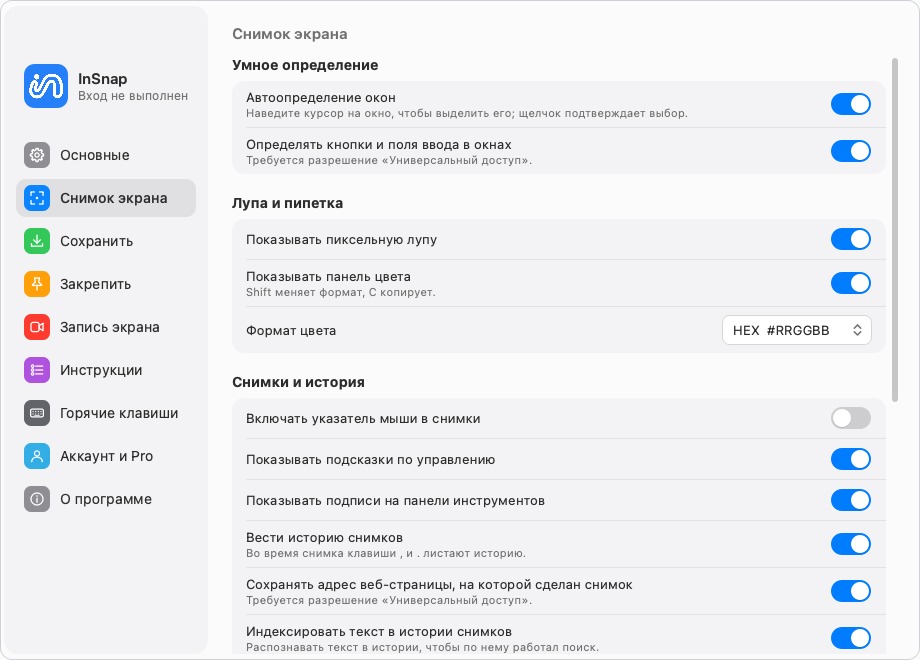
InSnap идёт другим путём: нажатие горячей клавиши снимка сразу замораживает весь экран, а область вы выбираете уже на этом замороженном изображении, а не на живом рабочем столе.
Это значит, что сначала вы открываете меню, а горячую клавишу нажимаете второй. Всё, что было на экране в этот момент — открытое меню, подсказка, подсветка под курсором, — уже часть замороженного кадра, и перетаскивание выделения его не закроет.
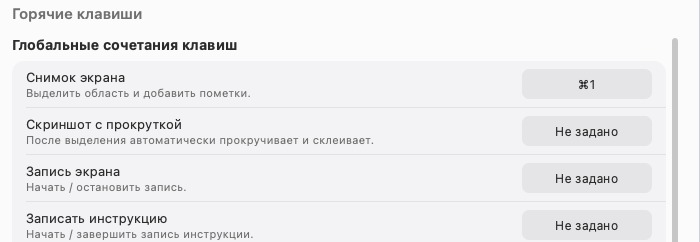
Сочетание по умолчанию — Command-1 на Mac и Ctrl+1 в Windows. Его можно изменить в Настройки › Горячие клавиши, а если указатель должен быть виден на результате, включите опцию с курсором мыши в Настройки › Снимок экрана.
Поскольку замороженное изображение снимается в полном разрешении экрана до того, как вы что-либо нарисуете, меню получается таким же резким, как остальной экран, — без масштабирования и повторной отрисовки.
Подменю и состояния при наведении
В нескольких случаях нужна аккуратность, даже с замороженным экраном или таймером задержки.
- Подменю. На Mac ведите указатель по диагонали от пункта меню в его подменю, а не строго горизонтально; подменю остаётся открытым. Перед снимком откройте самый глубокий уровень, который вам нужен.
- Меню только по наведению. Некоторые веб-приложения открывают меню, только пока указатель покоится на кнопке. Держите указатель неподвижно — любое движение может его закрыть — и дайте сработать таймеру или нажмите горячую клавишу.
- Меню по правой кнопке. Откройте контекстное меню, затем нажмите горячую клавишу, больше ни на что не щёлкая. С этим справляются и полноэкранное сочетание, и снимок с замороженным экраном.
- Несколько мониторов. Полноэкранное сочетание снимает только один дисплей, если инструмент не поддерживает все. InSnap снимает каждый подключённый дисплей в момент нажатия горячей клавиши и открывает окно выделения на экране с указателем, поэтому меню на втором мониторе всё равно попадает в замороженный кадр.

Пометьте то, что хотели показать
Снимок меню редко говорит сам за себя. Когда снимок сделан, толстая стрелка от короткой подписи к нужному пункту или прямоугольник вокруг трёх связанных записей избавят читателя от целого абзаца объяснений.
Для всего пошагового — «нажмите здесь, затем здесь, затем выберите вот это» — пронумерованный инструмент Номера раскладывает последовательность на том же изображении, а инструкции превращают серию снимков в один документ. Впрочем, чтобы просто поймать меню, ни то, ни другое не нужно, а базовый снимок и пометки бесплатны.
Частые вопросы
Почему на моём скриншоте страница без меню?
Инструмент попросил вас протащить рамку до снимка, и нажатие кнопки закрыло меню. Используйте полноэкранное сочетание, таймер задержки или инструмент, который замораживает экран по горячей клавише.
Можно ли сделать скриншот контекстного меню по правой кнопке в Windows?
Да. Либо нажмите Print Screen с открытым меню, либо задайте задержку 3–10 секунд в «Ножницах» и откройте меню во время обратного отсчёта. Клавиша Windows + Shift + S не подойдёт, потому что для выделения области нужно перетаскивание.
Как снять подсказку, которая появляется только при наведении?
Держите указатель на элементе, пока не появится подсказка, затем запустите снимок, не двигая мышь, — таймер задержки или горячую клавишу, которая замораживает экран. Движение указателя закрывает подсказку.
Нужен ли для этого платный план?
Нет. Снимок области и окна, поведение с замороженным экраном и инструменты пометок, о которых здесь шла речь, входят в бесплатную версию InSnap для macOS и Windows.
Ещё из блога

Как сделать скриншот только одного окна, а не всего экрана
Как захватить одно окно в macOS и Windows встроенными сочетаниями, почему рамка от руки цепляет лишнее и как снять меню, закрывающееся от нажатия клавиши.
24 октября 2026 г.
Как сделать скриншот на втором мониторе
Снимать экран на втором мониторе просто, когда приложение понимает, какой экран нужен. Как работает захват на нескольких дисплеях, включая смешанные Retina и low-DPI.
25 октября 2026 г.
Как сделать скриншот в Windows 10 и 11: все сочетания
Сочетания клавиш для скриншотов в Windows: Print Screen, Win+Shift+S, Alt+Print Screen, куда сохраняются файлы и как записать экран.
23 октября 2026 г.
Как записать экран со звуком на Mac и Windows
Как записать экран с системным звуком и микрофоном на Mac и Windows: что умеют и чего не умеют встроенные средства записи и как это сделать в InSnap.
23 октября 2026 г.