 InSnap
Как сделать GIF из записи экрана без видеоредактора
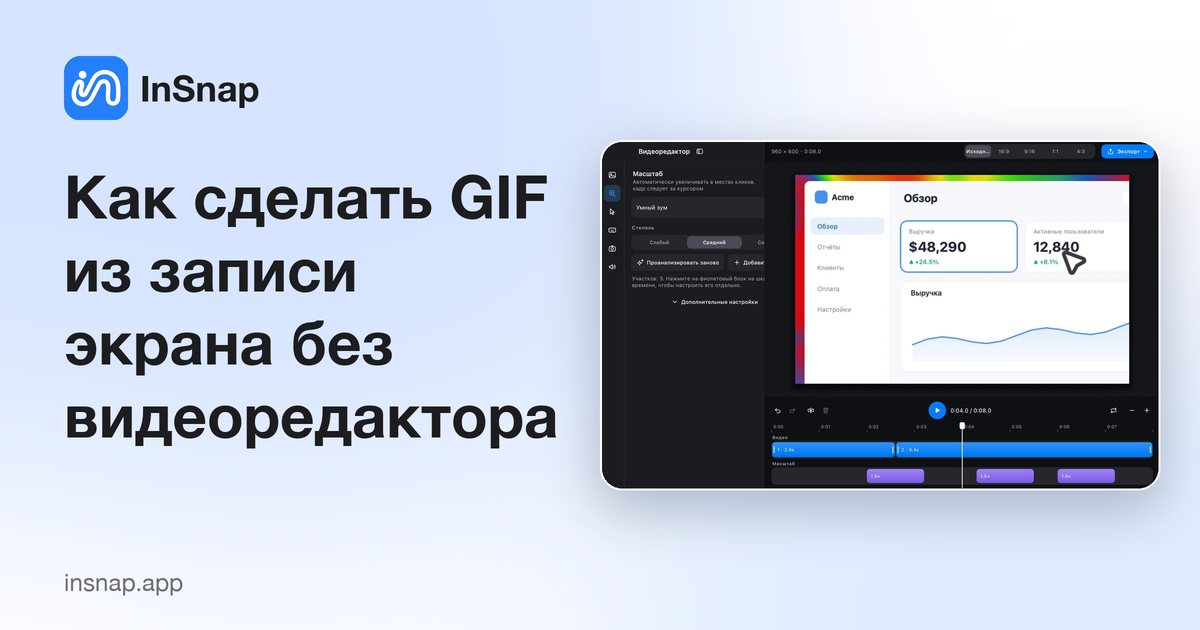
Запишите небольшую область экрана как маленький зацикленный GIF для чата, отчёта об ошибке или документации: что записывать, как уменьшить файл и когда обрезать.
GIF — самый быстрый способ показать что-то небольшое: сдвинувшуюся кнопку, появившееся меню, глюк, который не описать словами. Запишите только нужную область на несколько секунд, и у вас будет файл, который проигрывается сам, куда бы вы его ни вставили.
Видеоредактор для этого не нужен. InSnap записывает сразу в GIF из панели записи, и большая часть работы — решить, что записывать и сколько.
Когда GIF лучше MP4
И то и другое — записи экрана, но при отправке они ведут себя по-разному.
- GIF зацикливается сам и проигрывается прямо в ленте. В чатах, документах Markdown, README и трекерах задач GIF начинает двигаться без нажатия кнопки воспроизведения. MP4 обычно показывает статичный кадр с кнопкой, либо ждёт загрузки.
- У GIF нет вопросов с кодеками. Они открываются в браузерах, на телефонах, в презентациях и в системах документации, которые никогда хорошо не работали с видео.
- В GIF нет звука и полосы прокрутки. Это нормально для «посмотрите на это действие» и бесполезно для демонстрации с озвучкой.
Берите MP4, когда фрагмент длиннее нескольких секунд, когда зрителю нужно ставить паузу и перематывать или когда важен звук. Во всех остальных случаях короткий GIF проще смотреть и проще прикрепить.
Записывайте только нужную область
Самый большой фактор размера GIF — сколько экрана вы захватываете. Полноэкранная запись дисплея 4K даёт огромные GIF; плотная рамка вокруг одной панели остаётся разумной.
- Нажмите горячую клавишу снимка (Command-1 на Mac, Ctrl+1 в Windows) и обведите нужную часть.
- Нажмите Запись на панели инструментов. Панель предлагает Быстрая запись, Записать GIF и Записать и редактировать.
- Выберите Записать GIF, запишите нужные несколько секунд и остановите запись.
Базовая запись в MP4 бесплатна. Запись GIF входит в InSnap Pro — разовая покупка за $15 для 3 устройств, включая будущие обновления; для активации аккаунт не нужен.
Держите GIF маленьким
GIF хранит полный кадр для каждого момента, поэтому размер растёт как площадь × длительность. Сжатие сильно помогает, когда большая часть изображения неподвижна, и почти не помогает, когда движется всё.
- Длительность: три-восемь секунд покрывают большинство моментов интерфейса. Зацикленное повторение целого сценария обычно лучше смотрится в видео.
- Площадь: обрежьте до диалога, списка или панели, о которых речь. Уберите строку меню, рабочий стол и посторонние окна.
- Разрешение: запись небольшой области на дисплее Retina уже даёт достаточно пикселей. Не записывайте весь экран, чтобы потом уменьшать.
- Движение: прокрутка страниц, воспроизведение видео и анимация перетаскивания меняют каждый кадр и раздувают файл. Курсор, движущийся по почти статичной странице, сжимается намного лучше.
- Содержимое: фотографические и шумные области сжимаются плохо; однотонный интерфейс и текст на ровном фоне — хорошо.
Если файл всё ещё слишком большой, что-то сократите. Укоротить цикл на две секунды или вдвое уменьшить захваченную площадь эффективнее любой другой настройки.
Обрезайте до экспорта
Легко записать десять секунд подготовки перед интересным моментом. Обрежьте это до отправки, а не после.
Записать и редактировать открывает запись во встроенном редакторе InSnap, где можно обрезать края и вырезать пустые участки. Чем короче экспортируемый фрагмент, тем меньше получится GIF.
Несколько практичных привычек:
- Отрепетируйте один раз, потом записывайте. Начинайте запись непосредственно перед действием, которое хотите показать.
- Убирайте повторы. Если первая попытка не удалась, перезапишите с чистого дубля, а не отправляйте клип с ошибками.
- Обрежьте паузу в начале и хвост после действия.
- Спросите себя, нужно ли ему вообще двигаться. Один скриншот ещё меньше и часто понятнее для статичного состояния.
Всё происходит на вашей машине: запись экрана и GIF обрабатываются локально и покидают компьютер только если вы сами их загрузите или отправите.
Частые вопросы
Запись GIF в InSnap бесплатна?
Нет. Базовая запись в MP4 бесплатна, но Записать GIF входит в InSnap Pro — разовая покупка за $15 для 3 устройств, включая будущие обновления. Для активации аккаунт не нужен.
Может ли GIF содержать звук?
Нет. В формате GIF нет звука. Если нужна озвучка или системный звук, записывайте MP4.
Почему мой GIF такой большой?
Размер растёт с площадью захвата, умноженной на число кадров. Самые действенные меры — записывать меньшую область, держать клип в несколько секунд и избегать прокрутки и видео.
InSnap работает не только на Mac, но и в Windows?
Да. InSnap работает на macOS 14.4 или новее (Apple Silicon и Intel) и на 64-битной Windows 10 или новее, и панель записи на обеих платформах выглядит одинаково.
Загружаются ли мои записи экрана куда-нибудь?
Нет. Запись, создание GIF и редактирование происходят локально. Файл загружается, только если вы сами отправите его в InSnap Cloud — это необязательная подписка.
Ещё из блога

Как добавить текст на скриншот (и сделать его читаемым)
Подписи, заголовки и пояснения на скриншоте: читаемый контраст, правильный размер и аккуратное размещение, а также правка текста позже на Mac и Windows.
25 октября 2026 г.
Автоматический зум в записи экрана: что он делает и когда нужен
Как автоматический зум в InSnap следует за кликами в записи экрана, как степень меняет результат и когда лучше оставить запись статичной.
25 октября 2026 г.
Как сделать изображение «до и после»
Одно изображение лучше двух вложений: снимите оба состояния в одинаковом масштабе, склейте рядом, подпишите и отправьте сравнение, которое легко прочитать.
25 октября 2026 г.