 InSnap
Créer un GIF depuis un enregistrement d’écran (sans éditeur)
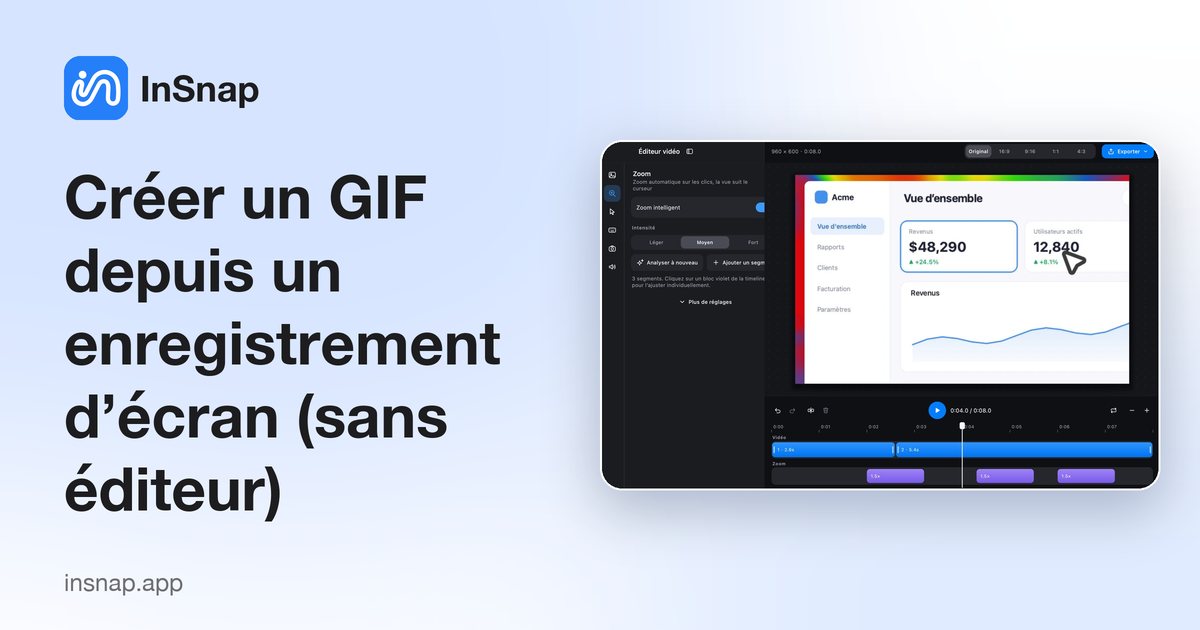
Enregistrez une petite zone de l’écran en GIF court et en boucle pour une conversation, un rapport de bug ou une doc : comment garder le fichier léger.
Un GIF est le moyen le plus rapide de montrer quelque chose de petit : un bouton qui a bougé, un menu qui est apparu, un bug que vous ne pouvez pas décrire avec des mots. Enregistrez seulement la zone qui compte, pendant quelques secondes, et vous obtenez un fichier qui se lit tout seul partout où vous le collez.
Vous n’avez pas besoin d’un monteur vidéo pour cela. InSnap enregistre directement en GIF depuis son panneau d’enregistrement, et l’essentiel du travail consiste à décider quoi enregistrer et quelle quantité.
Quand un GIF vaut mieux qu’un MP4
Les deux sont des enregistrements d’écran, mais ils se comportent différemment quand vous les partagez.
- Les GIF bouclent automatiquement et se lisent en ligne. Dans les applications de messagerie, les documents Markdown, les README et les outils de suivi de tickets, un GIF démarre sans que personne n’appuie sur lecture. Un MP4 affiche généralement une image fixe avec un bouton lecture, ou attend d’être téléchargé.
- Les GIF n’ont pas de questions de codec. Ils s’ouvrent dans les navigateurs, sur les téléphones, dans les diaporamas et dans les systèmes de documentation qui n’ont jamais bien géré la vidéo.
- Les GIF n’ont ni son ni barre de lecture. Parfait pour « regarde cette interaction », inutile pour une démo commentée.
Prenez un MP4 quand le clip dure plus de quelques secondes, quand le spectateur doit mettre en pause et se déplacer, ou quand le son compte. Pour tout le reste, un GIF court est plus facile à consommer et à joindre.
Enregistrer seulement la zone nécessaire
Le facteur numéro un de la taille d’un GIF est la surface d’écran capturée. Une capture plein écran d’un moniteur 4K produit des GIF énormes ; un cadre serré autour d’un panneau reste gérable.
- Appuyez sur le raccourci de capture (Commande-1 sur Mac, Ctrl+1 sous Windows) et tracez un cadre autour de la partie qui compte.
- Cliquez sur Enregistrer dans la barre d’outils. Le panneau propose Enregistrement rapide, Enregistrer un GIF et Enregistrer et modifier.
- Choisissez Enregistrer un GIF, enregistrez les quelques secondes nécessaires, puis arrêtez.
L’enregistrement de base en MP4 est gratuit. L’enregistrement GIF fait partie d’InSnap Pro, un achat unique de $15 qui couvre jusqu’à 3 appareils et inclut les mises à jour ultérieures ; son activation ne demande pas de compte.
Garder le GIF léger
Un GIF stocke une image complète à chaque instant affiché : sa taille croît donc avec surface × durée. La compression aide beaucoup quand de grandes parties de l’image restent immobiles, et très peu quand tout bouge.
- Durée : trois à huit secondes couvrent la plupart des moments d’interface. Une boucle qui rejoue tout un flux de travail appartient plutôt à une vidéo.
- Surface : recadrez sur la boîte de dialogue, la liste ou le panneau dont vous parlez. Laissez de côté la barre des menus, le bureau et les fenêtres sans rapport.
- Résolution : enregistrer une petite zone sur un écran Retina donne déjà largement assez de pixels. N’enregistrez pas tout l’écran pour le réduire ensuite.
- Mouvement : les pages qui défilent, la lecture vidéo et les animations de glisser changent à chaque image et gonflent le fichier. Un curseur qui se déplace sur une page surtout statique se compresse bien mieux.
- Contenu : les zones photographiques et bruitées se compressent mal ; une interface plate et du texte sur fond uni se compressent bien.
Si le fichier reste trop gros, coupez quelque chose. Raccourcir la boucle de deux secondes ou diviser par deux la surface capturée fait plus que n’importe quel autre réglage.
Couper avant d’exporter
Il est facile d’enregistrer dix secondes de « préparation » avant la partie intéressante. Coupez avant de partager, pas après.
Enregistrer et modifier ouvre l’enregistrement dans l’éditeur intégré d’InSnap, où vous pouvez couper les extrémités et scinder les passages morts. Plus le clip exporté est court, plus le GIF obtenu est petit.
Quelques habitudes pratiques :
- Répétez une fois, puis enregistrez. Lancez l’enregistrement juste avant l’action à montrer.
- Supprimez les essais. Si la première tentative a raté, refaites une prise propre plutôt que de livrer un clip avec des erreurs.
- Coupez la pause du début et la traîne après l’action.
- Demandez-vous si ça doit bouger. Une simple capture d’écran est encore plus petite et souvent plus claire pour un état statique.
Tout se passe sur votre machine ; les enregistrements d’écran et les GIF sont traités en local et ne quittent l’ordinateur que si vous choisissez de les envoyer ou de les partager.
Questions fréquentes
L’enregistrement GIF est-il gratuit dans InSnap ?
Non. L’enregistrement de base en MP4 est gratuit, mais Enregistrer un GIF fait partie d’InSnap Pro, un achat unique de $15 pour jusqu’à 3 appareils qui inclut les mises à jour ultérieures. L’activation ne demande pas de compte.
Un GIF peut-il contenir du son ?
Non. Le format GIF n’a pas d’audio. Si vous avez besoin d’une voix ou du son du système, enregistrez plutôt un MP4.
Pourquoi mon GIF est-il si gros ?
La taille croît avec la surface capturée multipliée par le nombre d’images. Enregistrer une région plus petite, garder le clip à quelques secondes et éviter le défilement ou la vidéo sont les corrections les plus efficaces.
InSnap fonctionne-t-il sous Windows comme sous Mac ?
Oui. InSnap tourne sous macOS 14.4 ou ultérieur (Apple Silicon et Intel) et sous Windows 10 64 bits ou ultérieur, et le panneau d’enregistrement se comporte de la même façon sur les deux.
Mes enregistrements d’écran sont-ils envoyés quelque part ?
Non. L’enregistrement, la création de GIF et le montage se font en local. Un fichier n’est envoyé que lorsque vous le partagez explicitement vers InSnap Cloud, un abonnement optionnel.
Autres articles du blog

Comment ajouter du texte à une capture d’écran et le rendre lisible
Ajoutez étiquettes, titres et légendes à une capture avec un contraste lisible, la bonne taille et un placement propre, puis modifiez-les plus tard sur Mac et Windows.
25 octobre 2026
Zoom automatique des enregistrements d’écran : à quoi il sert
Le zoom automatique d’InSnap suit vos clics pendant un enregistrement d’écran, l’intensité modifie le cadrage, et voici quand une vidéo statique est préférable.
25 octobre 2026
Comment créer une image de comparaison avant / après
Une seule image vaut mieux que deux pièces jointes : capturez les deux états à la même taille, assemblez-les côte à côte, étiquetez-les et envoyez une comparaison lisible.
25 octobre 2026