 InSnap
Cómo hacer un GIF de una grabación de pantalla (sin editor)
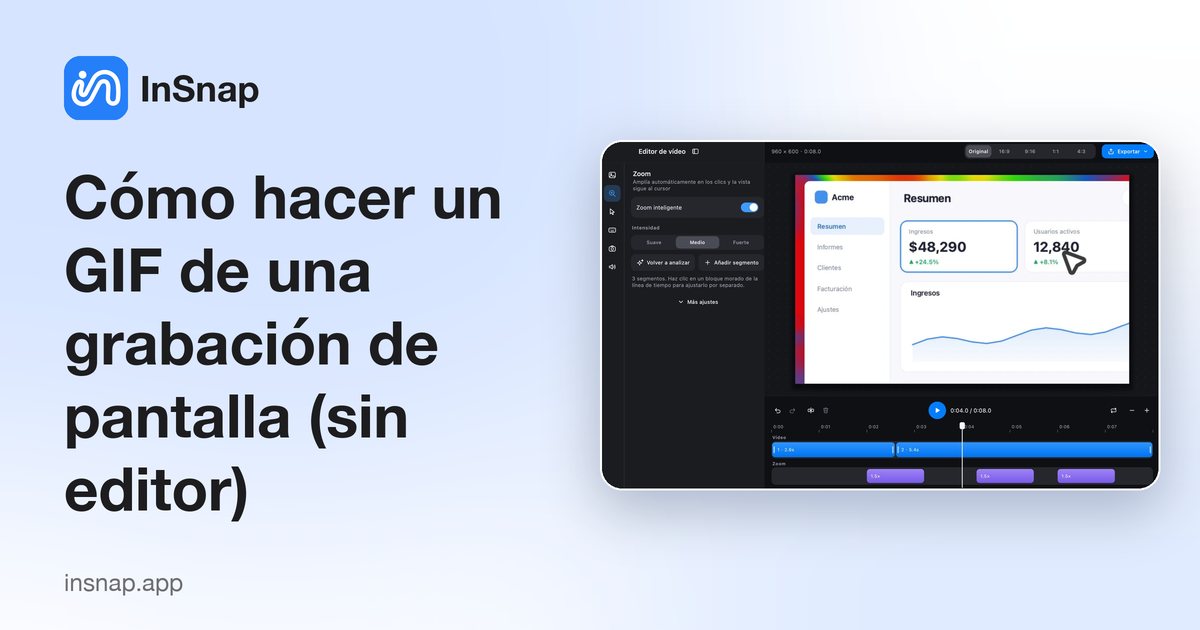
Graba una zona pequeña de la pantalla como GIF en bucle para un chat, un informe de error o una guía: qué grabar, cómo mantener el archivo pequeño y cuándo recortar.
Un GIF es la forma más rápida de mostrar algo pequeño: un botón que se movió, un menú que apareció, un fallo que no sabes describir con palabras. Graba solo la zona que importa, durante unos segundos, y tendrás un archivo que se reproduce solo allá donde lo pegues.
No necesitas un editor de vídeo para esto. InSnap graba directamente a GIF desde su panel de grabación, y casi todo el trabajo está en decidir qué grabar y cuánto.
Cuándo un GIF supera a un MP4
Los dos son grabaciones de pantalla, pero se comportan de forma distinta al compartirlos.
- Los GIF se repiten solos y se reproducen en línea. En apps de chat, documentos Markdown, archivos README y gestores de incidencias, un GIF empieza a moverse sin que nadie pulse reproducir. Un MP4 suele mostrar un fotograma fijo con un botón de reproducción, o espera a que lo descargues.
- Los GIF no plantean dudas de códec. Se abren en navegadores, en móviles, en presentaciones y en sistemas de documentación que nunca se llevaron bien con el vídeo.
- Los GIF no tienen sonido ni barra de avance. Eso va bien para «mira esta interacción» y no sirve para una demo narrada.
Recurre al MP4 cuando el clip dure más de unos segundos, cuando quien lo ve necesite pausar y moverse por la línea de tiempo o cuando importe el sonido. Para todo lo demás, un GIF corto es más fácil de consumir y de adjuntar.
Graba solo la zona que necesitas
El factor que más influye en el tamaño de un GIF es cuánta pantalla capturas. El metraje a pantalla completa de un monitor 4K produce GIF enormes; un recuadro ajustado alrededor de un panel se mantiene manejable.
- Pulsa el atajo de captura (Command-1 en Mac, Ctrl+1 en Windows) y arrastra un recuadro alrededor de la parte que importa.
- Haz clic en Grabar en la barra de herramientas. El panel ofrece Grabación rápida, Grabar GIF y Grabar y editar.
- Elige Grabar GIF, graba los pocos segundos que necesites y detén la grabación.
La grabación básica a MP4 es gratis. La grabación de GIF forma parte de InSnap Pro, una compra única de $15 que cubre hasta 3 dispositivos e incluye las actualizaciones posteriores; activarla no requiere una cuenta.
Mantén pequeño el GIF
Un GIF guarda un fotograma completo por cada instante que muestra, así que su tamaño crece con superficie × duración. La compresión ayuda mucho cuando grandes partes de la imagen se quedan quietas y apenas sirve cuando todo se mueve.
- Duración: de tres a ocho segundos cubren la mayoría de los momentos de una interfaz. Un bucle que repite todo un flujo de trabajo suele encajar mejor en un vídeo.
- Superficie: recorta al diálogo, la lista o el panel del que se habla. Deja fuera la barra de menús, el escritorio y las ventanas que no vienen al caso.
- Resolución: grabar una zona pequeña en una pantalla Retina ya te da píxeles de sobra. No grabes toda la pantalla y la reduzcas después.
- Movimiento: las páginas que se desplazan, la reproducción de vídeo y las animaciones de arrastre cambian cada fotograma e inflan el archivo. Un cursor que se mueve por una página casi estática comprime mucho mejor.
- Contenido: las zonas fotográficas y con ruido comprimen mal; una interfaz plana y el texto sobre un fondo liso comprimen bien.
Si el archivo sigue siendo demasiado grande, recorta algo. Acortar el bucle dos segundos o reducir a la mitad la zona capturada hace más que cualquier otro ajuste.
Recorta antes de exportar
Es fácil grabar diez segundos de «preparación» antes de la parte interesante. Recórtalos antes de compartirlo, no después.
Grabar y editar abre la grabación en el editor integrado de InSnap, donde puedes recortar los extremos y separar los tramos muertos. Cuanto más corto sea el clip que exportas, más pequeño será el GIF que obtengas.
Algunas costumbres prácticas:
- Ensaya una vez y luego graba. Empieza a grabar justo antes de la acción que quieres mostrar.
- Borra los intentos fallidos. Si te liaste en el primer intento, graba otra vez una toma limpia en lugar de enviar un clip con errores.
- Recorta la pausa del principio y la cola posterior a la acción.
- Pregúntate si hace falta que se mueva. Una sola captura pesa aún menos y suele ser más clara para un estado estático.
Todo ocurre en tu equipo; las grabaciones de pantalla y los GIF se procesan en local y solo salen del ordenador si eliges subirlos o compartirlos.
Preguntas frecuentes
¿La grabación de GIF es gratis en InSnap?
No. La grabación básica a MP4 es gratis, pero Grabar GIF forma parte de InSnap Pro, una compra única de $15 para hasta 3 dispositivos que incluye las actualizaciones posteriores. La activación no requiere una cuenta.
¿Puede un GIF incluir sonido?
No. El formato GIF no tiene audio. Si necesitas narración o sonido del sistema, graba un MP4.
¿Por qué ocupa tanto mi GIF?
El tamaño crece con la superficie capturada multiplicada por el número de fotogramas. Grabar una región más pequeña, mantener el clip en unos segundos y evitar contenido que se desplaza o vídeo son las soluciones más eficaces.
¿InSnap funciona en Windows además de en Mac?
Sí. InSnap funciona en macOS 14.4 o posterior (Apple Silicon e Intel) y en Windows 10 de 64 bits o posterior, y el panel de grabación se comporta igual en los dos.
¿Mis grabaciones de pantalla se suben a algún sitio?
No. La grabación, la creación de GIF y la edición ocurren en local. Un archivo solo se sube cuando lo compartes expresamente en InSnap Cloud, que es una suscripción opcional.
Más del blog

Cómo añadir texto a una captura (y que se lea bien)
Añade etiquetas, títulos y llamadas a una captura con contraste legible, el tamaño adecuado y una colocación limpia, y edítalas después en Mac y Windows.
25 de octubre de 2026
Zoom automático en grabaciones: qué hace y cuándo usarlo
Cómo el zoom automático de InSnap sigue tus clics en una grabación de pantalla, cómo cambia el resultado la intensidad y cuándo conviene grabar sin él.
25 de octubre de 2026
Cómo crear una imagen comparativa de antes y después
Una sola imagen convence más que dos adjuntos: captura ambos estados al mismo tamaño, únelos en paralelo, etiquétalos y envía una comparación fácil de leer.
25 de octubre de 2026