 InSnap
怎样把屏幕录制做成 GIF(不用视频编辑器)
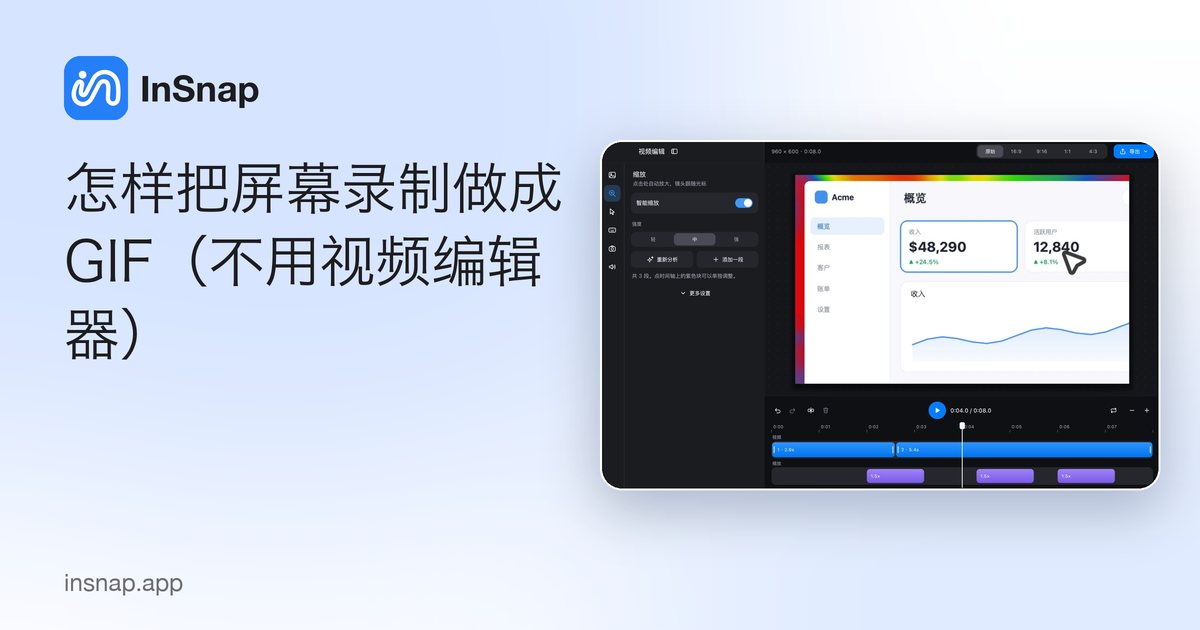
把屏幕上一小块区域录成适合聊天、报错或文档的小体积循环 GIF:录什么、怎样让文件更小,以及什么时候该修剪。
GIF 是展示小变化最快的方式:一个动了的按钮、一个弹出来的菜单、一个你用语言说不清的故障。只录需要的那块区域、录几秒钟,你就得到了一个无论粘到哪里都会自动播放的文件。
这不需要视频编辑器。InSnap 直接从录屏面板录成 GIF,大部分功夫都花在决定录什么、录多少上。
什么时候 GIF 胜过 MP4
两者都是屏幕录像,但在分享时的表现不同。
- GIF 会自动循环并内联播放。在聊天应用、Markdown 文档、README 和工单系统里,GIF 不用任何人按播放就会动起来。MP4 通常显示一帧静止画面加一个播放按钮,或者等着被下载。
- GIF 没有编解码的疑问。浏览器、手机、幻灯片和一直对视频支持不好的文档系统,都能打开它。
- GIF 没有声音,也没有进度条。对于「看这一个交互」足够了,对需要讲解的演示则没用。
当片段超过几秒、看的人需要暂停和拖动、或者声音重要时,就改用 MP4。其它情况,短小的 GIF 更容易看,也更容易附上。
只录你需要的那块区域
GIF 文件大小最大的影响因素,就是你截取了多大一块屏幕。4K 显示器的全屏素材会生成巨大的 GIF;一个框住单个面板的紧凑框则保持在可接受的范围内。
- 按下截图快捷键(Mac 上是 Command-1,Windows 上是 Ctrl+1),在需要的那部分周围拖出一个框。
- 点击工具条上的录制。面板里提供快速录制、录制 GIF 和录制并编辑。
- 选择录制 GIF,录下你需要的这几秒,然后停止。
基础录制成 MP4 免费。GIF 录制是 InSnap Pro 的一部分,一次性购买 $15,最多覆盖 3 台设备,含后续更新;激活它不需要账号。
让 GIF 更小
GIF 为它展示的每一刻都存一整帧,所以大小会随面积 × 时长增长。当画面中很大一部分保持静止时,压缩帮得上大忙;当所有东西都在动时,几乎帮不上。
- 时长:三到八秒能覆盖大多数界面瞬间。如果一个循环要重复整套流程,通常该改用视频。
- 面积:裁剪到正在讨论的对话框、列表或面板。去掉菜单栏、桌面和无关窗口。
- 分辨率:在 Retina 显示器上录一小块区域,像素本来就够多。不要录整个屏幕事后再缩小。
- 运动:滚动页面、播放视频和拖动动画每一帧都在变,会把文件撑大。光标在一块基本静止的页面上移动,压缩效果好得多。
- 内容:照片感和噪点多的区域压缩效果差;平坦的界面和纯色背景上的文字压缩效果好。
如果文件还是太大,就砍点东西。把循环缩短两秒,或者把截取面积减半,比任何别的调整都管用。
导出前先修剪
在精彩部分之前,很容易顺手录进十秒钟的「准备工作」。要在分享之前修剪,而不是之后。
录制并编辑会在 InSnap 内置的编辑器里打开录像,你可以在那里剪掉两头、分割出无用的段落。你导出的片段越短,得到的 GIF 就越小。
几个实用的习惯:
- 先排练一遍,再录。在你想展示的动作前一刻才开始录。
- 删掉重来的部分。如果第一次手滑了,重新干净地录一条,而不是把带错误的片段发出去。
- 剪掉开头的停顿和动作之后的尾巴。
- 先问问它到底需不需要动。对静止状态来说,一张截图更小,往往也更清楚。
一切都在你的机器上完成;屏幕录像和 GIF 都是本地处理,只有当你选择上传或分享时才会离开电脑。
常见问题
在 InSnap 里录制 GIF 免费吗?
不免费。基础录制成 MP4 免费,但录制 GIF 是 InSnap Pro 的一部分,一次性购买 $15,最多 3 台设备,含后续更新。激活不需要账号。
GIF 能带声音吗?
不能。GIF 格式没有音频。如果需要讲解或系统声音,请改录 MP4。
为什么我的 GIF 这么大?
大小随截取面积乘以帧数增长。录更小的区域、把片段控制在几秒内、避开滚动或视频内容,是最有效的几招。
InSnap 在 Mac 之外也支持 Windows 吗?
支持。InSnap 可在 macOS 14.4 或更高版本(Apple Silicon 与 Intel)以及 64 位 Windows 10 或更高版本上运行,录屏面板在两个平台上的用法一样。
我的屏幕录像会被上传到什么地方吗?
不会。录制、GIF 生成和编辑都在本地进行。只有当你明确把它分享到 InSnap Cloud 时,文件才会被上传,而 Cloud 是一项可选的订阅。


