 InSnap
画面収録から GIF を作る方法(編集ソフトなしで)
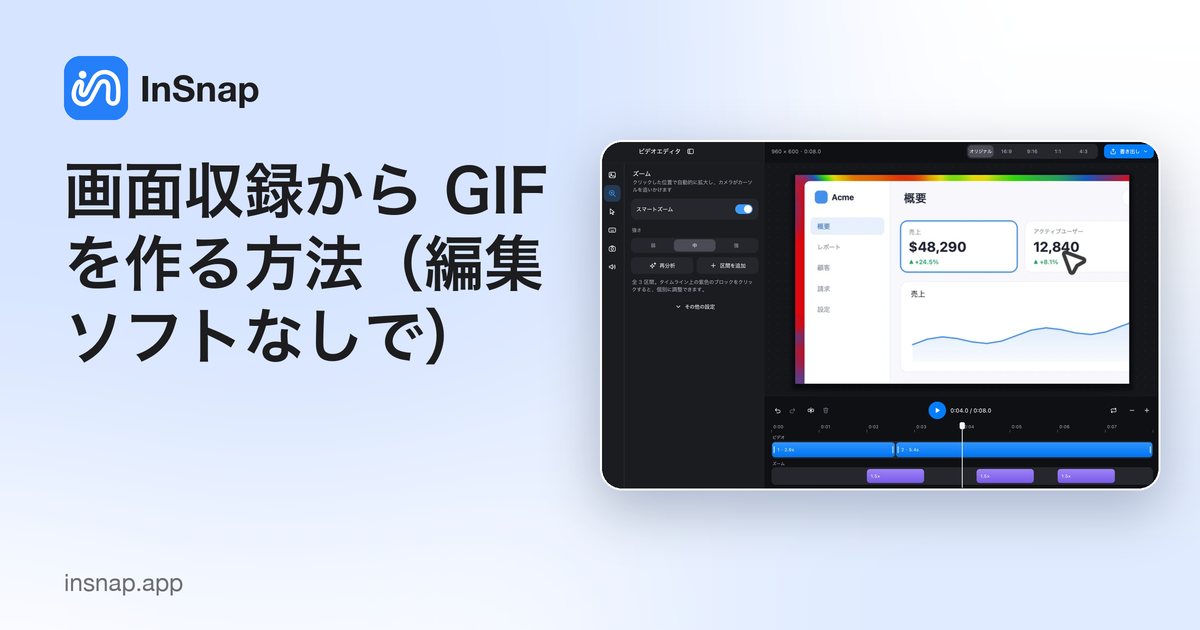
チャットやバグ報告、ドキュメント用に、画面の一部を小さなループ GIF として録画する方法。何を録るか、ファイルを小さく保つコツ、トリミングのタイミングを解説します。
GIF は、ちょっとしたことを見せるのにいちばん速い方法です。動いたボタン、現れたメニュー、言葉で説明できない不具合。重要な範囲だけを数秒間録画すれば、どこに貼っても自動で再生されるファイルができます。
そのために動画編集ソフトは要りません。InSnap は録画パネルから直接 GIF に録画でき、作業のほとんどは何をどれだけ録るかを決めることです。
GIF が MP4 に勝る場面
どちらも画面収録ですが、共有したときの振る舞いが違います。
- GIF は自動でループし、インラインで再生されます。 チャットアプリ、Markdown 文書、README、課題トラッカーでは、誰かが再生ボタンを押さなくても GIF は動き出します。MP4 はたいてい静止画に再生ボタンが付いた状態で表示されるか、ダウンロードを待ちます。
- GIF にコーデックの心配はありません。 ブラウザ、スマートフォン、スライド、動画をうまく扱えないドキュメントシステムでも開けます。
- GIF には音声もシークバーもありません。 「この 1 つの操作を見て」には十分で、ナレーション付きのデモには使えません。
クリップが数秒より長いとき、見る人が一時停止してスクラブする必要があるとき、音が重要なときは MP4 を選びます。それ以外なら、短い GIF のほうが消費しやすく、添付もしやすいです。
必要な範囲だけを録画する
GIF のファイルサイズを決める最大の要因は、画面のどれだけをキャプチャするかです。4K ディスプレイの全画面を録ると巨大な GIF になりますが、1 つのパネルをきつく囲んだ範囲なら扱いやすい大きさに収まります。
- キャプチャのショートカット(Mac は Command-1、Windows は Ctrl+1)を押し、重要な部分をドラッグで囲みます。
- ツールバーの 録画 をクリックします。パネルには クイック録画、GIF を録画、録画して編集 が並びます。
- GIF を録画 を選び、必要な数秒を録ってから停止します。
基本の MP4 への録画は無料です。GIF 録画は InSnap Pro の機能で、$15 の一度きりの購入で最大 3 台まで、今後のアップデートも含まれます。有効化にアカウントは必要ありません。
GIF を小さく保つ
GIF は表示するすべての瞬間に 1 枚分のフレームを保存するので、サイズは面積 × 長さで増えます。画像の大部分が静止していれば圧縮は大きく効きますが、すべてが動いているとほとんど効きません。
- 長さ: 3〜8 秒でほとんどのインターフェースの瞬間は収まります。ワークフロー全体を繰り返すループは、たいてい動画にすべきです。
- 面積: 議論しているダイアログ、リスト、パネルに切り抜きます。メニューバー、デスクトップ、無関係なウィンドウは外します。
- 解像度: Retina ディスプレイで小さな範囲を録れば、ピクセルは十分あります。全画面を録ってあとから縮小してはいけません。
- 動き: ページのスクロール、動画の再生、ドラッグのアニメーションは毎フレーム変わり、ファイルを膨らませます。ほとんど静止したページを横切るカーソルは、はるかによく圧縮できます。
- 内容: 写真のようなノイズの多い領域は圧縮が効きにくく、平坦な UI や単色背景の文字はよく圧縮できます。
それでもファイルが大きすぎるなら、何かを削ります。ループを 2 秒短くするか、キャプチャ範囲を半分にするのが、ほかのどんな調整よりも効果的です。
書き出す前にトリミングする
面白い部分の前に「準備中」の 10 秒を録ってしまうのはよくあることです。共有したあとではなく、共有する前にトリミングしましょう。
録画して編集は、録画を InSnap 内蔵のエディターで開き、両端をトリミングしたり、不要な区間を分割して除いたりできます。書き出すクリップが短いほど、そこからできる GIF も小さくなります。
いくつかの実践的な習慣です。
- 一度リハーサルしてから録る。 見せたい操作の直前に録画を始めます。
- やり直した分は消す。 最初の試みで手が滑ったら、失敗が入ったクリップを出すのではなく、きれいに撮り直します。
- 始まりの間と、操作のあとの尻尾を切り落とす。
- そもそも動く必要があるか考える。 静止した状態なら、スクリーンショット 1 枚のほうがさらに小さく、たいていは分かりやすいです。
すべてはあなたのマシン上で行われます。画面収録と GIF はローカルで処理され、アップロードや共有を選んだときにだけコンピューターを離れます。
よくある質問
InSnap で GIF 録画は無料ですか?
いいえ。基本の MP4 への録画は無料ですが、GIF を録画は InSnap Pro の機能で、$15 の一度きりの購入で最大 3 台まで、今後のアップデートも含まれます。有効化にアカウントは必要ありません。
GIF に音声は入れられますか?
いいえ。GIF 形式に音声はありません。ナレーションやシステム音が必要なら、MP4 で録画してください。
GIF が大きくなりすぎるのはなぜ?
サイズはキャプチャした面積とフレーム数の積で増えます。範囲を小さくし、クリップを数秒に保ち、スクロールや動画の内容を避けるのが最も効果的な対策です。
InSnap は Mac だけでなく Windows でも動きますか?
はい。InSnap は macOS 14.4 以降(Apple Silicon と Intel)と 64 ビットの Windows 10 以降で動作し、録画パネルも両方で同じように使えます。
画面収録はどこかにアップロードされますか?
いいえ。録画、GIF の作成、編集はローカルで行われます。ファイルがアップロードされるのは、任意のサブスクリプションである InSnap Cloud へ明示的に共有したときだけです。
ブログのほかの記事

スクリーンショットに読みやすいテキストを追加する方法
スクリーンショットにラベルやタイトル、注記を読みやすいコントラストと適切なサイズで配置する方法と、Mac・Windows で後から編集する手順を紹介します。
2026年10月25日
画面収録の自動ズームとは?できることと使いどころ
InSnap の自動ズームがクリックに合わせて画面収録を拡大する仕組み、強さの設定による違い、ズームなしの収録が向いている場面を解説します。
2026年10月25日
スクリーンショットのビフォーアフター比較画像を作る方法
1 枚の画像は 2 つの添付より伝わります。同じサイズで 2 つの状態をキャプチャし、横に並べて結合し、ラベルを付ければ、読み手が一目で比べられる比較画像になります。
2026年10月25日