 InSnap
如何把螢幕錄影做成 GIF(不必用剪輯軟體)
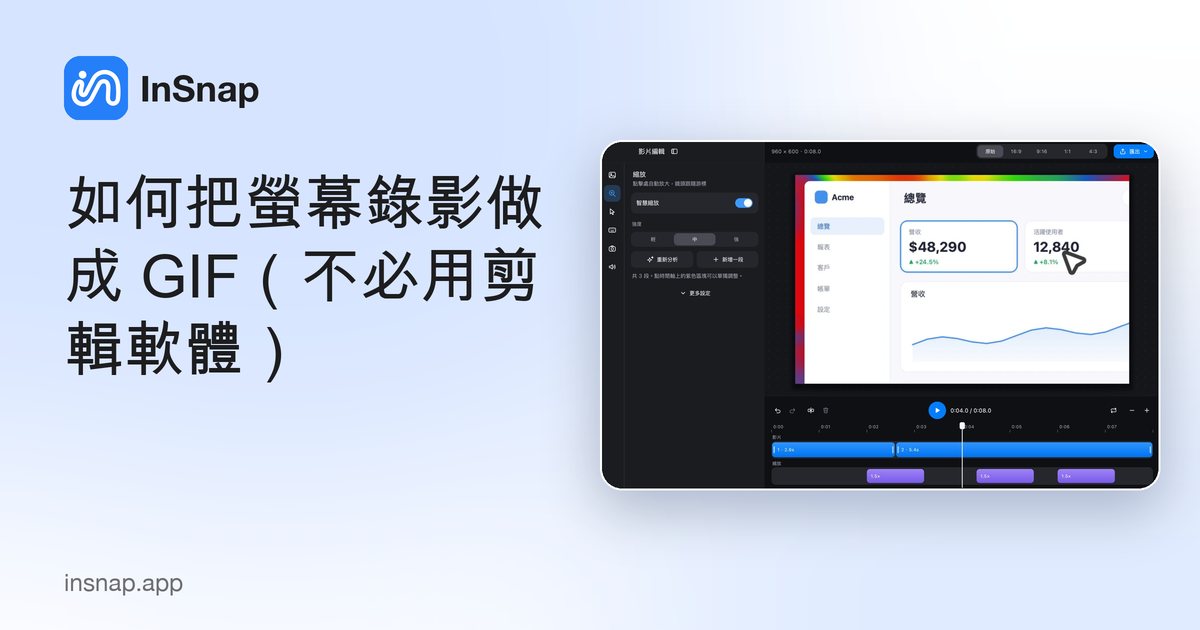
把螢幕上的一小塊區域錄成小巧、會循環播放的 GIF,用在聊天、錯誤報告或文件:該錄什麼、如何縮小檔案,以及何時該修剪。
GIF 是展示小事最快的方式:移動過的按鈕、冒出來的選單、用文字形容不了的畫面異常。只錄重要的那一小塊、錄個幾秒,你就得到一個貼到哪裡都會自己播放的檔案。
做這件事不需要影片剪輯軟體。InSnap 能從錄製面板直接錄成 GIF,大部分工夫在於決定要錄什麼、以及錄多少。
什麼時候 GIF 勝過 MP4
兩者都是螢幕錄影,但分享出去後的行為不同。
- GIF 會自動循環、就地播放。 在聊天應用程式、Markdown 文件、README 與問題追蹤系統裡,GIF 不必任何人按播放就會動起來。MP4 通常只顯示一張靜止畫面和播放鍵,或等著被下載。
- GIF 沒有解碼器的問題。 它在瀏覽器、手機、簡報與向來對影片支援不佳的文件系統裡都打得開。
- GIF 沒有聲音、沒有拖曳列。 對「看一下這段互動」剛好,對需要講解的示範則沒用。
當片段超過幾秒、觀看者需要暫停與拖曳,或聲音很重要時,就改用 MP4。其餘情況,短 GIF 更容易吸收,也更容易附加。
只錄你需要的區域
GIF 檔案大小最大的單一因素,是你擷取了多少螢幕。4K 顯示器的全螢幕影片會產生大得驚人的 GIF;緊緊框住一個面板則還在可控制範圍內。
- 按下截圖快速鍵(Mac 上 Command-1,Windows 上 Ctrl+1),拖出一個框圍住重要的部分。
- 點工具列上的 錄製。面板提供 快速錄製、錄製 GIF 與 錄製並編輯。
- 選擇 錄製 GIF,錄下你需要的那幾秒,然後停止。
基本的 MP4 錄製免費。GIF 錄製屬於 InSnap Pro,一次性付費 $15,最多涵蓋 3 台裝置並包含後續更新;啟用不需要帳號。
讓 GIF 保持小檔案
GIF 會為它顯示的每個時刻儲存一張完整畫面,所以大小會隨面積 × 長度成長。當畫面大部分靜止時,壓縮幫得上很大的忙;當全部都在動時,幾乎幫不上。
- 長度: 三到八秒足以涵蓋大多數介面操作。會重複整套流程的循環,通常更適合放進影片。
- 面積: 裁到對話框、清單或正在討論的面板。把選單列、桌面與無關的視窗留在外面。
- 解析度: 在 Retina 顯示器上錄一小塊區域,像素就已經很充足。不要錄整個螢幕再事後縮小。
- 動態: 捲動頁面、播放影片與拖曳動畫會改變每一幀,讓檔案膨脹。在大多靜止的頁面上移動游標,壓縮效果好得多。
- 內容: 攝影感、雜訊多的區域壓縮效果差;平坦的介面與純色背景上的文字壓縮效果好。
如果檔案還是太大,就砍掉一些東西。把循環縮短兩秒,或把擷取面積減半,效果勝過任何其他調整。
匯出前先修剪
錄到「準備動作」的十秒鐘,而精采部分在後面,這種事很容易發生。要在分享前修剪,而不是分享後。
錄製並編輯會在 InSnap 內建的編輯器中開啟錄影,讓你修剪頭尾、分割並去掉沒有內容的段落。你匯出的片段越短,做出來的 GIF 就越小。
幾個實用習慣:
- 先排練一次,再錄。 在你想要展示的動作前一刻才開始錄。
- 刪掉重試的片段。 如果第一次手忙腳亂,就重錄一次乾淨的,而不是把帶有失誤的片段交出去。
- 剪掉開頭的停頓與動作結束後的尾巴。
- 先問:它真的需要動嗎? 靜態狀態用一張截圖更小,通常也更清楚。
一切都在你的電腦上完成;螢幕錄影與 GIF 都在本機處理,只有在你選擇上傳或分享時才會離開電腦。
常見問題
InSnap 的 GIF 錄製免費嗎?
不免費。基本的 MP4 錄製免費,但 錄製 GIF 屬於 InSnap Pro,一次性付費 $15,最多可用於 3 台裝置並包含後續更新。啟用不需要帳號。
GIF 可以有聲音嗎?
不行。GIF 格式沒有音訊。如果需要旁白或系統聲音,請改錄 MP4。
為什麼我的 GIF 這麼大?
大小會隨擷取面積乘以影格數成長。錄較小的區域、把片段控制在幾秒內,並避免捲動或影片內容,是最有效的做法。
InSnap 除了 Mac 也支援 Windows 嗎?
支援。InSnap 可在 macOS 14.4 或更新版本(Apple Silicon 與 Intel),以及 64 位元 Windows 10 或更新版本上執行,錄製面板在兩邊的用法相同。
我的螢幕錄影會被上傳到哪裡嗎?
不會。錄製、GIF 製作與編輯都在本機進行。只有在你明確分享到 InSnap Cloud 時,檔案才會上傳;Cloud 是選購的訂閱服務。


