 InSnap
Come creare una GIF da una registrazione schermo (senza editor)
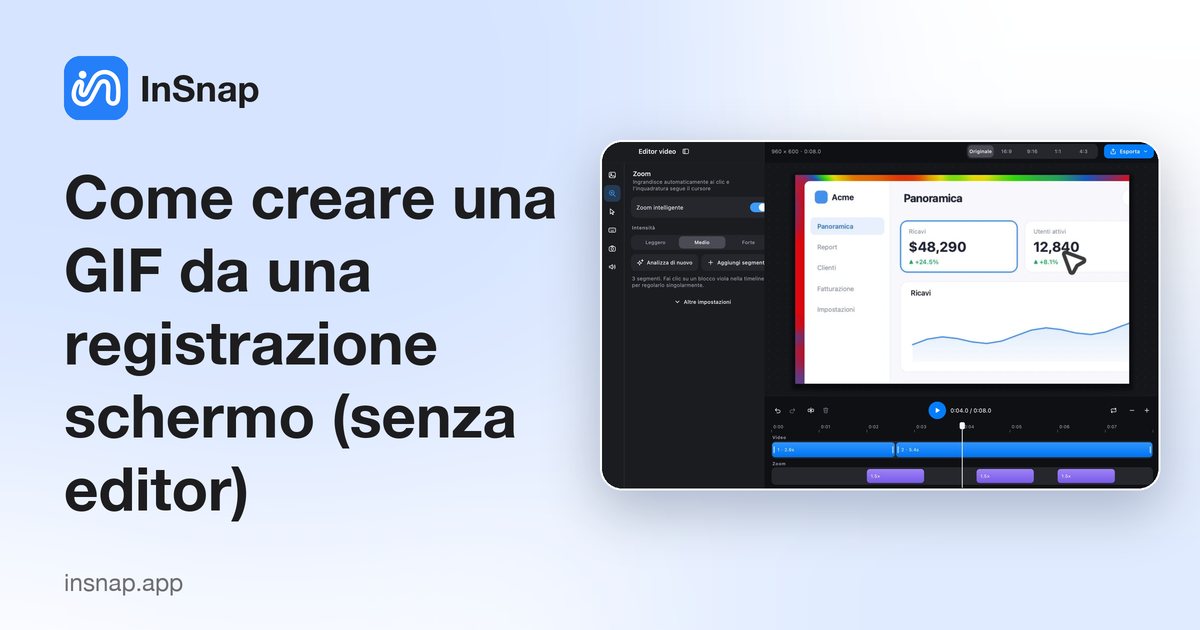
Registra una piccola area dello schermo come GIF in loop per una chat, un bug report o una guida: cosa registrare, come tenere il file leggero e quando tagliare.
Una GIF è il modo più rapido per mostrare qualcosa di piccolo: un pulsante che si è spostato, un menu comparso, un glitch che non riesci a descrivere a parole. Registra solo l'area che conta, per pochi secondi, e hai un file che parte da solo ovunque lo incolli.
Per questo non serve un editor video. InSnap registra direttamente in GIF dal suo pannello di registrazione, e gran parte del lavoro sta nel decidere cosa registrare e quanto.
Quando una GIF batte un MP4
Sono entrambe registrazioni schermo, ma si comportano diversamente quando le condividi.
- Le GIF si ripetono da sole e partono in linea. Nelle app di chat, nei documenti Markdown, nei README e nei sistemi di ticket una GIF inizia a muoversi senza che nessuno prema play. Un MP4 di solito mostra un fotogramma fermo con un pulsante play, oppure aspetta di essere scaricato.
- Le GIF non hanno problemi di codec. Si aprono nei browser, sui telefoni, nelle presentazioni e nei sistemi di documentazione che non hanno mai gestito bene i video.
- Le GIF non hanno audio né barra di avanzamento. Va benissimo per un «guarda questa interazione» ed è inutile per una demo narrata.
Prendi un MP4 quando la clip dura più di qualche secondo, quando chi guarda deve poter mettere in pausa e scorrere, o quando l'audio conta. Per tutto il resto, una GIF breve è più facile da guardare e da allegare.
Registra solo l'area che ti serve
Il singolo fattore più importante per la dimensione di una GIF è quanto schermo catturi. Un filmato a schermo intero di un display 4K produce GIF enormi; un riquadro stretto attorno a un pannello resta gestibile.
- Premi la scorciatoia di cattura (Command-1 su Mac, Ctrl+1 su Windows) e trascina un riquadro attorno alla parte che conta.
- Fai clic su Registra nella barra degli strumenti. Il pannello offre Registrazione rapida, Registra GIF e Registra e modifica.
- Scegli Registra GIF, registra i pochi secondi che ti servono, poi ferma.
La registrazione di base in MP4 è gratuita. La registrazione GIF fa parte di InSnap Pro, un acquisto una tantum di $15 che copre fino a 3 dispositivi e include gli aggiornamenti successivi; per attivarlo non serve un account.
Tieni leggera la GIF
Una GIF memorizza un fotogramma intero per ogni istante che mostra, quindi la sua dimensione cresce con area × durata. La compressione aiuta molto quando grandi parti dell'immagine restano ferme e aiuta pochissimo quando tutto si muove.
- Durata: da tre a otto secondi coprono la maggior parte dei momenti di interfaccia. Un loop che ripete un intero flusso di lavoro di solito merita un video.
- Area: ritaglia sulla finestra di dialogo, sull'elenco o sul pannello di cui parli. Lascia fuori la barra dei menu, la scrivania e le finestre non correlate.
- Risoluzione: registrare una piccola area su un display Retina ti dà già un sacco di pixel. Non registrare tutto lo schermo per poi ridurlo dopo.
- Movimento: pagine che scorrono, riproduzione di video e animazioni di trascinamento cambiano ogni fotogramma e gonfiano il file. Un cursore che si muove su una pagina quasi ferma si comprime molto meglio.
- Contenuto: le aree fotografiche e rumorose si comprimono male; un'interfaccia piatta e il testo su uno sfondo uniforme si comprimono bene.
Se il file è ancora troppo grande, taglia qualcosa. Accorciare il loop di due secondi o dimezzare l'area catturata fa più di qualsiasi altra regolazione.
Taglia prima di esportare
È facile registrare dieci secondi di «preparazione» prima della parte interessante. Tagliali prima di condividere, non dopo.
Registra e modifica apre la registrazione nell'editor integrato di InSnap, dove puoi tagliare le estremità e separare le sezioni morte. Più corta è la clip che esporti, più piccola è la GIF che ne ricavi.
Qualche abitudine pratica:
- Prova una volta, poi registra. Inizia a registrare subito prima dell'azione che vuoi mostrare.
- Rifai invece di riusare i tentativi. Se il primo tentativo è venuto male, registra di nuovo una versione pulita invece di consegnare una clip con errori.
- Taglia la pausa iniziale e la coda dopo l'azione.
- Chiediti se deve proprio muoversi. Un singolo screenshot è ancora più piccolo e spesso più chiaro per uno stato statico.
Tutto avviene sulla tua macchina; registrazioni schermo e GIF sono elaborate in locale e lasciano il computer solo se scegli di caricarle o condividerle.
Domande frequenti
La registrazione GIF è gratuita in InSnap?
No. La registrazione di base in MP4 è gratuita, ma Registra GIF fa parte di InSnap Pro, un acquisto una tantum di $15 per un massimo di 3 dispositivi che include gli aggiornamenti successivi. L'attivazione non richiede un account.
Una GIF può includere l'audio?
No. Il formato GIF non ha audio. Se ti serve una voce fuori campo o l'audio di sistema, registra un MP4.
Perché la mia GIF è così grande?
La dimensione cresce con l'area catturata moltiplicata per il numero di fotogrammi. Registrare una regione più piccola, tenere la clip a pochi secondi ed evitare contenuti con scorrimento o video sono le correzioni più efficaci.
InSnap gira anche su Windows oltre che su Mac?
Sì. InSnap gira su macOS 14.4 o successivo (Apple Silicon e Intel) e su Windows 10 a 64 bit o successivo, e il pannello di registrazione funziona allo stesso modo su entrambi.
Le mie registrazioni schermo vengono caricate da qualche parte?
No. Registrazione, creazione delle GIF e modifica avvengono in locale. Un file viene caricato solo quando lo condividi esplicitamente su InSnap Cloud, che è un abbonamento opzionale.
Altro dal blog

Come aggiungere testo a uno screenshot (e renderlo leggibile)
Aggiungi etichette, titoli e richiami a uno screenshot con contrasto leggibile, dimensione giusta e posizione pulita, e modificali anche dopo su Mac e Windows.
25 ottobre 2026
Zoom automatico nelle registrazioni schermo: cosa fa e quando usarlo
Come lo zoom automatico di InSnap segue i clic in una registrazione schermo, come cambia il risultato l'intensità e quando una registrazione statica è meglio.
25 ottobre 2026
Come creare un'immagine di confronto prima e dopo
Un'immagine batte due allegati: cattura i due stati alla stessa dimensione, uniscili affiancati, aggiungi le etichette e invia un confronto che si legge a colpo d'occhio.
25 ottobre 2026