 InSnap
Как сделать скриншот на втором мониторе
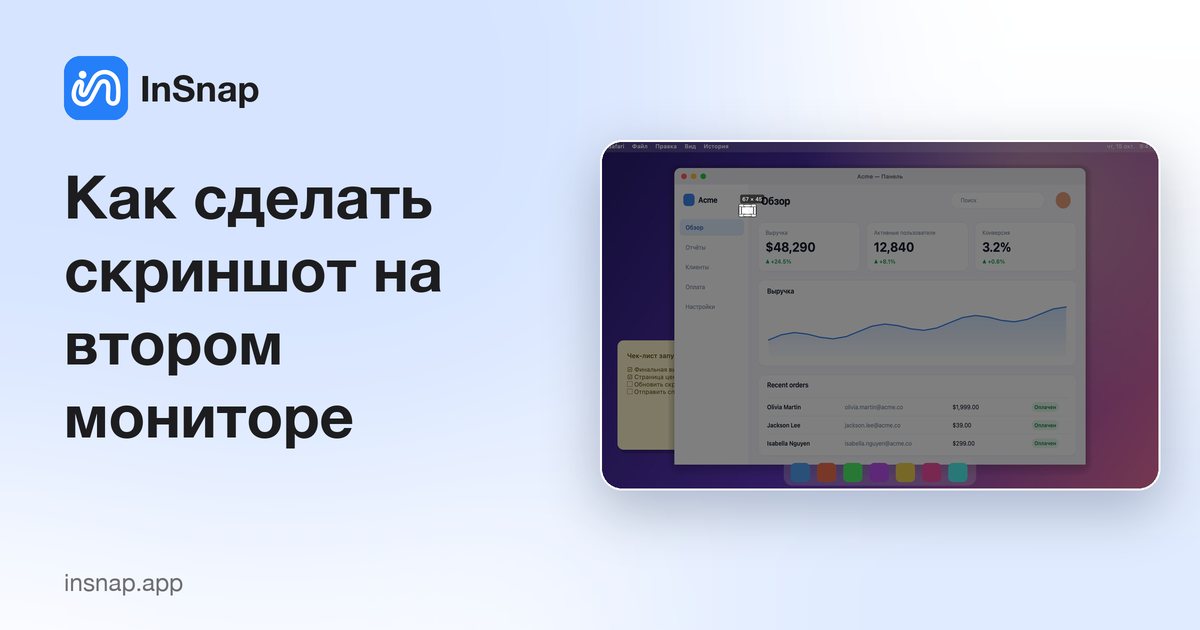
Снимать экран на втором мониторе просто, когда приложение понимает, какой экран нужен. Как работает захват на нескольких дисплеях, включая смешанные Retina и low-DPI.
При нескольких мониторах первый вопрос — не «как сделать снимок?», а «какой экран он снимет?». InSnap отвечает на него указателем: окно снимка открывается на том дисплее, где находится курсор. Сначала переместите мышь, потом нажимайте сочетание.
Сначала переместите указатель
- Переместите указатель на дисплей, который хотите снять.
- Нажмите сочетание для снимка — Command-1 на Mac, Ctrl+1 в Windows.
- Выделите область на этом дисплее, добавьте пометки и скопируйте, сохраните или закрепите.
Вот и вся техника. Выделение, панель инструментов и лупа появляются на экране под указателем, поэтому на втором мониторе можно работать, ничего не перетаскивая через границу.
Что InSnap делает с несколькими дисплеями
InSnap снимает все подключённые дисплеи в момент нажатия сочетания, поэтому замороженное изображение согласовано, но интерактивное окно показывает только на одном из них — на дисплее под курсором. Остальные экраны остаются доступными.
Это осознанный компромисс. Захват всех дисплеев позволяет растянуть выделение на два экрана, но замораживает всё, что вы видите. Снимок на одном дисплее оставляет остальной рабочий стол доступным — пока вы ставите пометки, можно подсмотреть образец на другом экране.
Смешанные дисплеи Retina и low-DPI
Ноутбук с масштабом 2x рядом с монитором 1x — обычная конфигурация, и снимки должны учитывать разницу:
- Результат в физических пикселях. Выделение на дисплее Retina экспортируется вдвое крупнее логического размера, с сохранением деталей. На дисплее 1x та же логическая область даёт вдвое меньше пикселей.
- Подпись размера показывает физические пиксели, а не точки, поэтому видно, что именно будет в файле.
- Пометки остаются согласованными: они рисуются в логических координатах и масштабируются к результату, поэтому один и тот же штрих выглядит одинаково на обоих экранах.
Если снимок со второго монитора выглядит меньше ожидаемого, скорее всего, это дисплей 1x — файл правильный, просто на экране меньше пикселей на дюйм.
Если открылся не тот экран
Если окно появилось не на том дисплее:
- Проверьте, где указатель. Возможно, он на краю другого экрана или на дисплее, о подключении которого вы забыли.
- Проверьте курсор после выхода из сна. Спящему дисплею может понадобиться время, чтобы его распознали; проведите указателем по обоим экранам и попробуйте снова.
- Проверьте расположение дисплеев в системных настройках, если указатель оказывается на экране не там, где вы ожидаете физически.
Если указатель не находится ни на одном дисплее (например, в углу между двумя мониторами), InSnap использует основной дисплей.
Что не работает между дисплеями
- Одно выделение на два экрана. Окно живёт на одном дисплее, поэтому выделение не может начаться на одном мониторе и закончиться на другом. Снимайте каждый экран отдельно.
- Перетаскивание панели инструментов на другой монитор. Панель принадлежит окну и остаётся на снимаемом дисплее.
- Пометки, пока другой экран прокручивается. Снимок заморожен, другой дисплей живёт. Это полезно для сверки, но не для одновременного снятия обоих.
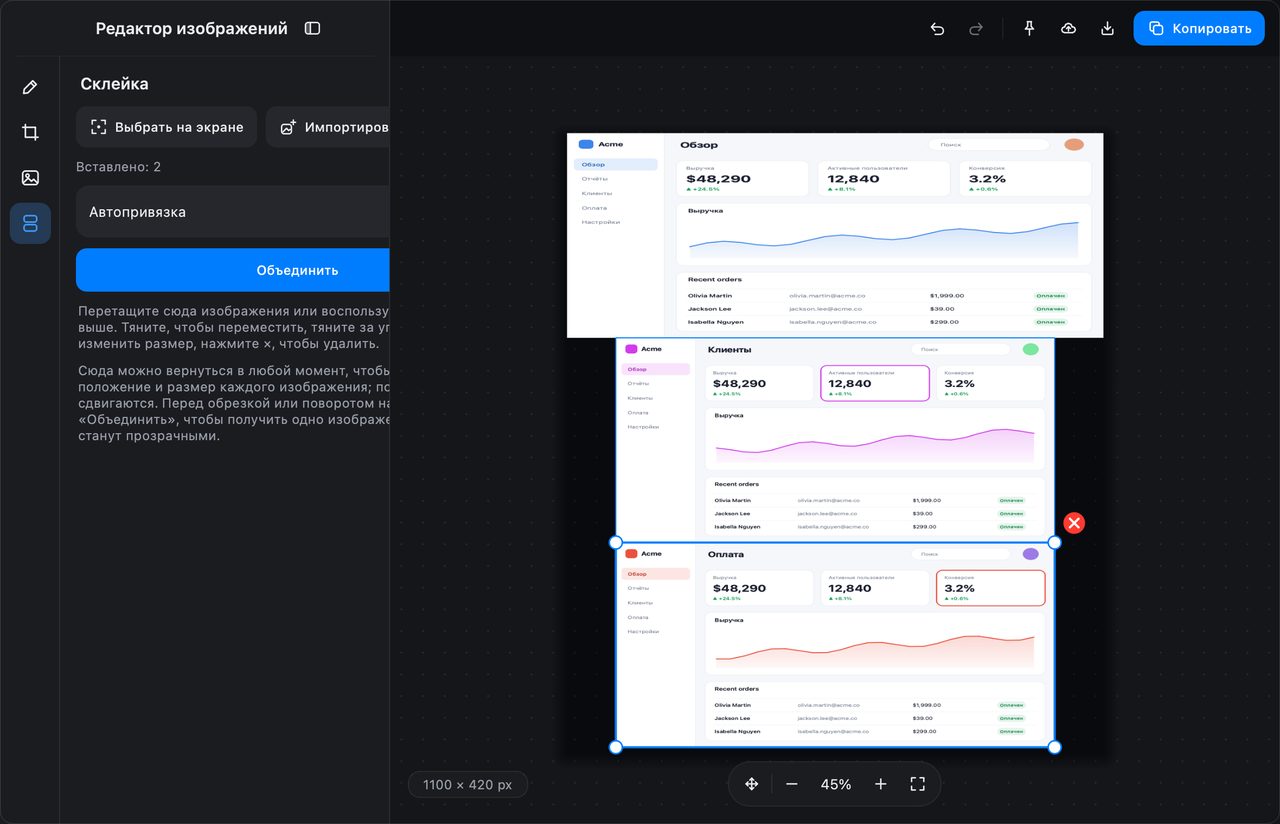
Для сравнительного кадра снимите оба экрана по отдельности и положите изображения рядом на панели «Склейка» в редакторе изображений.
Частые вопросы
Почему снимок открывается на экране ноутбука, а не на внешнем мониторе?
Окно следует за указателем. Переместите мышь на внешний дисплей до нажатия сочетания — и оно откроется там.
Можно ли выделить область, которая охватывает два монитора?
Нет. Интерактивное окно размещается только на одном дисплее, поэтому выделение ограничено этим экраном. Снимите две области по отдельности и при необходимости объедините их в редакторе изображений.
Обрабатываются ли дисплеи Retina и обычные по-разному?
Да, и правильно: результат в физических пикселях, поэтому снимок с Retina имеет вдвое большую плотность пикселей, чем снимок той же логической области с 1x. Подпись размера всегда показывает физический размер файла.
Ещё из блога

Как добавить текст на скриншот (и сделать его читаемым)
Подписи, заголовки и пояснения на скриншоте: читаемый контраст, правильный размер и аккуратное размещение, а также правка текста позже на Mac и Windows.
25 октября 2026 г.
Автоматический зум в записи экрана: что он делает и когда нужен
Как автоматический зум в InSnap следует за кликами в записи экрана, как степень меняет результат и когда лучше оставить запись статичной.
25 октября 2026 г.
Как сделать изображение «до и после»
Одно изображение лучше двух вложений: снимите оба состояния в одинаковом масштабе, склейте рядом, подпишите и отправьте сравнение, которое легко прочитать.
25 октября 2026 г.